
外观
工作台
工作台,让每天的工作更有方向 汇集业绩数据、日程安排与通知公告,帮助你快速了解业务进展、掌握目标完成情况,开启有条理的一天。
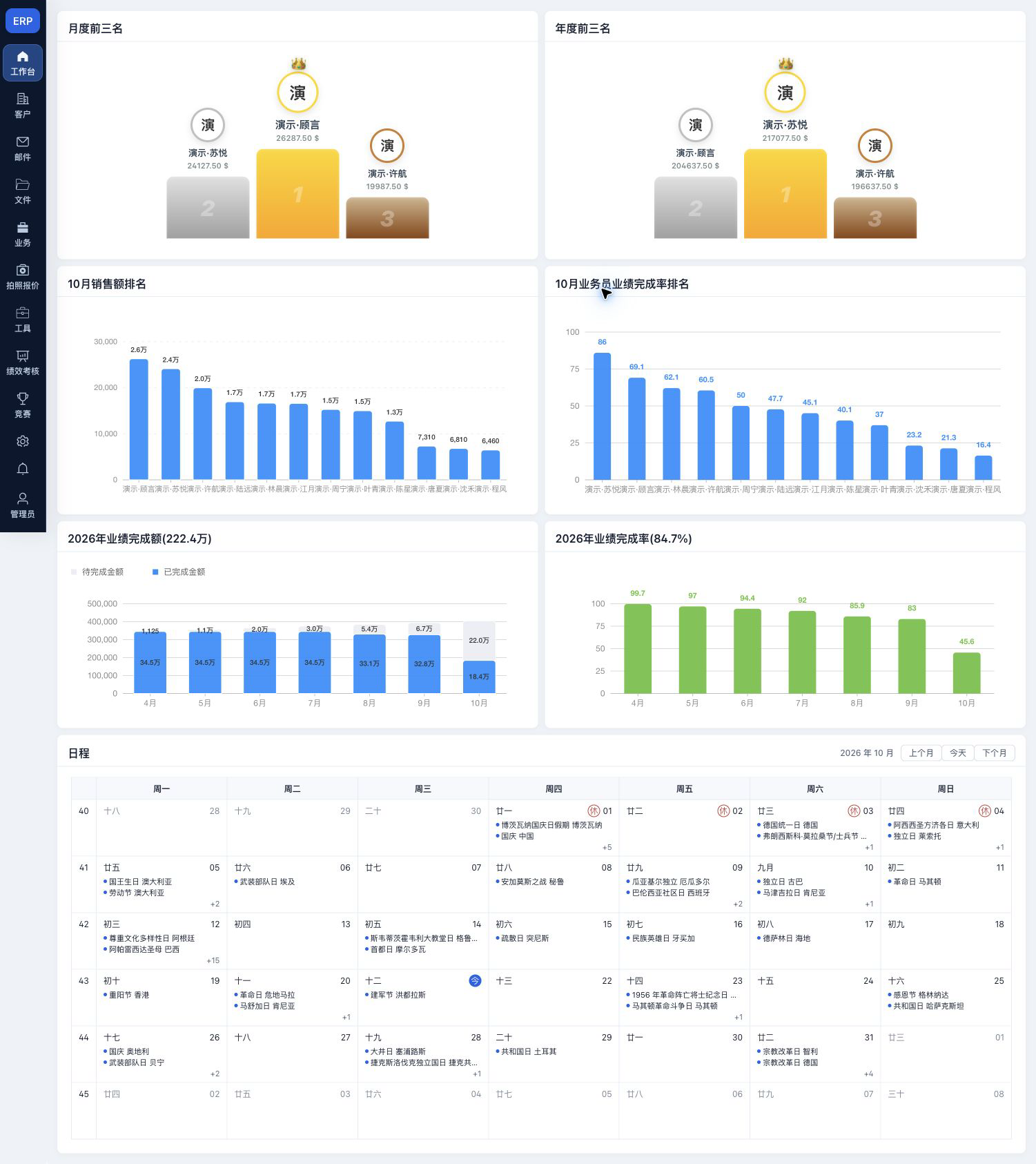
- 业绩一目了然:集中查看月度、年度销售额与业绩完成率排名,了解个人及团队表现。
- 优秀表现看得见:展示月度、年度前三名与员工绩效总分,让努力与成果清晰呈现。
- 日常安排随时掌握:查看日程与通知公告,及时了解工作安排和最新消息。
- 常用视图按需选择:在已开放的工作台页面间切换,保存个人偏好,下次进入直接展示。
- 不同岗位,各有所需:根据角色与职级展示相应模块,并适配不同屏幕尺寸,让关键信息更易查看。
板块说明
- 月度前三名
聚焦当月销售表现,展示业绩前三名及销售额,让每一份出色成绩都被看见,激励团队共同进步。
- 年度前三名
汇总年度累计销售成绩,展示年度业绩领先者,见证持续投入与长期积累的成果。
- 月度销售额排名
通过柱状图直观对比业务员当月销售额,快速了解业绩分布与排名,找到差距,明确追赶方向。
- 月度业务员业绩完成率排名
展示业务员当月目标完成比例,从完成进度看业绩表现,帮助个人把握节奏、管理者识别需要关注的目标。
- 年度业绩完成额
汇总年度已完成业绩,按月对比已完成与待完成金额,清晰呈现目标差距,为后续业务安排提供参考。
- 年度业绩完成率
展示年度整体目标完成情况及各月完成率,直观了解不同月份的达成表现,合理调整业务推进节奏。
- 日程
将公历、农历、国内节假日与国际节日汇集于月历,方便查看重要日期,为日常安排、海外客户沟通与节日问候做好准备。
工作台图示
实际操作入口
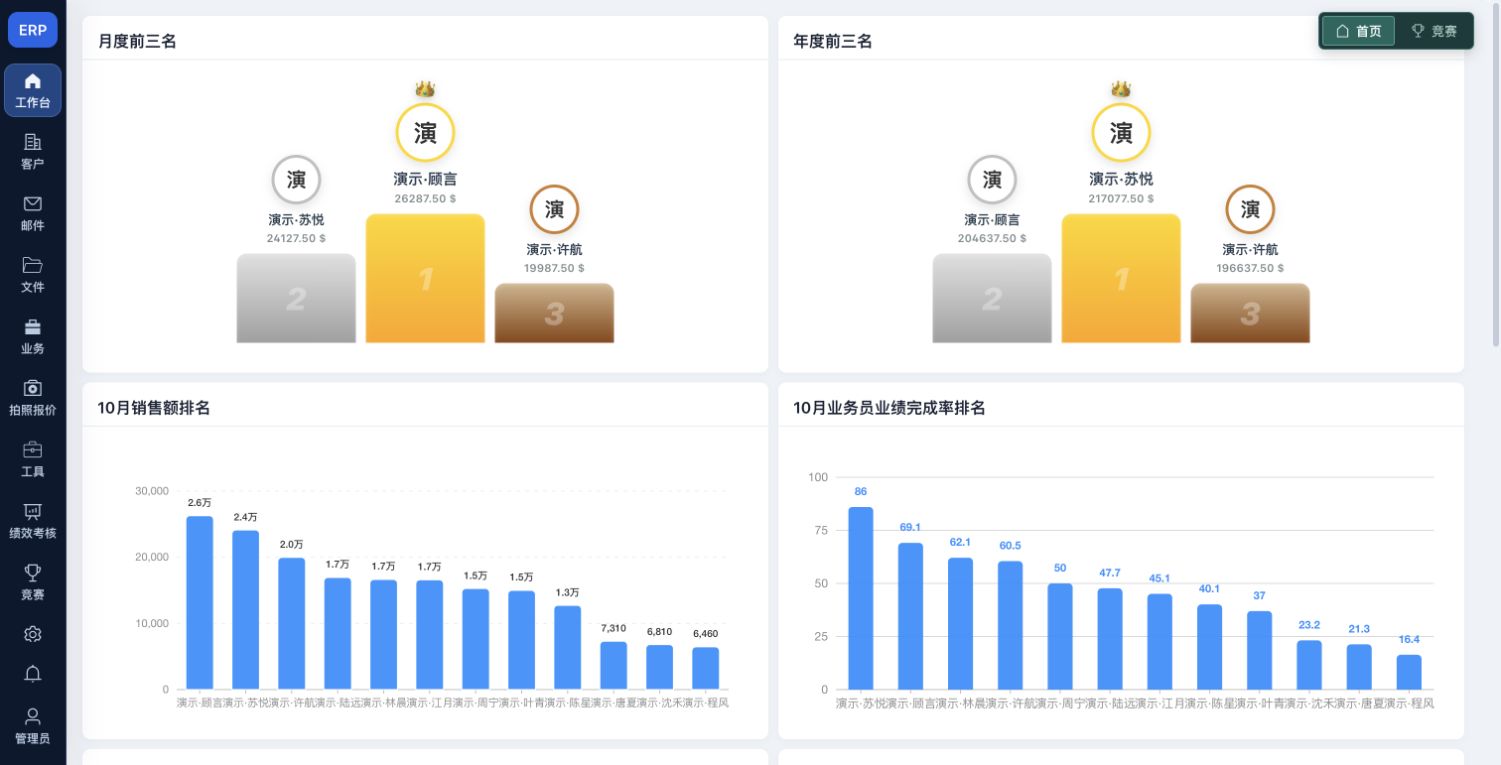
- 点击左侧“工作台”。右上角或顶部的“首页/竞赛”切换可用页面;系统会记住个人偏好。
- 在首页查看月度和年度前三名、月销售额与完成率排名、年度完成额及完成率。鼠标悬停图形可查看相应提示,图表本身不用于修改单据。
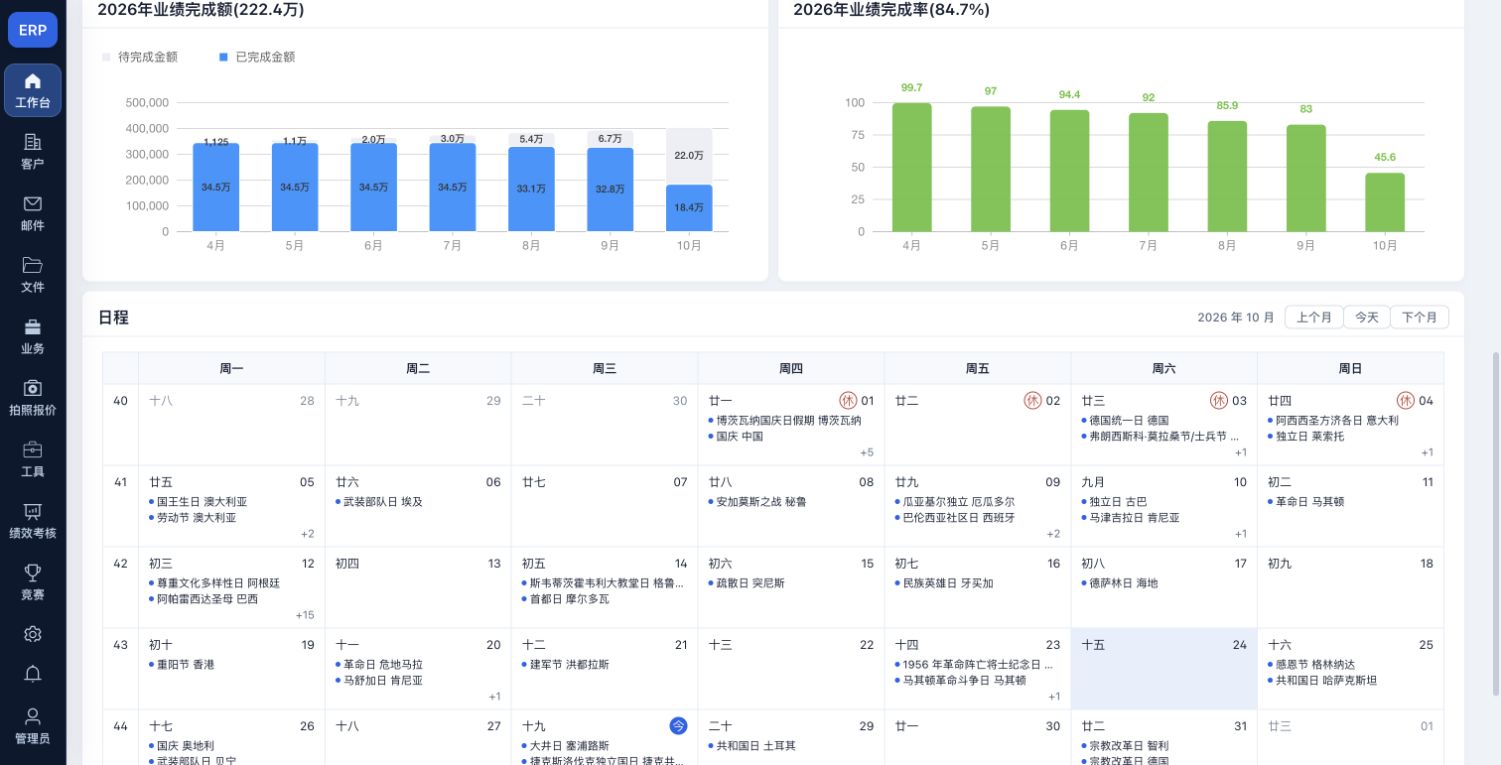
- 向下滚动查看日程。“上个月”“下个月”切换月历,“今天”回到当前月;日期格可显示公历、农历、国内与国际节日,多条内容使用格内展开提示查看。
- 月度销售额和完成率排名可点击员工柱形查看相应明细趋势;年度完成额、完成率可点击员工对应月份图形查看明细。月度明细抽屉提供年份选择,退出用抽屉遮罩或关闭入口。
- 出现“员工绩效总分”模块时,“上一年/下一年”切换年度,点击员工月份柱形打开该员工截至所选月份的绩效趋势;不会提交评分。
- 切换“竞赛”后,按竞赛展示页使用目标周期、指标切换、团队成员和每日明细等操作。
角色差异与故障
工作台显示哪些模块由工作台配置、角色和职级共同决定;普通员工未必看到管理员的团队统计。由管理员在“设置 → 系统 → 工作台”维护模块或页面可见范围,不通过变更业务数据来凑齐图表。
公告提示按窗口提供的确认、关闭或查看操作处理;未读公告是否继续提醒,以账号阅读状态为准。图表无数据时先检查周期、目标、人员与授权。横幅显示加载失败时检查图片配置与存储,不能推断竞赛金额也加载失败。
查看业绩趋势
业务员月度业绩柱状图
入口:工作台/业绩统计→月度完成额。
查看所选员工和年度的各月业绩,切换支持的年度条件,悬停查看月份金额;关闭回原页。不在图表内编辑销售记录。
业务员月度业绩趋势
入口:工作台/业绩统计→月度趋势。
查看所选员工的月度折线数据,核对年度及指标;关闭返回,不把趋势值当作月度目标维护入口。
业务员年度业绩柱状图
入口:工作台/业绩统计→年度完成额。
对比所选员工历年业绩,悬停查看年度金额,关闭返回;缺失数据与金额为零应结合加载状态区分。
业务员年度业绩趋势
入口:工作台/业绩统计→年度趋势。
查看各年度走势与金额,关闭返回;此窗口只读。
绩效分数趋势
入口:工作台→绩效趋势。
按当前员工和考核周期阅读趋势、分数和状态,关闭返回;评分与复核须进入对应考核任务。
通知与工作台切换
工作台切换入口
进入工作台时按可用路由显示选择项。点击标题切换对应工作台,关闭选择面板,加载失败可重新加载;可用选项取决于路由和角色配置。
页面按钮:关闭、重新加载。
默认工作台
登录后的首页容器。按系统默认工作台与角色加载模块;失败用重新加载,通知打开详情;管理员、主管与员工布局由模块访问范围控制。
页面按钮:重新加载。
登录后未读通知详情
工作台未读通知→查看。上一条/下一条切换未读通知,“已读”标记当前通知;“查看”成功打开详情时也会标记该条已读。详情关闭返回,不会自动批准通知提及的业务。
页面按钮:上一条、下一条、已读、查看。
通知列表面板
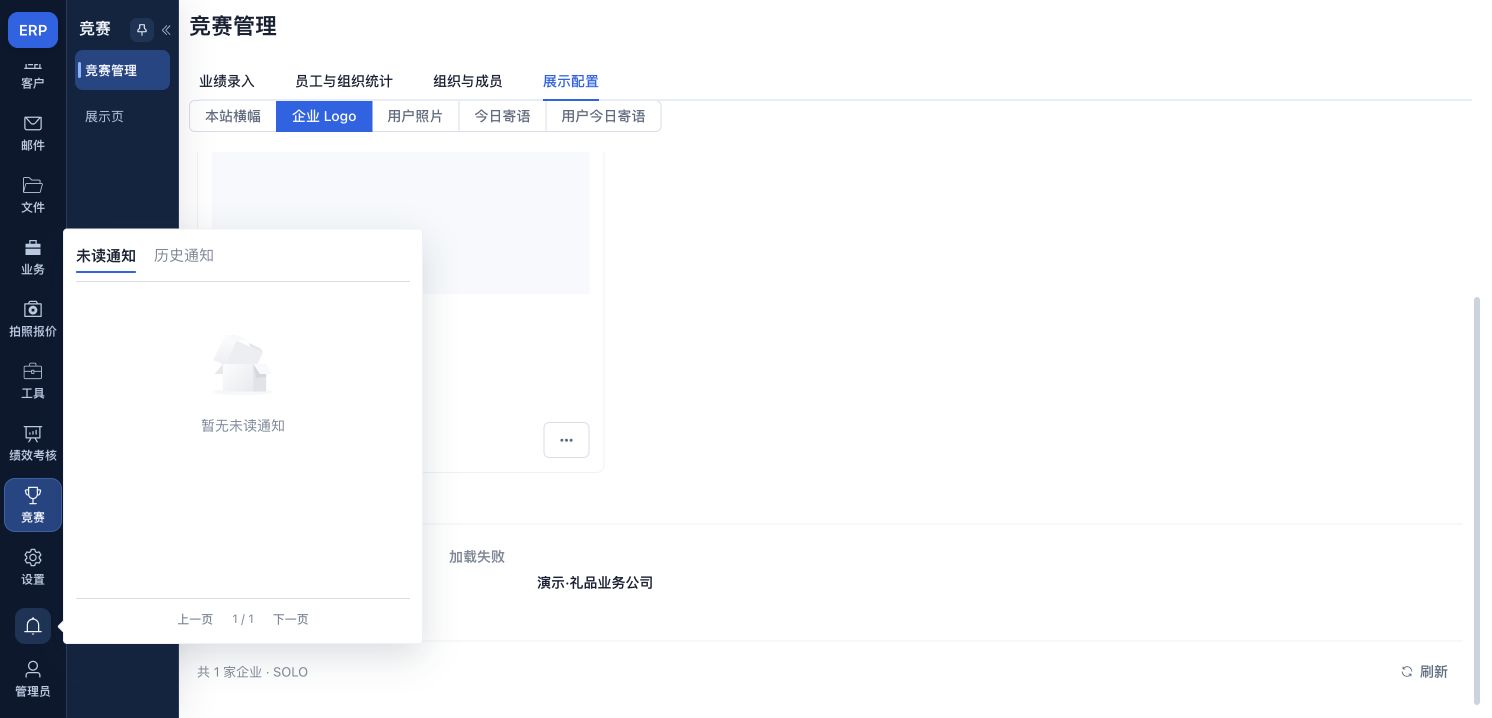
入口:悬停侧栏/顶部的通知铃铛,展开通知浮层。
“未读通知”显示未读项,“历史通知”显示已读项;切换范围后从第一页读取,上一页/下一页翻页。点击未读条目会打开详情并发起已读标记,成功后该条不再属于未读范围。未读数大于0时提供“全部已读”,点击即提交全部通知已读,不另弹确认框,也不限当前页。阅读状态与业务审批完成状态无关。
窗口按钮:未读通知、历史通知、全部已读、上一页、下一页。
通知条目详情
入口:通知铃铛浮层 → 通知条目。
阅读标题、发布人、时间和正文。文件分享通知才在底部提供“关闭/查看文件”,后者打开该次分享关联文件;普通通知用右上角关闭,不要求寻找不存在的底部按钮。业务事项如需审批仍应进入相应业务待办。
窗口按钮:右上角关闭;文件分享通知另有关闭、查看文件。