
外观
拍照报价配置文档
入口:拍照报价 → 配置。计价选项和模板变化会影响后续估价,先核对单位与区间。
操作流程
正在绘制图表…
flowchart TD
  N0[选择基础类别或价格类别] --> N1[查询现有配置]
  N1[查询现有配置] --> N2[新增或修改选项与价格]
  N2[新增或修改选项与价格] --> N3[核对模板、单位和尺寸范围]
  N3[核对模板、单位和尺寸范围] --> N4[确定保存]
  N4[确定保存] --> N5[用新报价任务核对计算]
基础选项、定价组合与价格记录分别保存。保存基础选项后选中该项,再维护对应价格;核对模板与单位,最后用新分析任务验证计算。
配置类别和全部主要操作
| 配置 | 维护内容 |
|---|---|
| 材质 | 名称、密度(g/cm³)、排序和启用状态。 |
| 模具 | 尺寸区间、正面模、双面模、背字、立体面价格。 |
| 颜色 | 按尺寸区间或单价模板维护定价。 |
| 抛光 | 定价组合以及一面、二面、三面价格。 |
| 电镀 | 单价、最低价和对应计价模板。 |
| UV 打印 | 固定尺寸、尺寸范围或单价,核对计价单位。 |
| 树脂 | 固定尺寸或范围价格。 |
| 包装、配件 | 固定尺寸或单价,核对适用品类。 |
| 切刀价格 | 工艺、每洞单价、产品附加价格。 |
各页面提供查询、重置、新增定价/价格/费用、修改、删除、状态与排序。树形类别先选节点,再维护右侧价格;没有选分类时新增价格可能禁用。弹窗“确定”保存,“取消”退出。先核对最小和最大尺寸、模板、备注及单位,再保存;更换模板后检查原有区间是否仍适用。
管理员或获价格维护授权的人使用本页,普通报价人员以已配置选项提交分析。维护后回报价页选择同一组合,核对公式与结果;不以配置保存成功替代分析验证。
产品、形状与工艺基础选项
先选择左侧类别,再查询已有选项。新增打开表单,修改需选中记录或使用行内按钮;确定提交本类别选项,取消不保存。下面分别对照三个页面操作。
产品列表 → 录入窗口 → 核对
- 选择“配置 → 产品”,按名称和状态查询,核对已有记录。
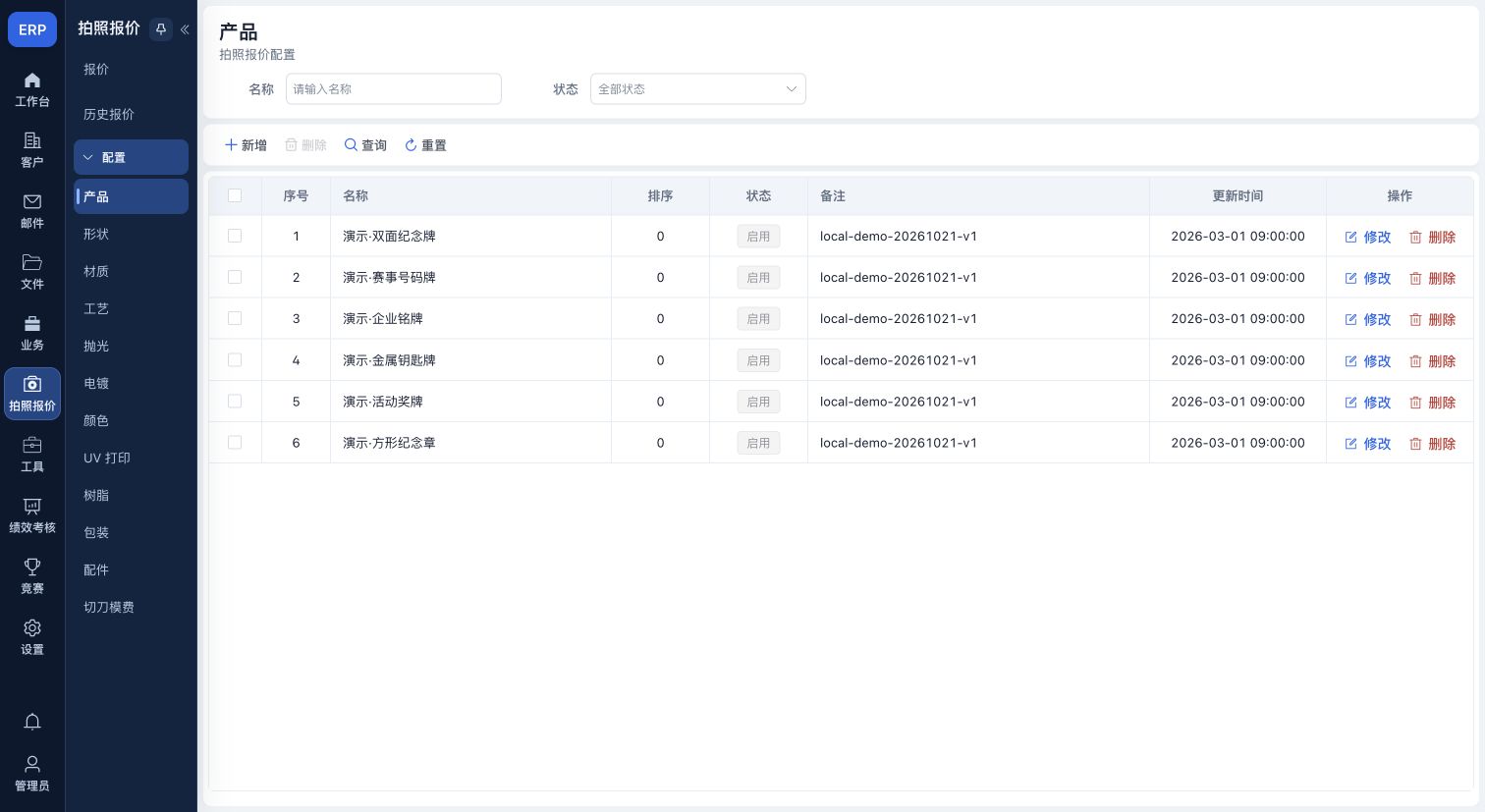
- 点击“新增”或当前行修改。填名称、排序、状态和备注;保存后回报价页核对“产品名称”选项。
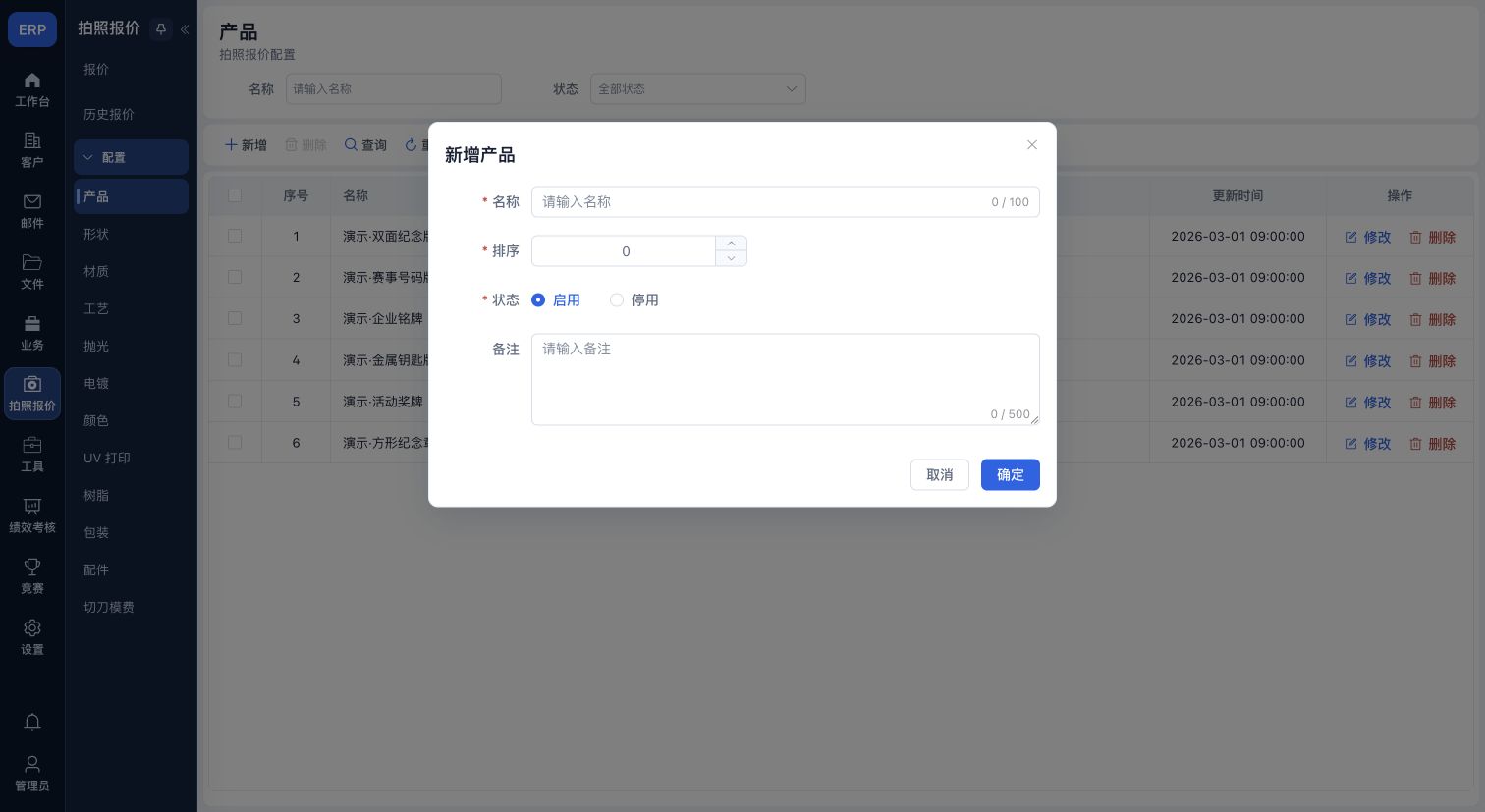
- 确定保存后重新查询本类别;取消只退出当前表单。选择器内的已有历史报价不随本次选项编辑自动重算。
形状列表 → 录入窗口 → 核对
- 选择“配置 → 形状”,按名称和状态查询,核对已有记录。
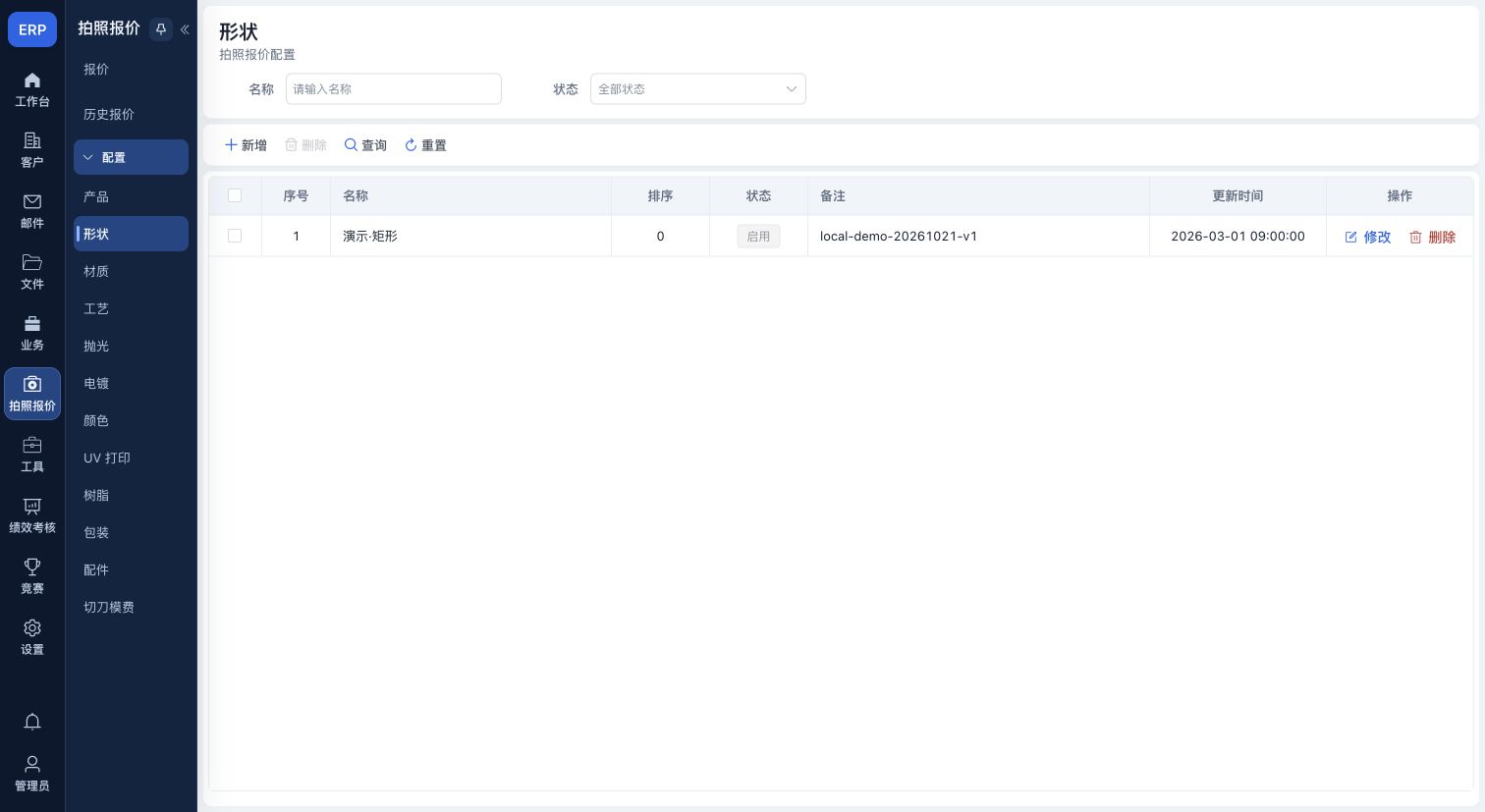
- 点击“新增”或当前行修改。填名称、排序、状态和备注;保存后回报价页核对“形状”选项。
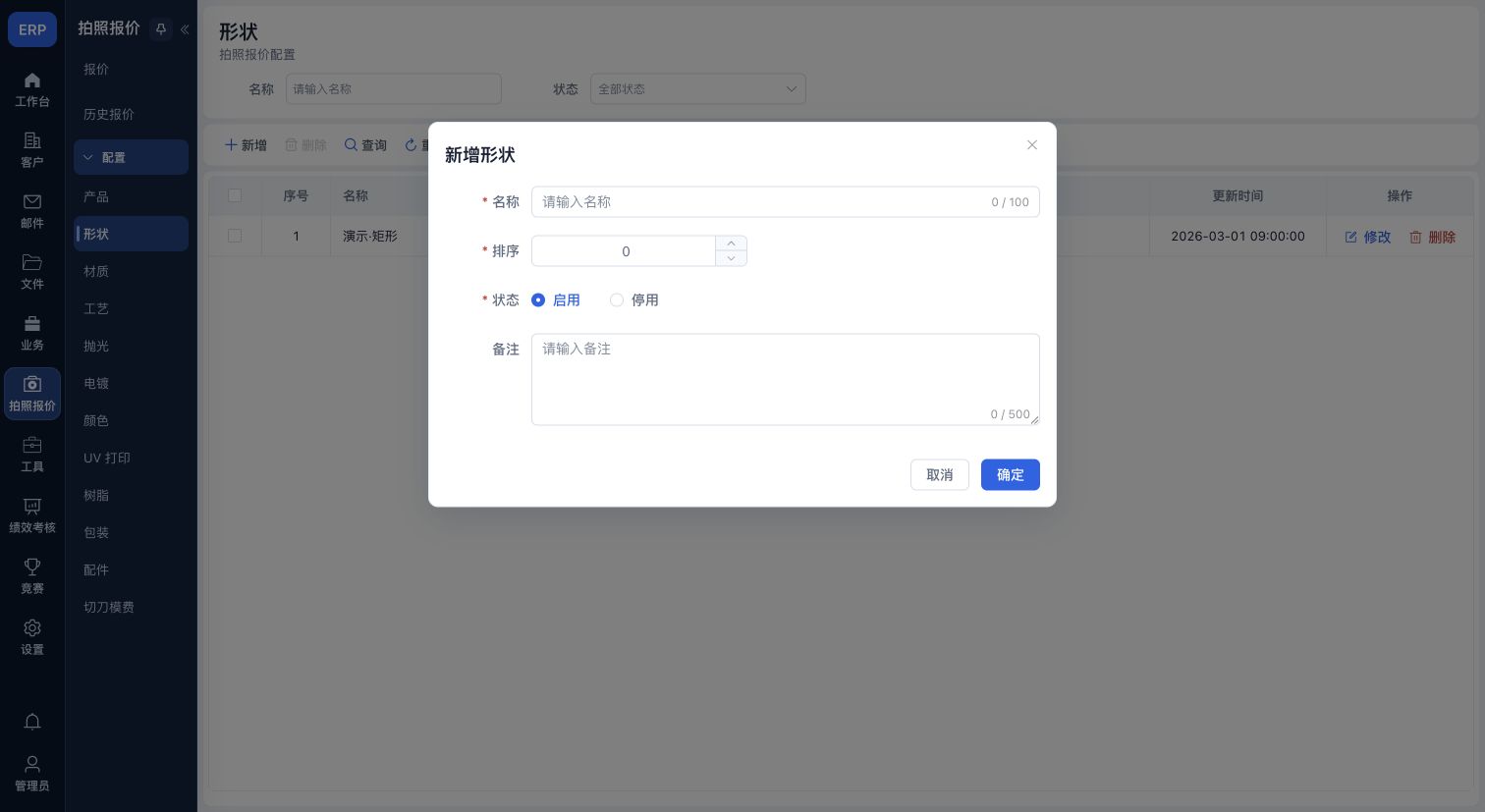
- 确定保存后重新查询本类别;取消只退出当前表单。选择器内的已有历史报价不随本次选项编辑自动重算。
工艺列表 → 录入窗口 → 核对
- 选择“配置 → 工艺”,按名称和状态查询,核对已有记录。
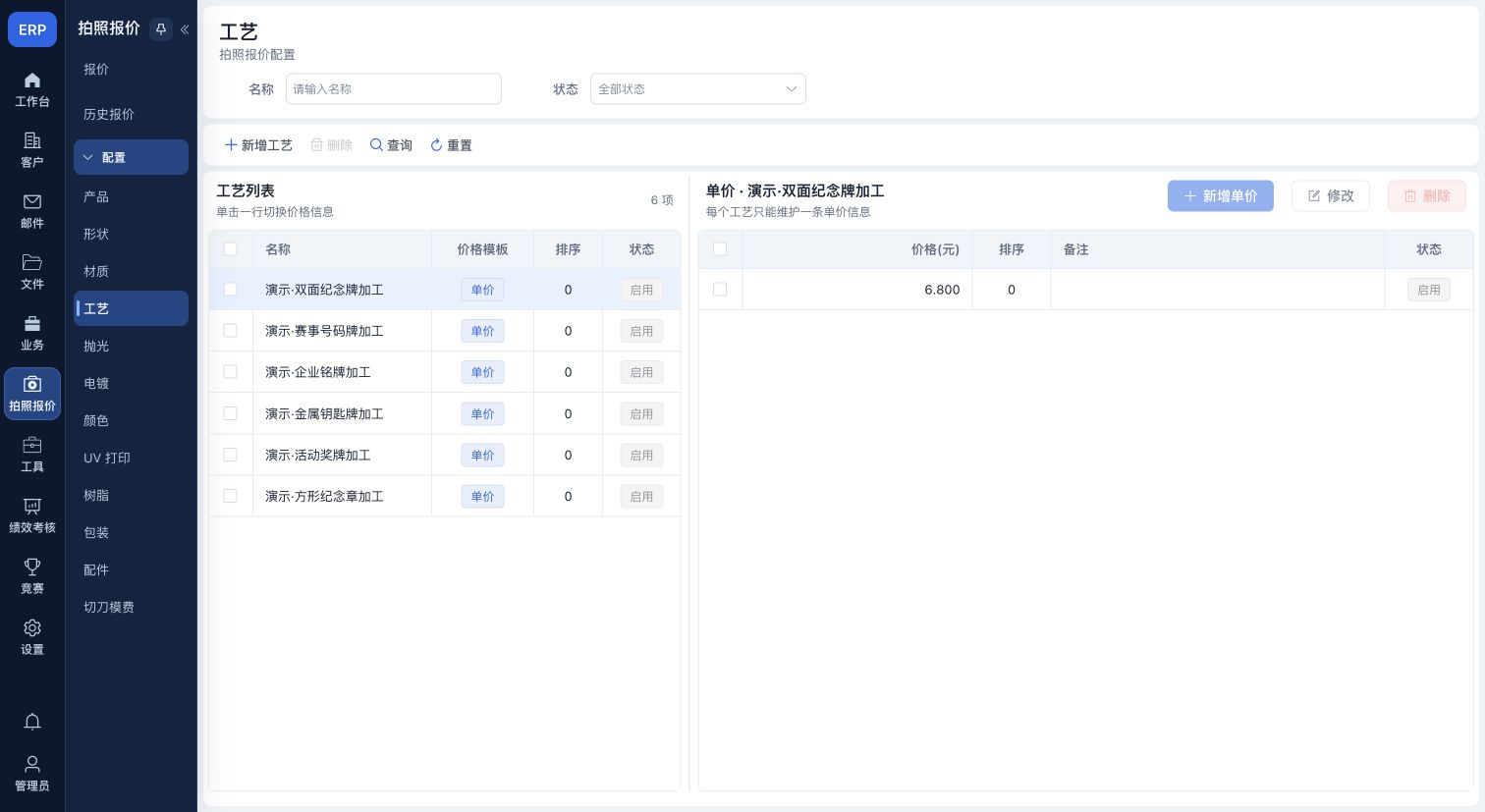
- 点击“新增”或当前行修改。维护名称、价格模板、排序、状态和备注;有价格模板时先保存基础选项,再维护右侧的价格。
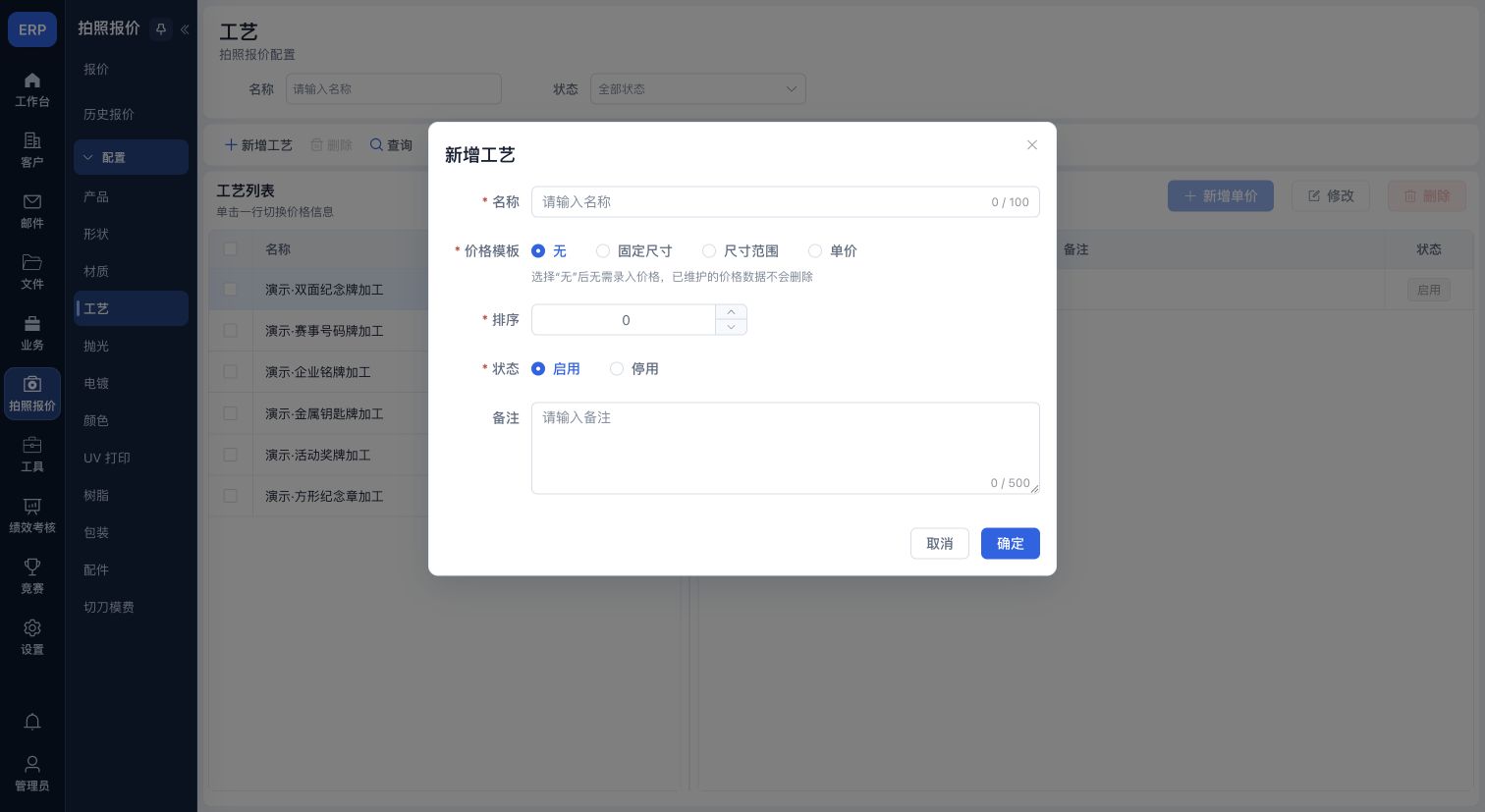
- 确定保存后重新查询本类别;取消只退出当前表单。选择器内的已有历史报价不随本次选项编辑自动重算。
材质与模具费用
- 选择“配置 → 材质”,先在上方列表核对材质;下方显示该材质的模具费用。
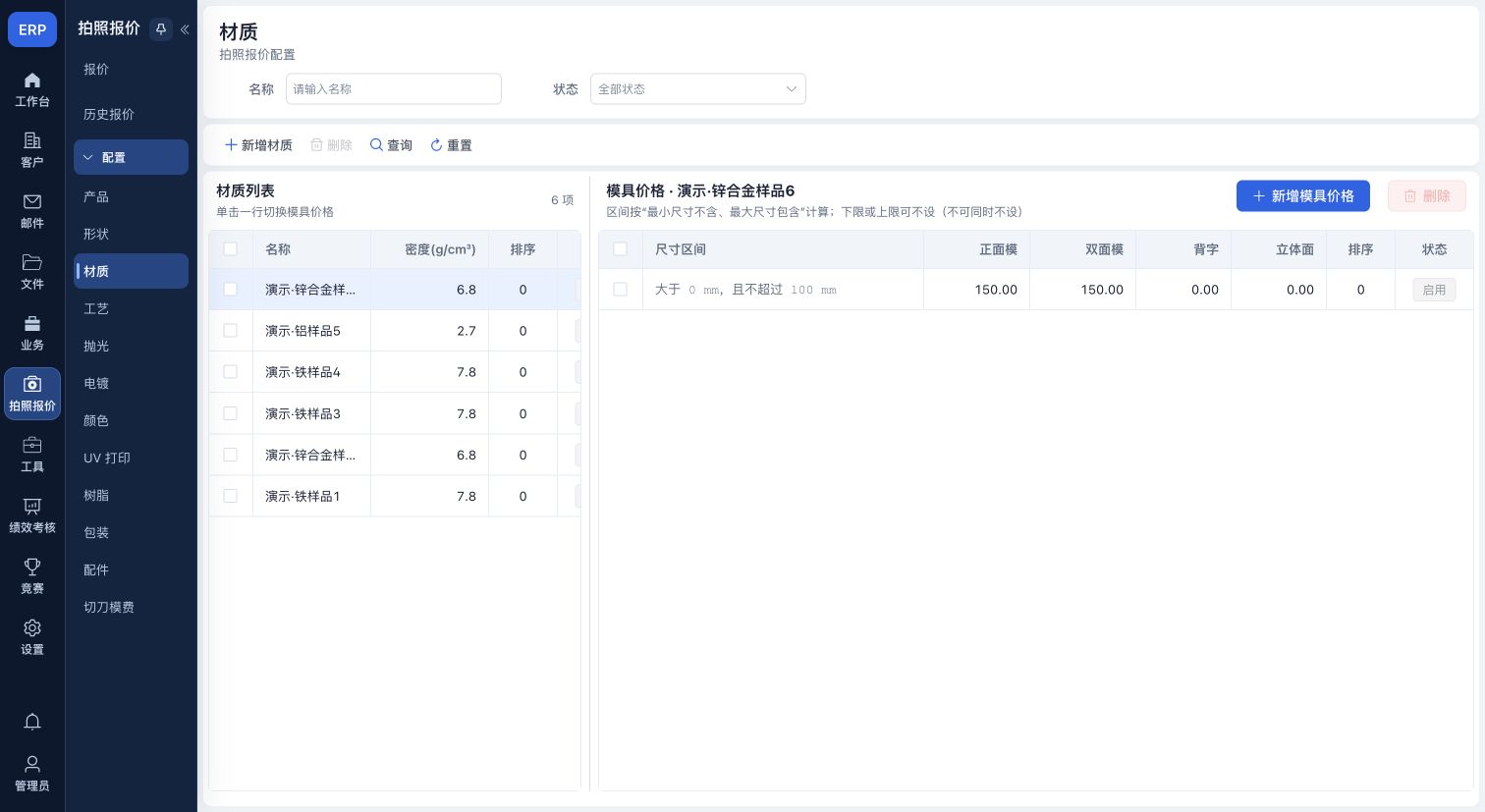
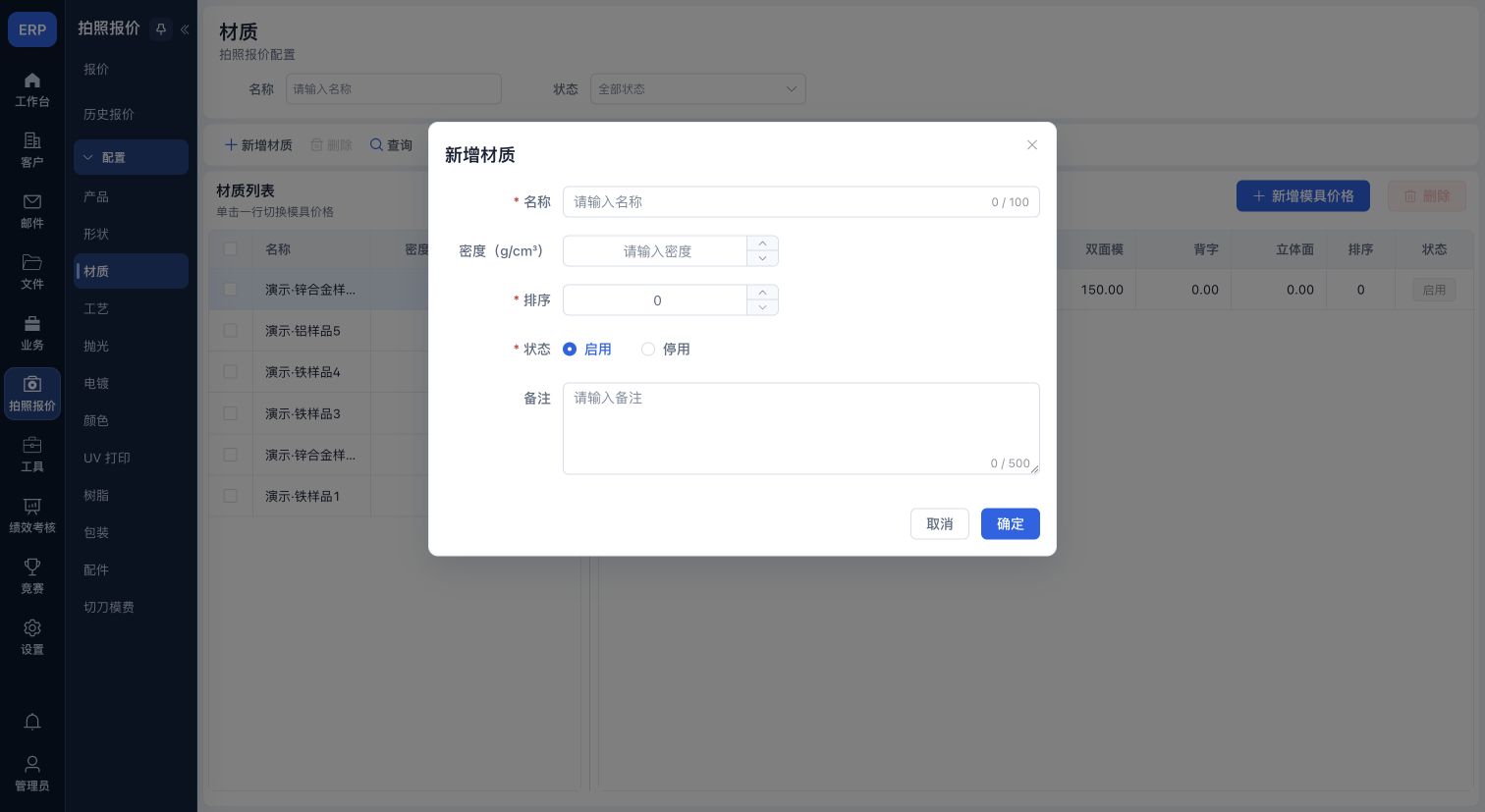
- 新增/修改材质时填写名称、密度(g/cm³)、排序、状态和备注,确定保存基础材质,取消退出。密度参与重量估算。
- 选中材质后点击“新增模具价格”。核对只读的所属材质,填写最小/最大尺寸、正面模、双面模、背字、立体面费用、排序与状态。确定保存价格,取消放弃。
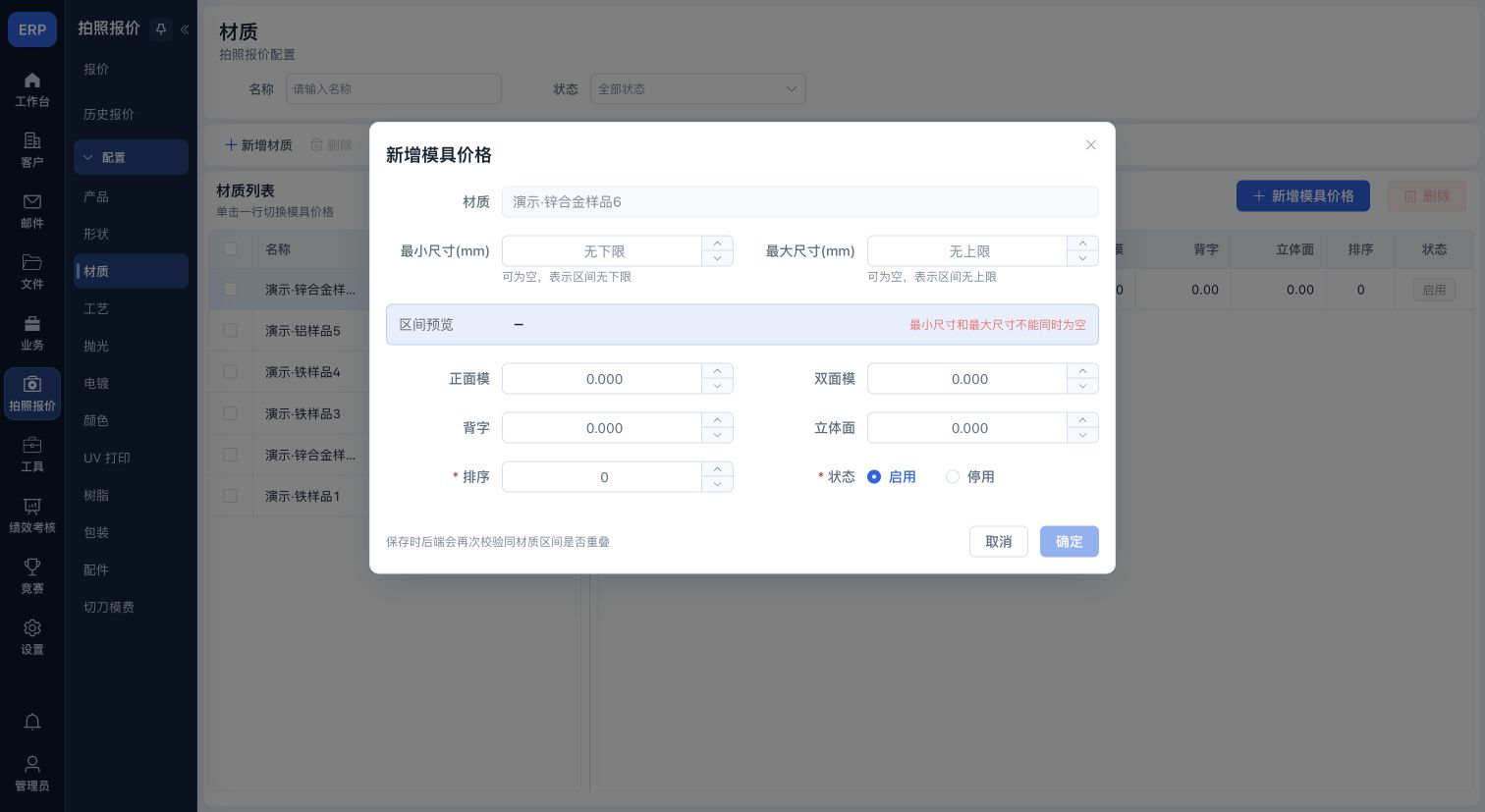
- 回下方表格核对尺寸范围与各项模费,再用该材质的新报价任务核对计算;这里保存不修改历史报价。
颜色与尺寸区间
- 从左侧选择对应类别,按名称/状态查询已有基础选项。
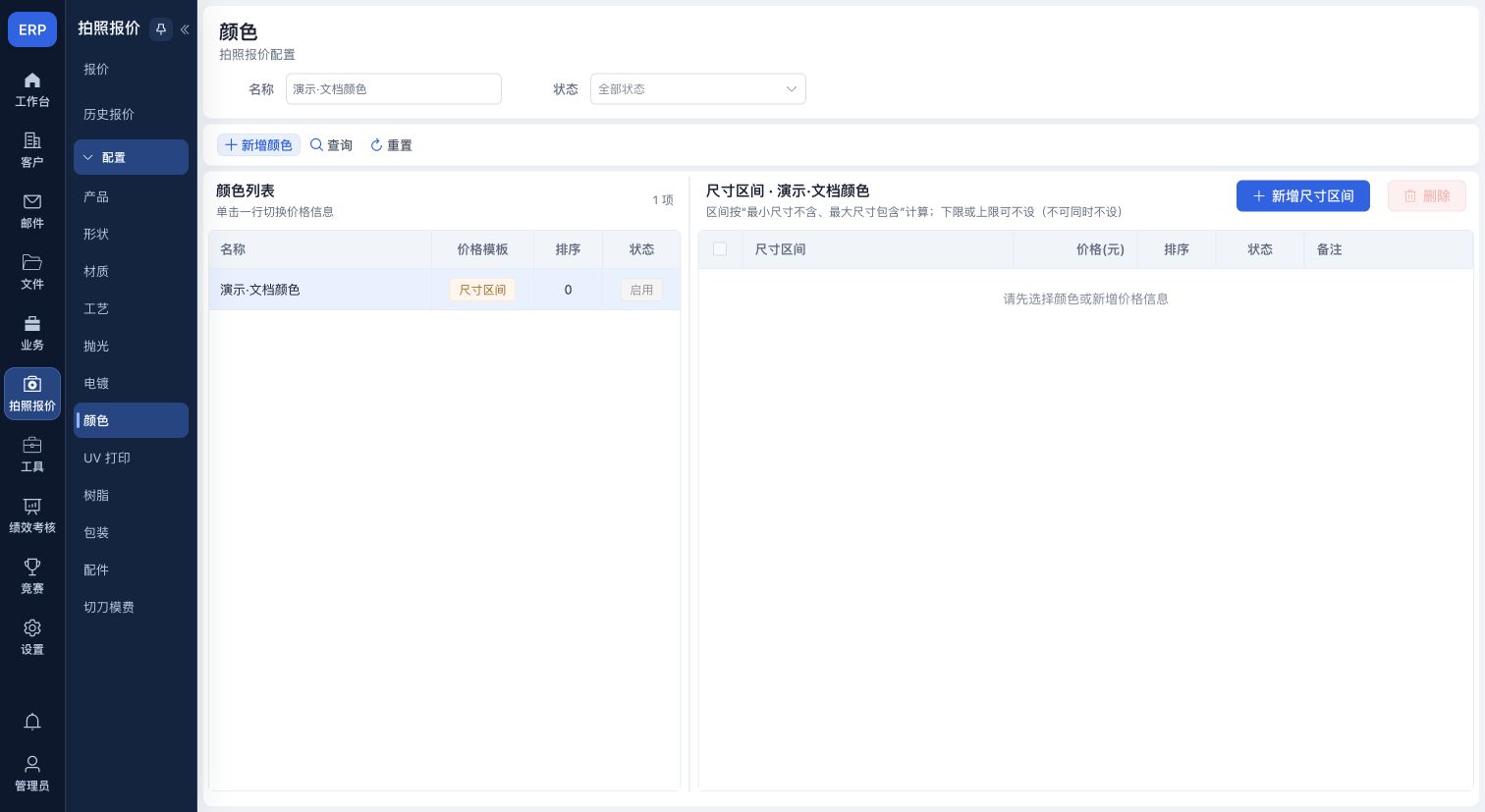
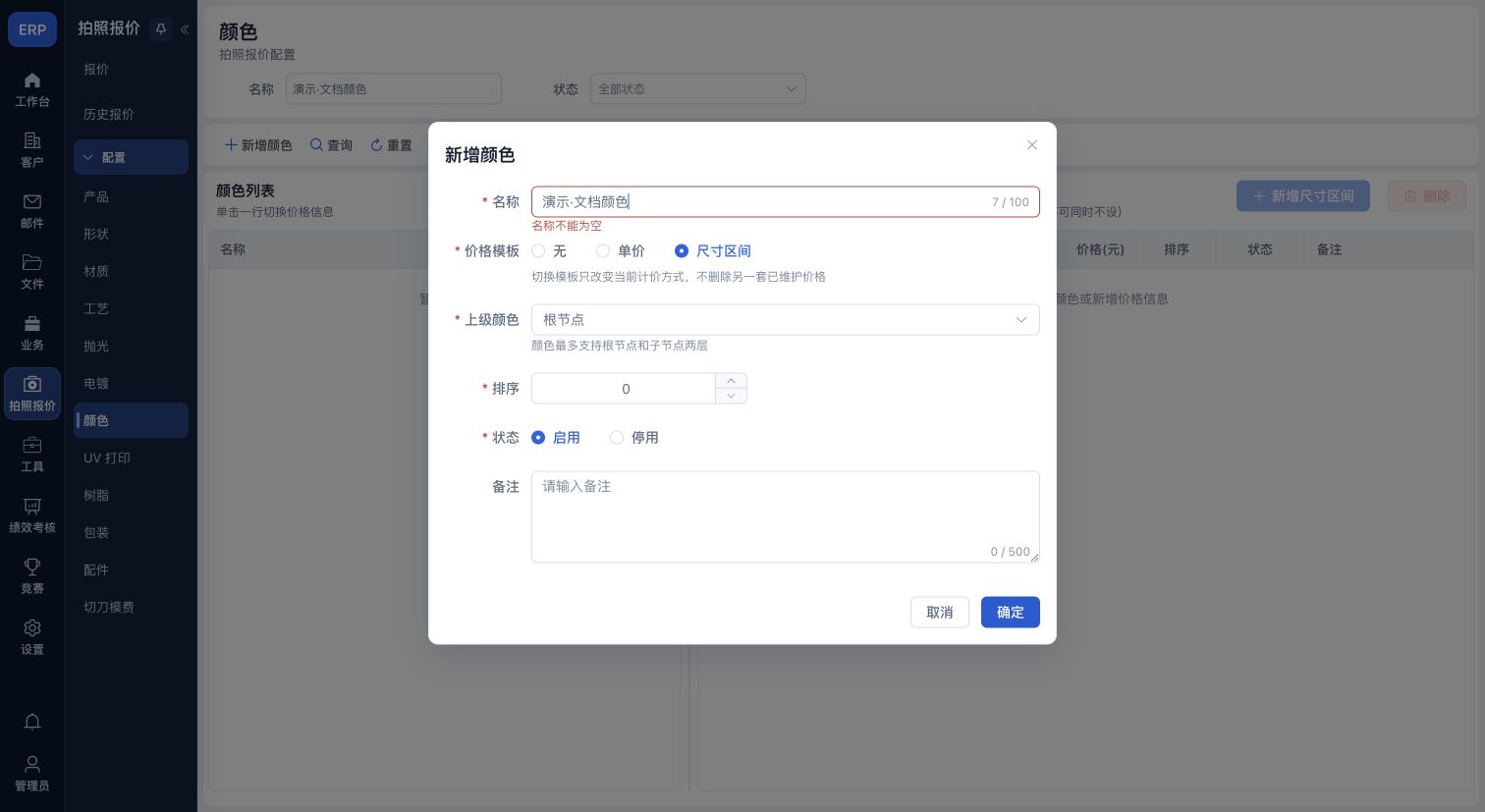
- 颜色选项先维护名称、价格模板、上级颜色、排序、状态与备注。颜色支持根节点和子节点两层;模板可选无、单价或尺寸区间。确定保存基础选项后,回列表单击该项以显示右侧价格。
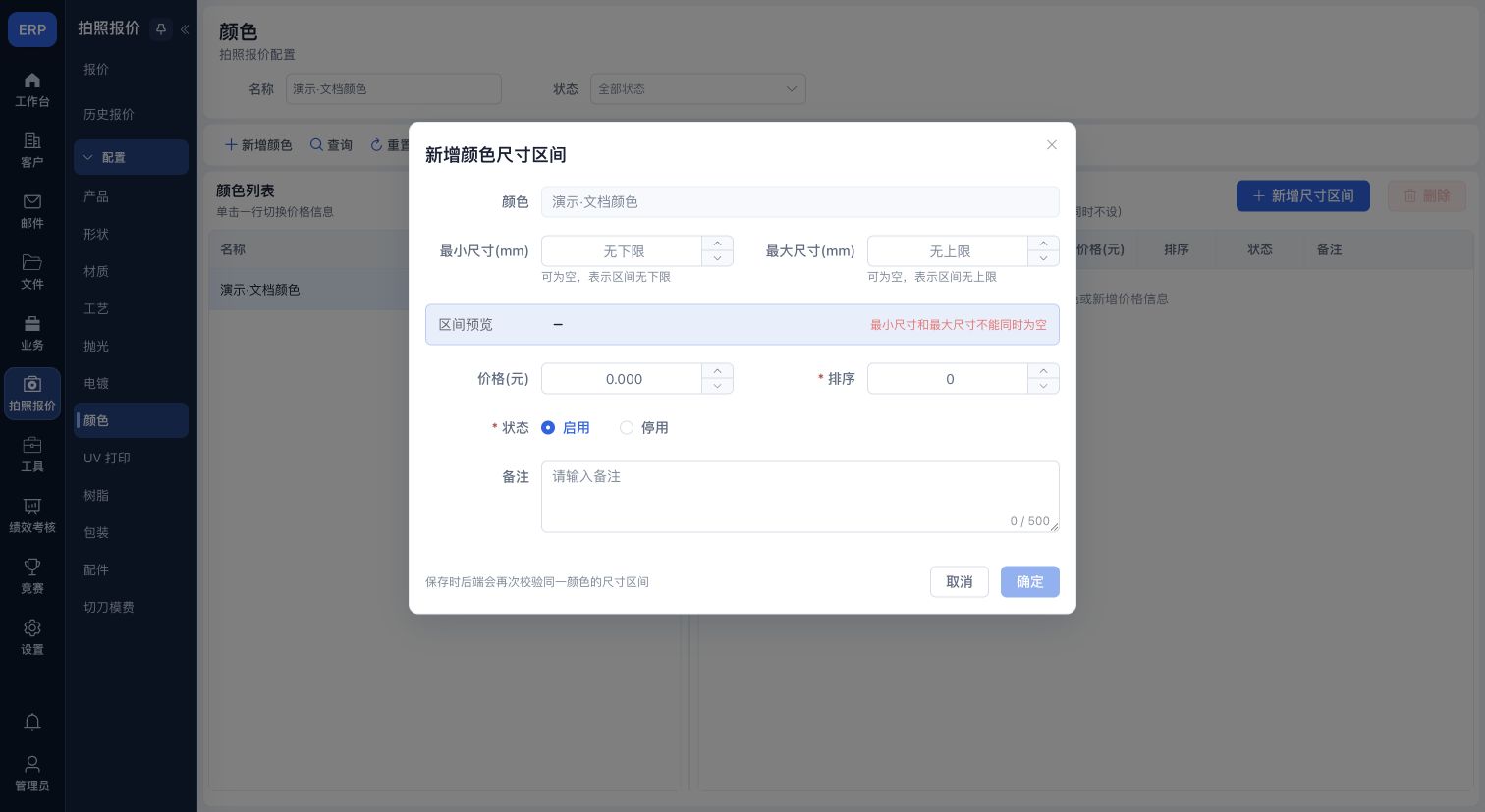
- 选中颜色后打开右侧“新增尺寸区间”。所属颜色只读,填写最小尺寸、最大尺寸、价格、排序、状态和备注;区间按最小值不含、最大值包含计算,允许只设一端,不可两端都不设。
- 保存后重新查询同一基础选项,核对价格模板、范围和启停状态,再用新分析任务检查结果。
UV打印及工艺价格
- 从左侧选择对应类别,按名称/状态查询已有基础选项。
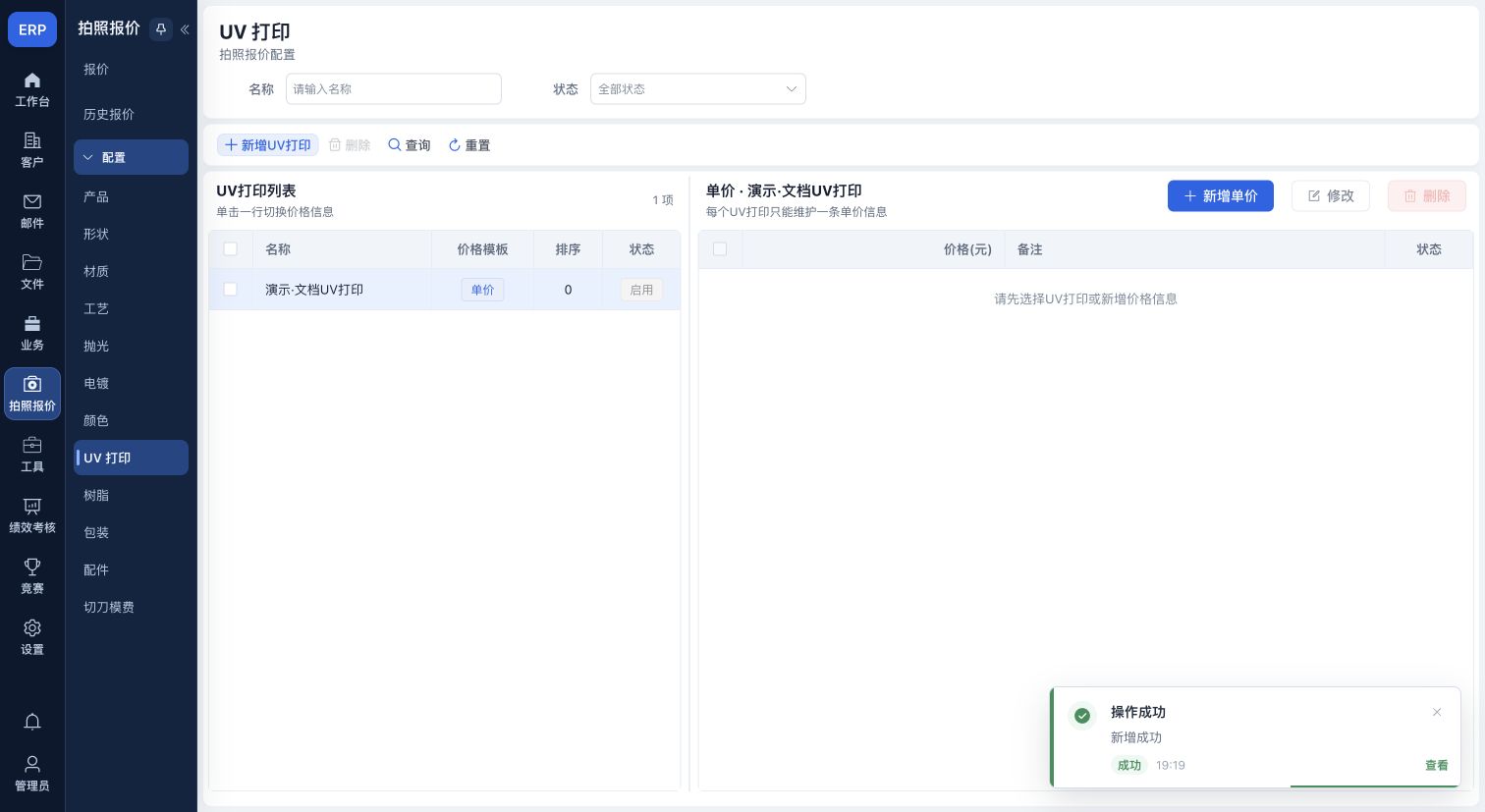
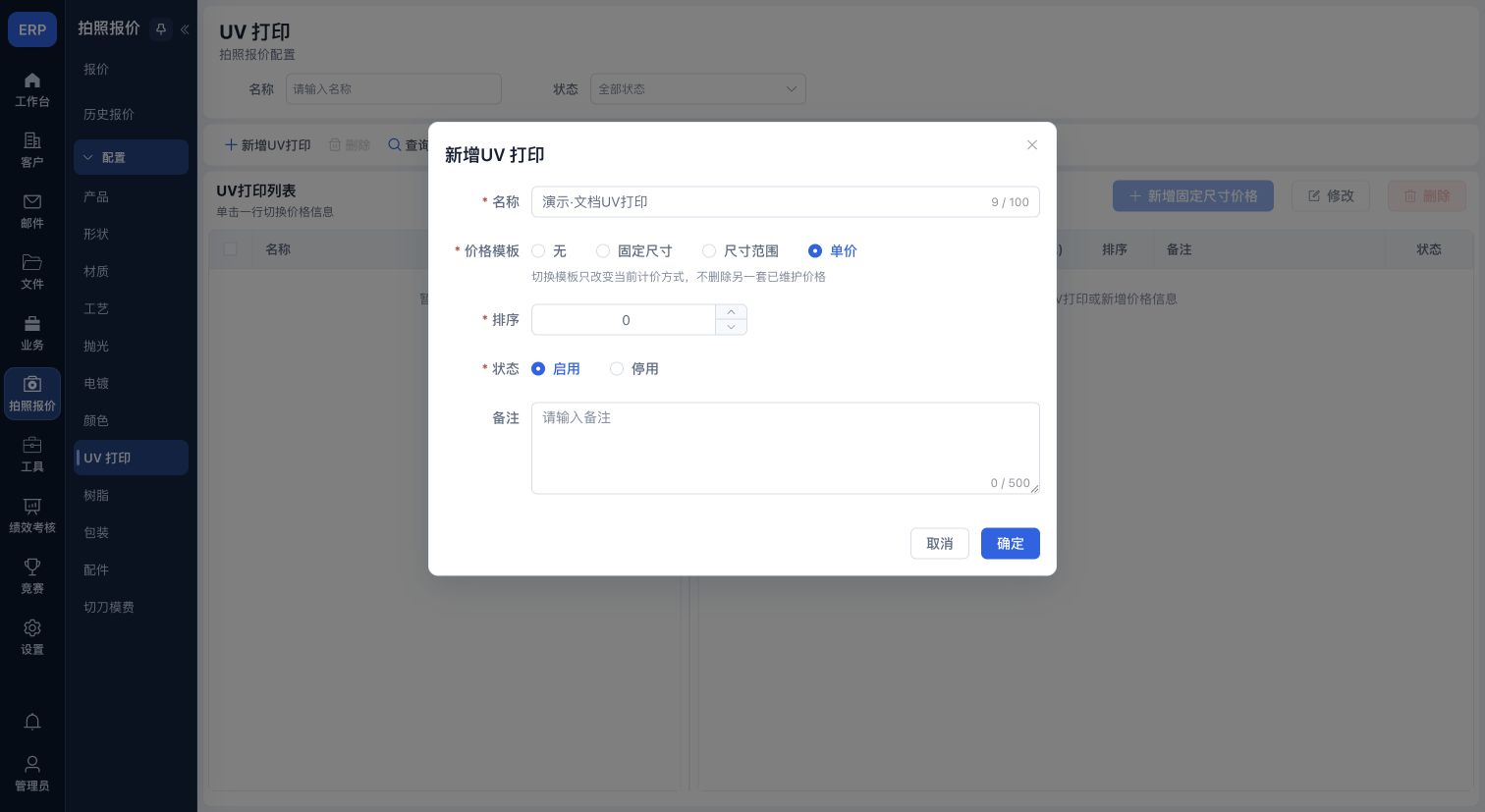
- 选择UV打印类别,先新增或修改基础选项的名称、价格模板、排序、状态和备注;本例使用单价模板。工艺类别的价格也按所选模板维护。确定保存基础选项后,回列表单击该项以显示右侧价格。
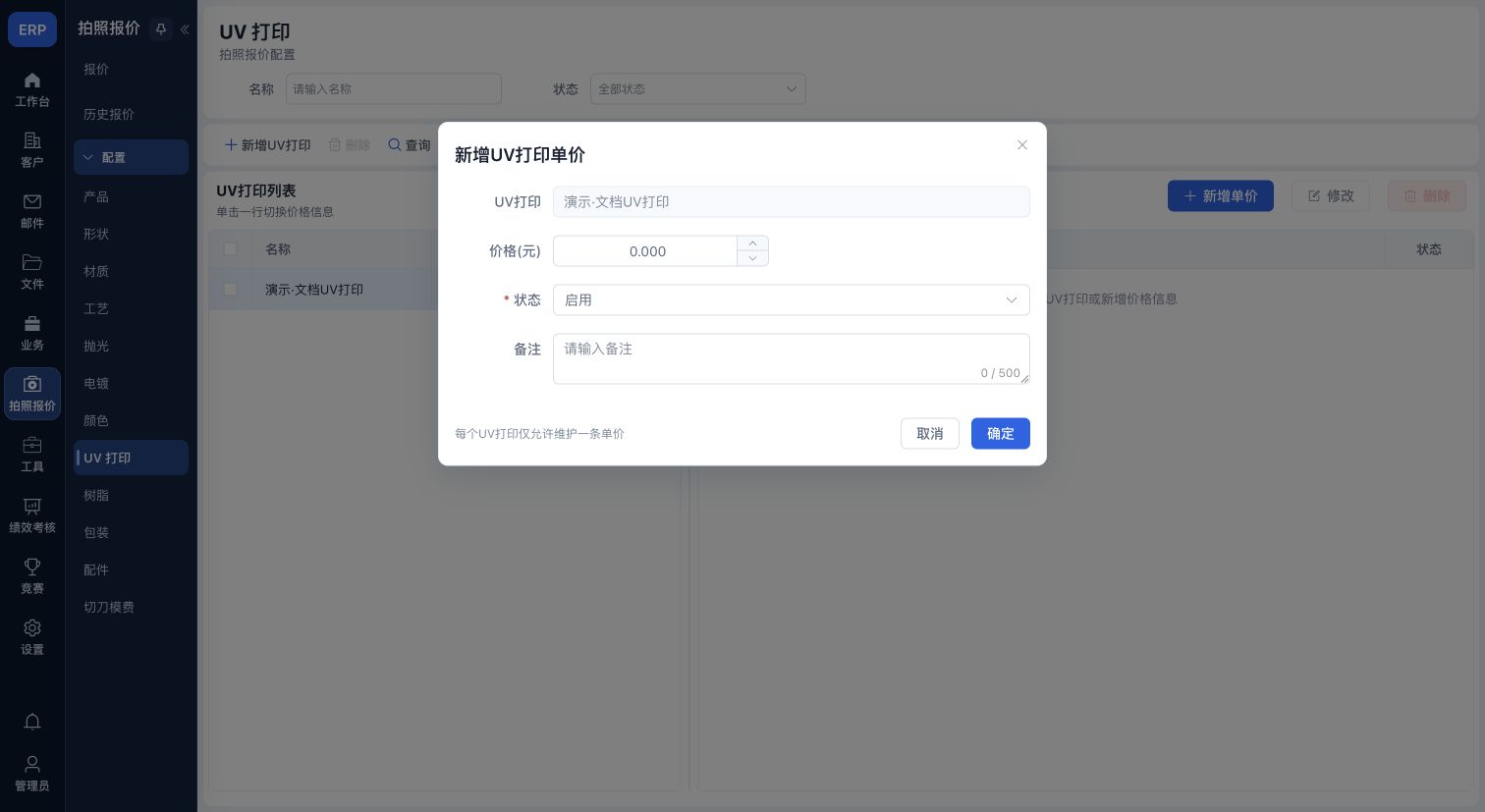
- 选中UV打印选项后点击“新增单价”。所属选项只读,填写价格、状态及备注。固定尺寸模板另填尺寸,尺寸区间模板填最小/最大尺寸,保存后在当前价格区核对。
- 保存后重新查询同一基础选项,核对价格模板、范围和启停状态,再用新分析任务检查结果。
树脂固定尺寸价格
- 从左侧选择对应类别,按名称/状态查询已有基础选项。
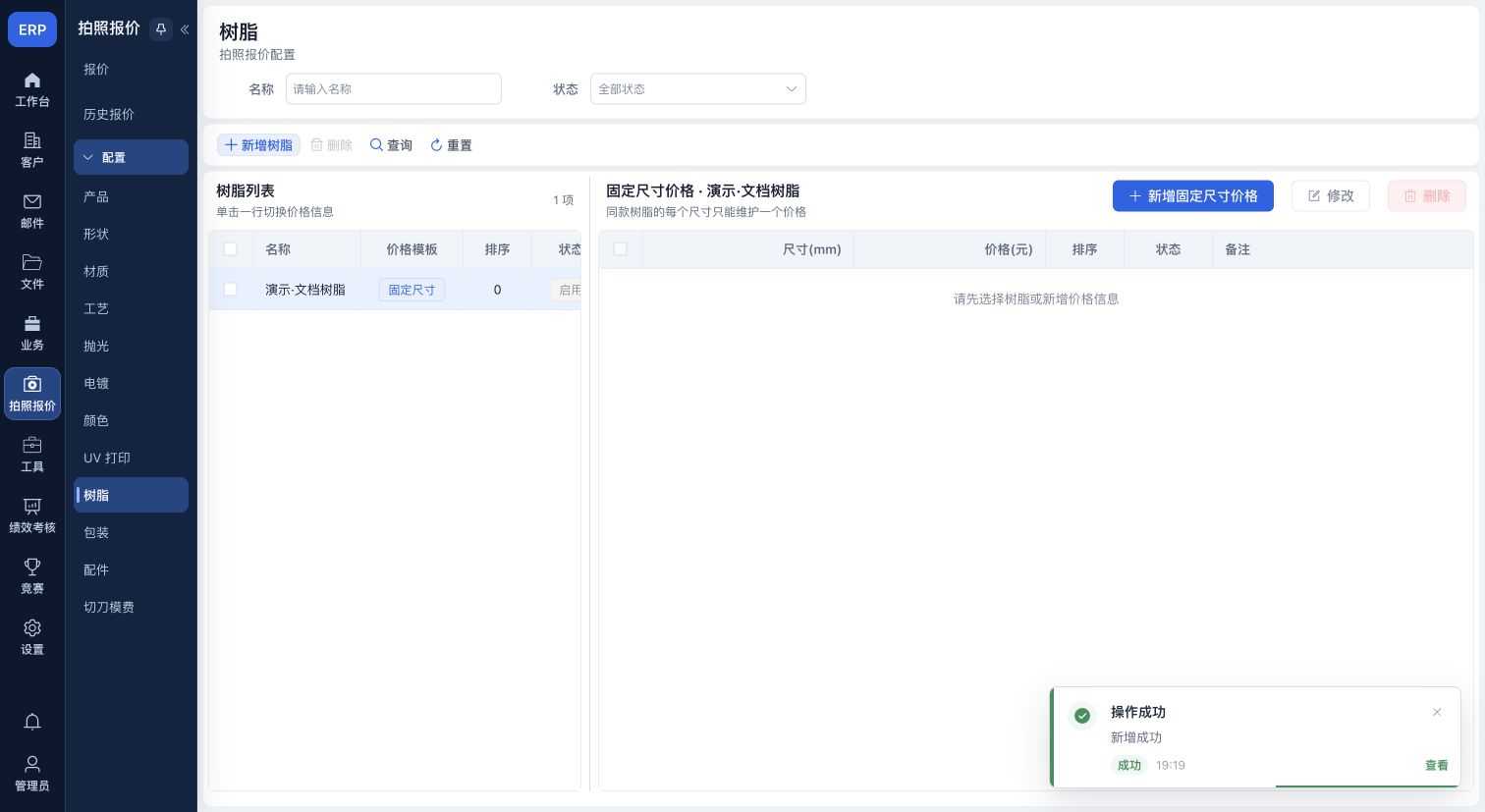
- 先维护树脂名称、价格模板、排序、状态和备注;本例使用固定尺寸模板,其他记录可使用尺寸区间模板。确定保存基础选项后,回列表单击该项以显示右侧价格。
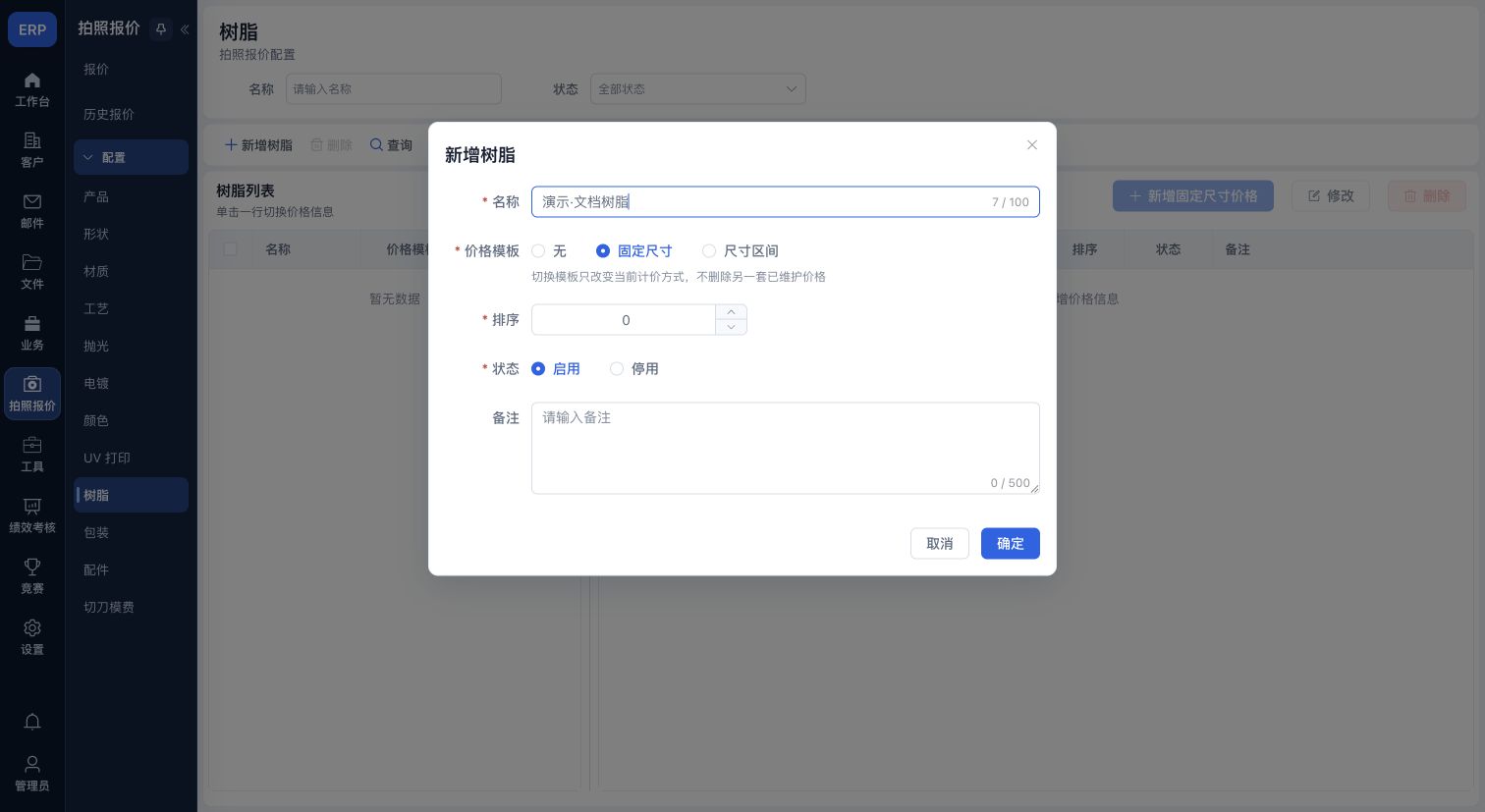
- 选中树脂后点击“新增固定尺寸价格”,填写尺寸(mm)、价格、排序、状态和备注;尺寸区间模板改填最小/最大尺寸。确定保存当前价格,取消退出。
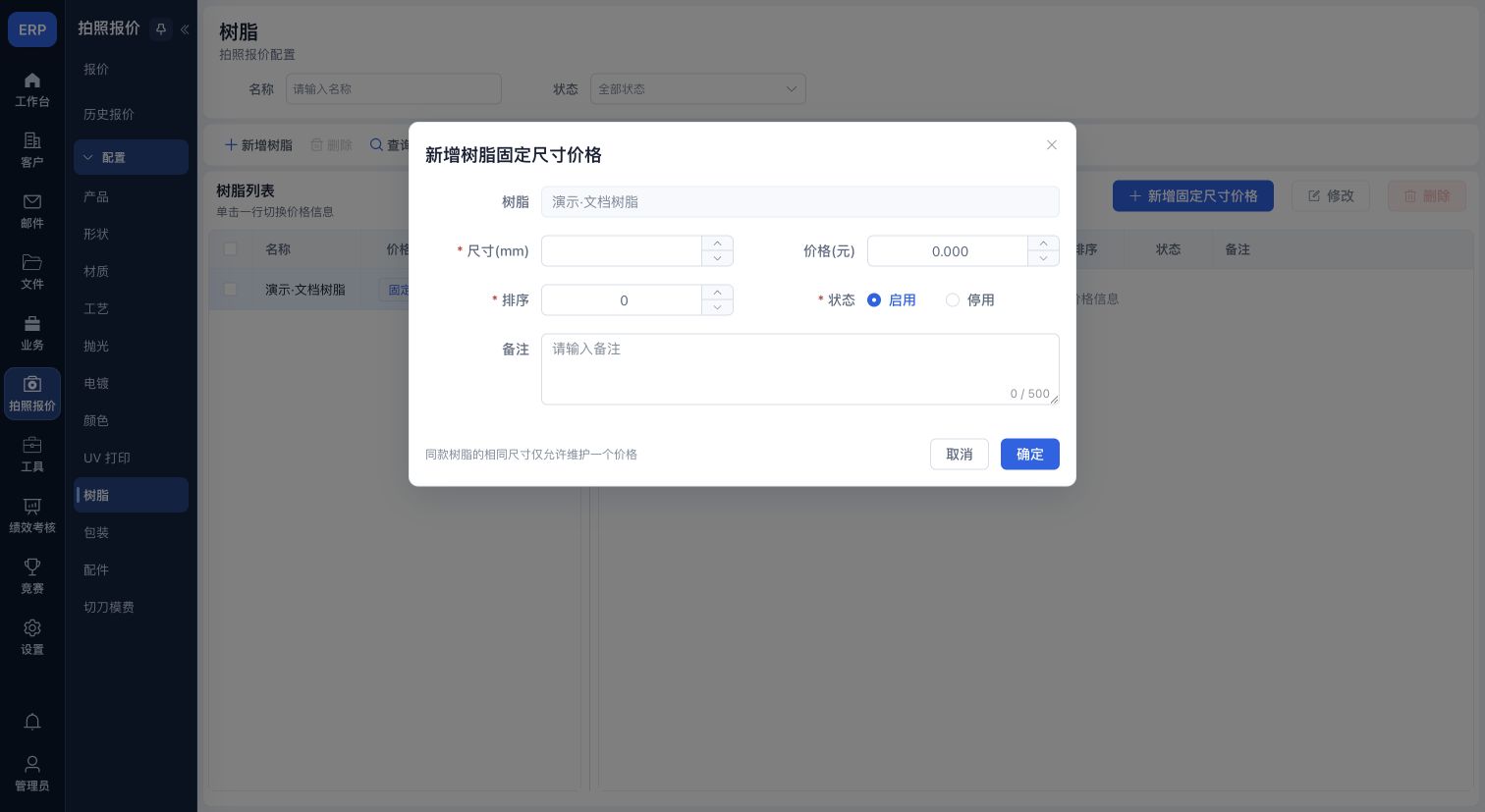
- 保存后重新查询同一基础选项,核对价格模板、范围和启停状态,再用新分析任务检查结果。
配件单价和尺寸价格
- 从左侧选择对应类别,按名称/状态查询已有基础选项。
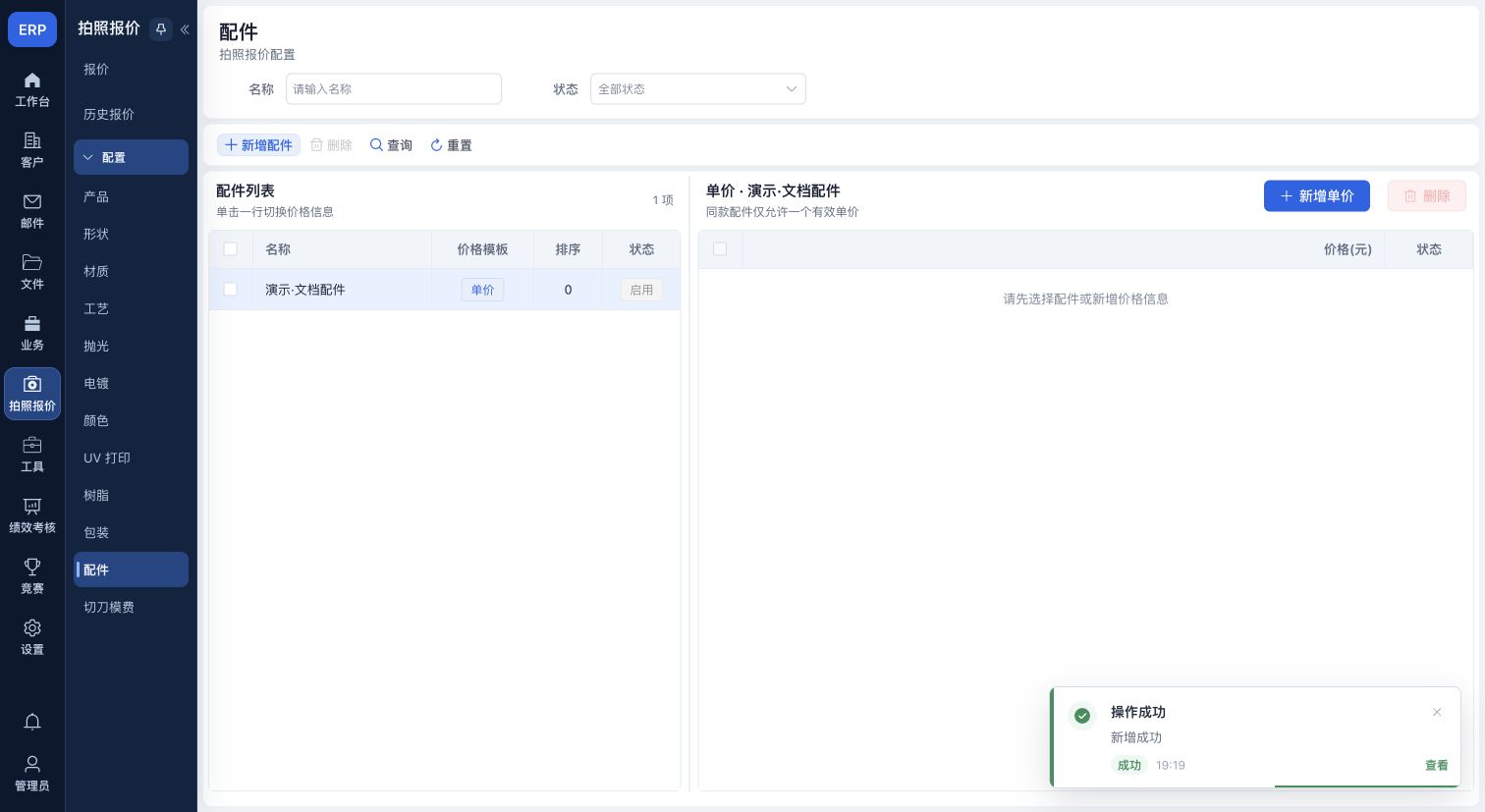
- 先维护配件名称、价格模板、排序、状态和备注;本例使用单价模板,尺寸模板需要对应尺寸记录。确定保存基础选项后,回列表单击该项以显示右侧价格。
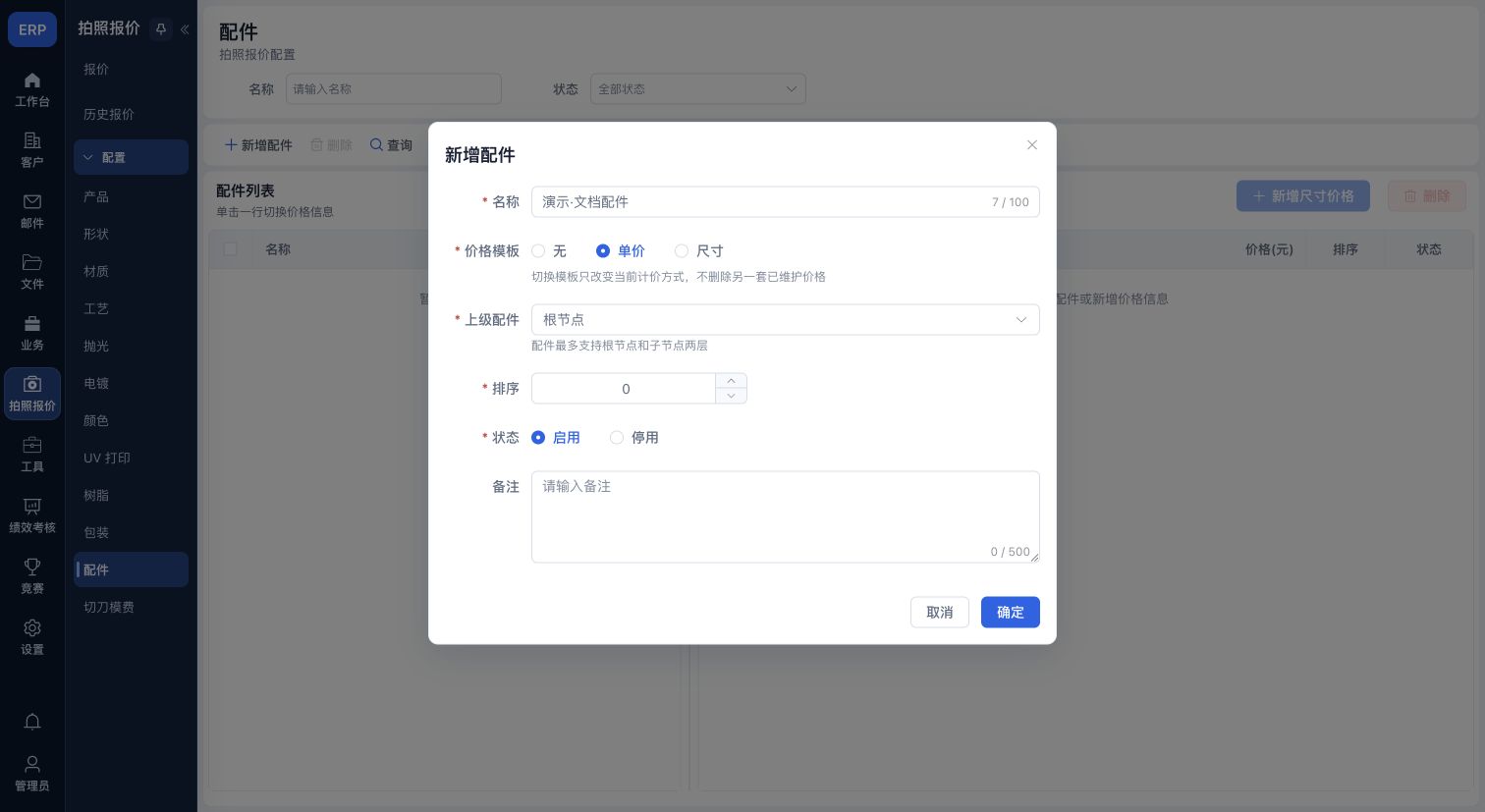
- 选中配件后点击“新增单价”,核对只读配件名,填写价格和状态;尺寸模板另维护尺寸及顺序。保存后回价格表核对,取消不写入。
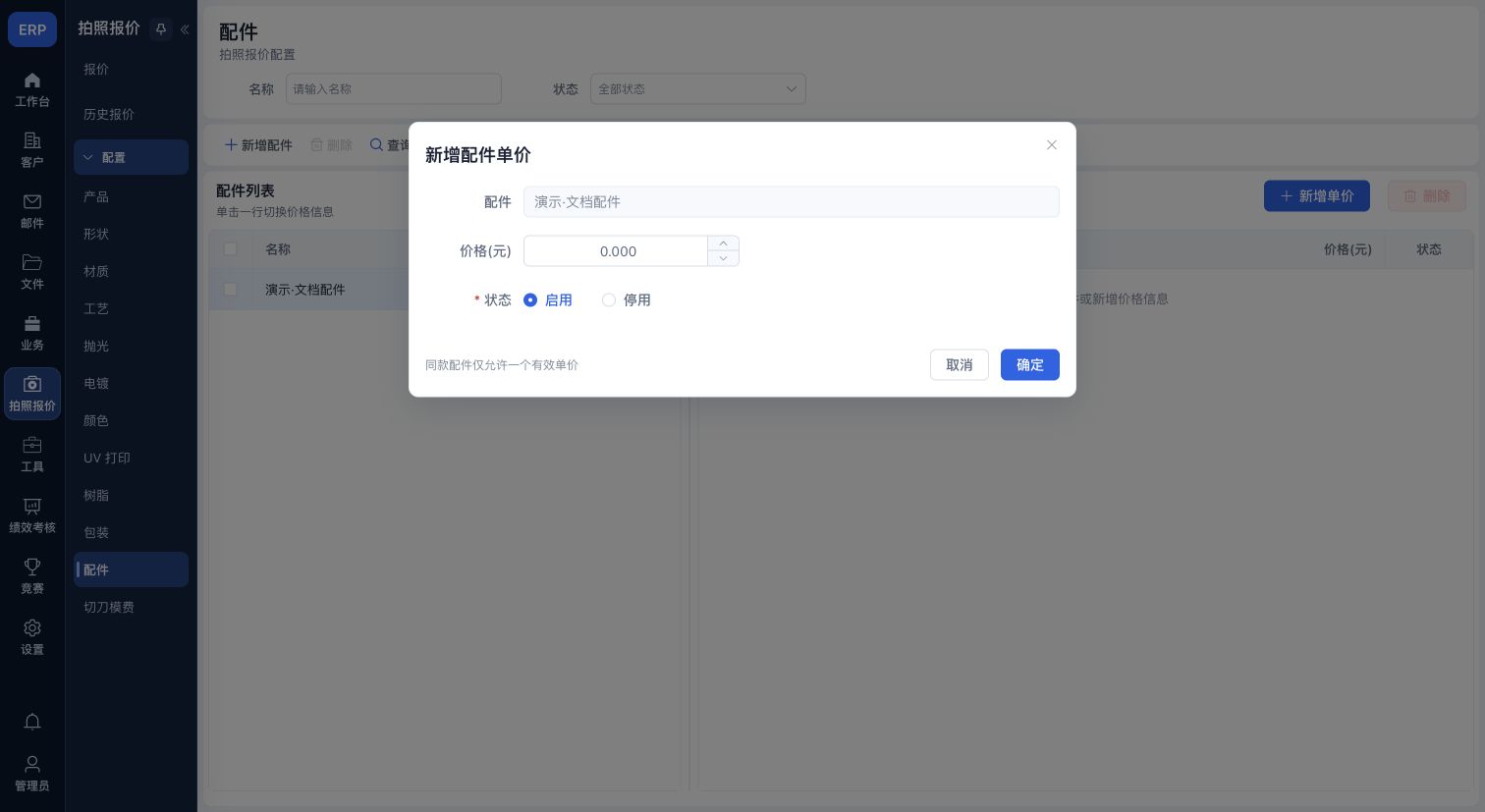
- 保存后重新查询同一基础选项,核对价格模板、范围和启停状态,再用新分析任务检查结果。
电镀面积费用
- 从左侧选择对应类别,按名称/状态查询已有基础选项。
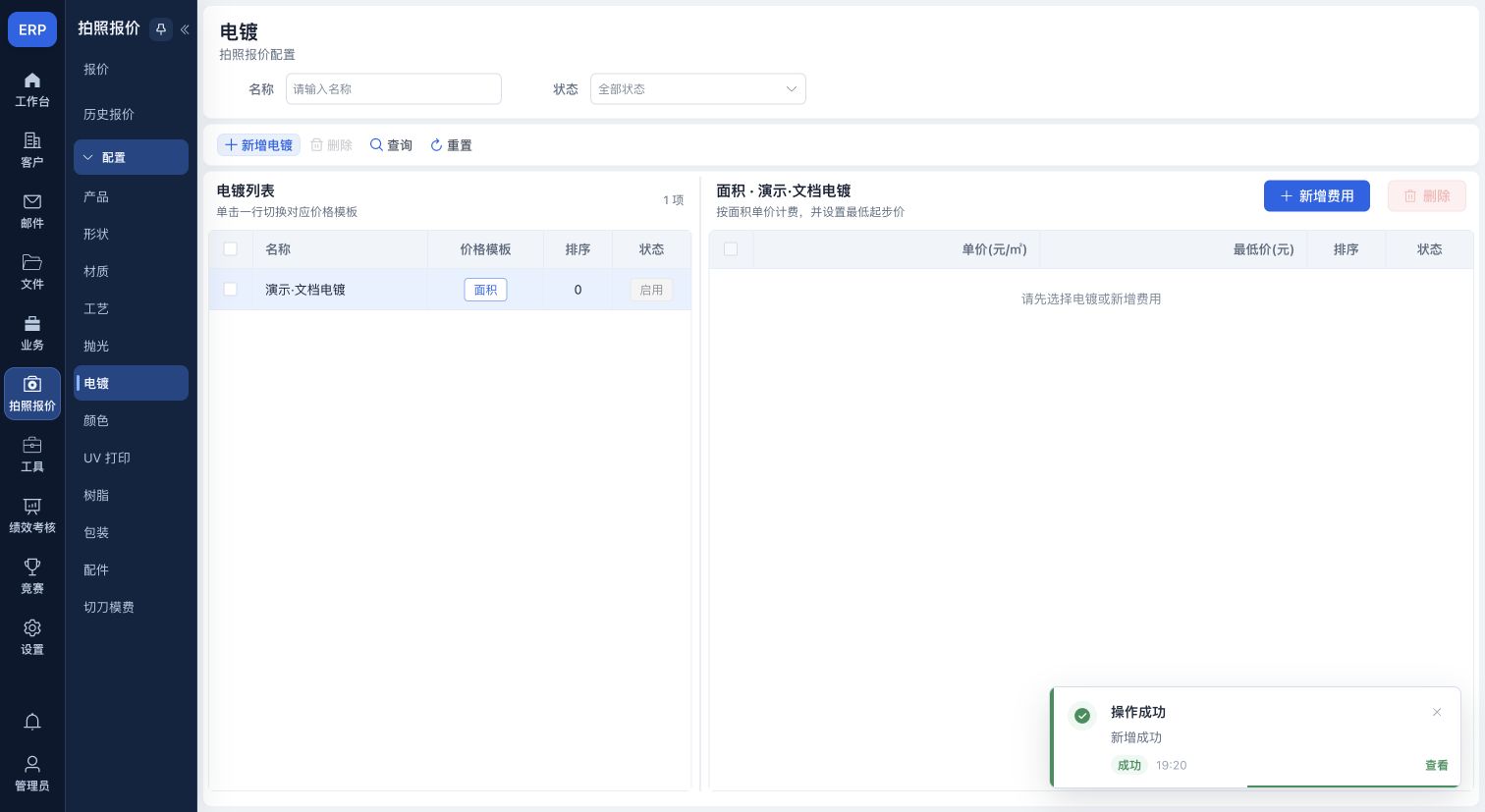
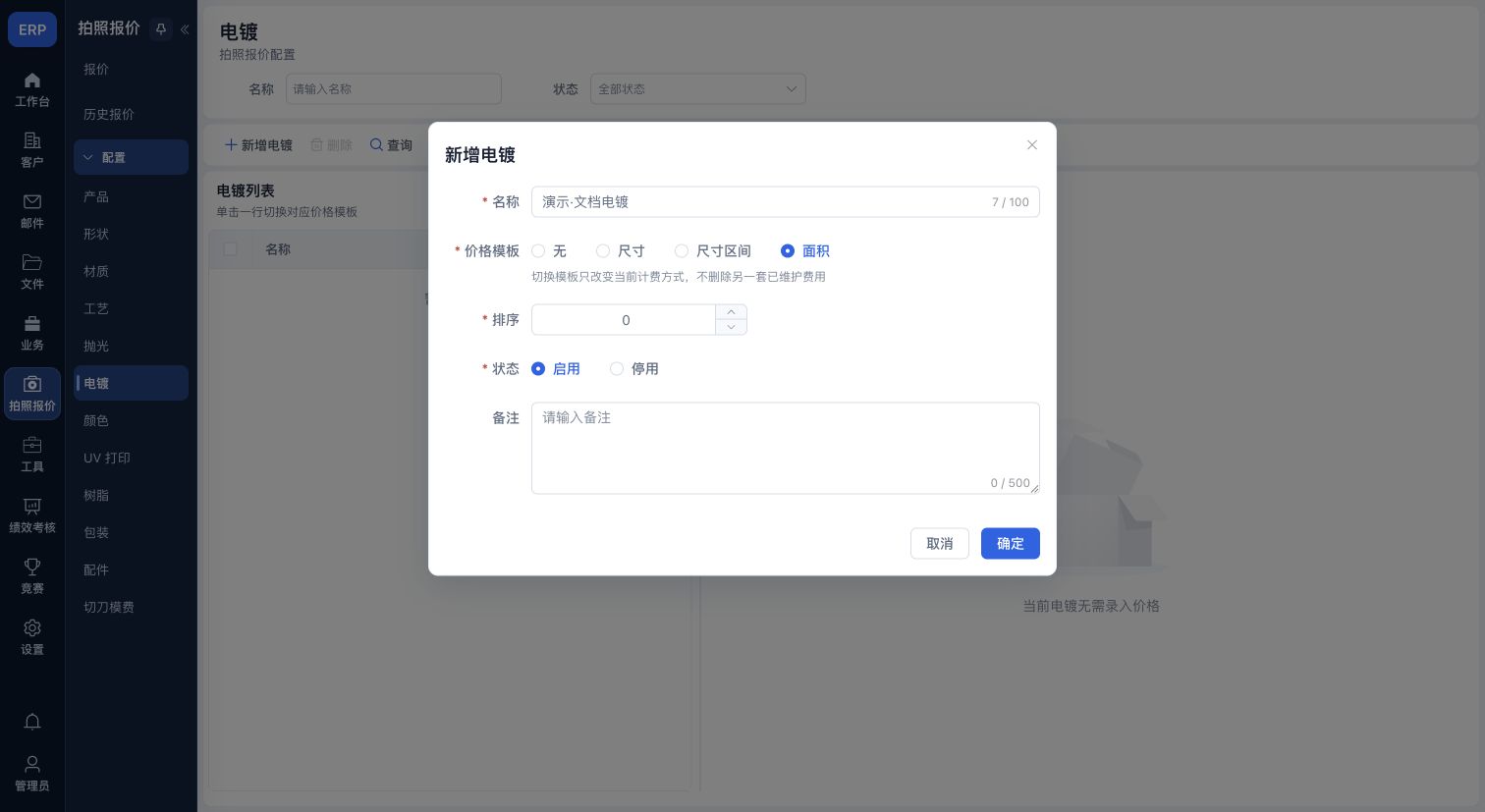
- 先维护电镀名称、价格模板、排序、状态和备注;模板可为无、尺寸、尺寸区间或面积。本例为面积模板。确定保存基础选项后,回列表单击该项以显示右侧价格。
- 选中电镀后点击“新增费用”,填写单价(元/㎡)、最低价(元)、排序和状态;尺寸模板填尺寸和价格,区间模板填最小/最大尺寸及价格。确定保存,取消退出。
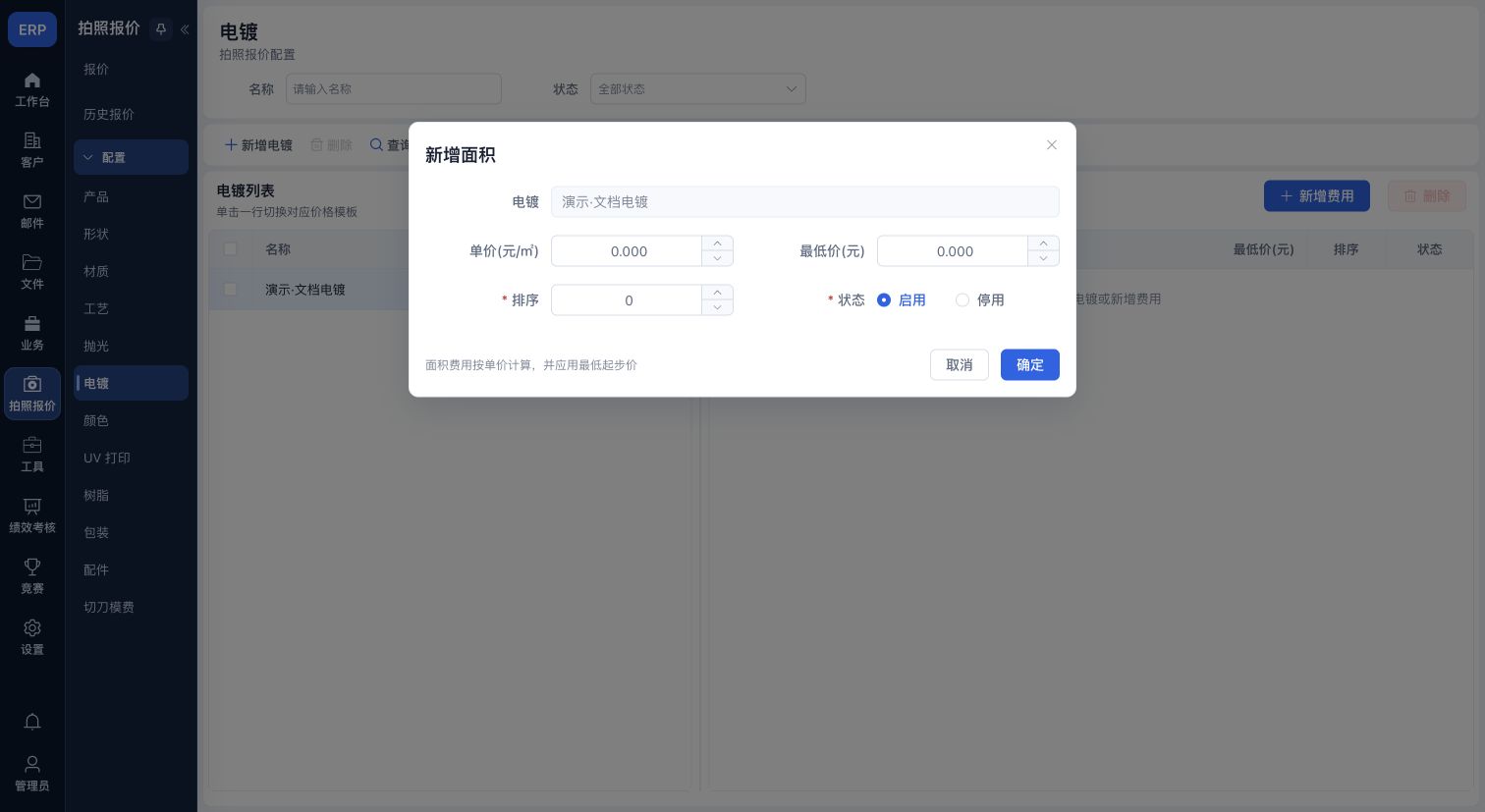
- 保存后重新查询同一基础选项,核对价格模板、范围和启停状态,再用新分析任务检查结果。
包装单价与固定尺寸
- 选择“配置 → 包装”,查询并选中包装。单价模板每个包装只维护一条单价;已有价格时新增禁用。
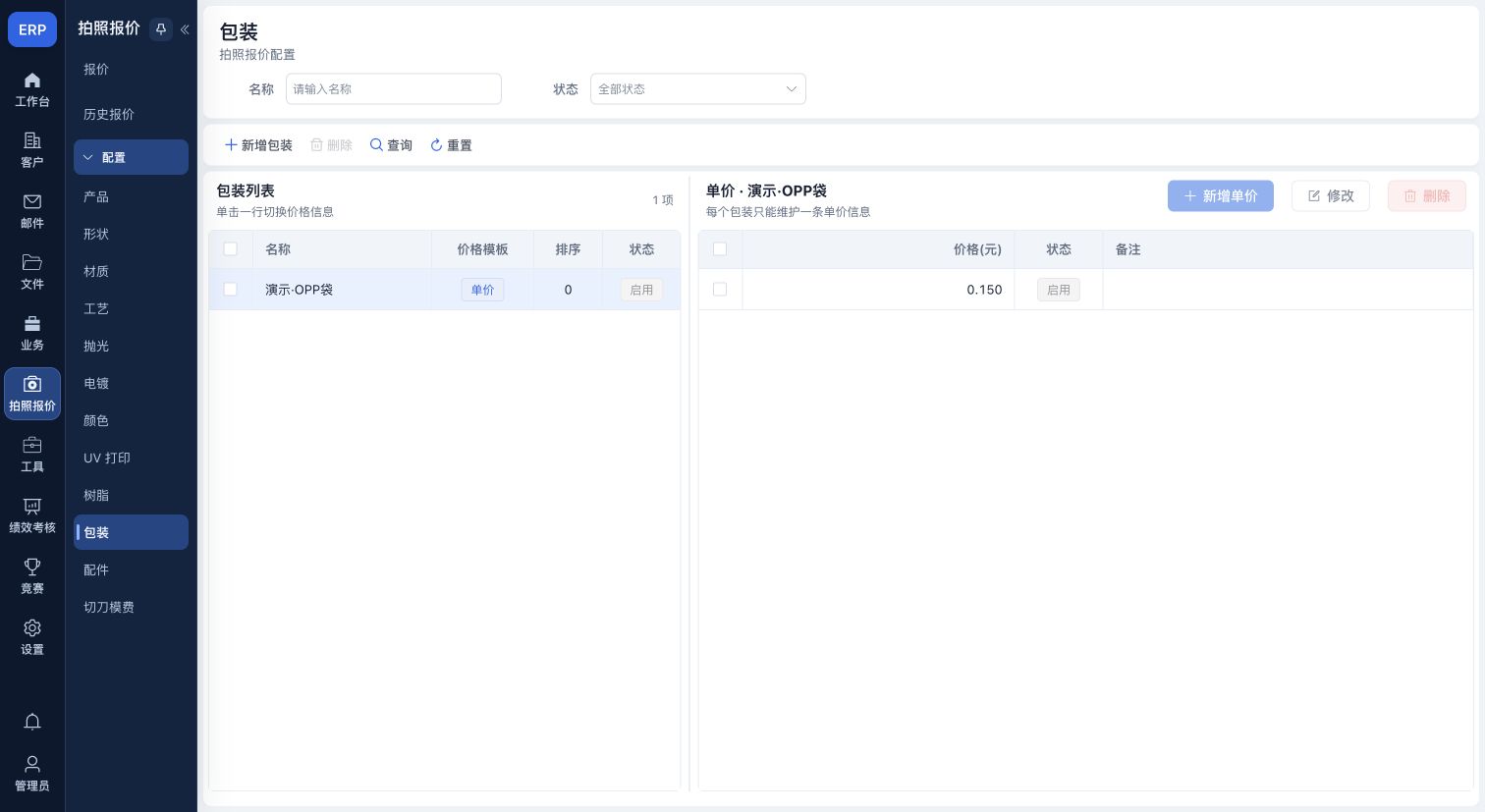
- 勾选右侧已有价格后点击“修改”;要新增则先确认当前包装尚无对应价格。维护价格、状态和备注,确定提交,取消退出。固定尺寸模板还需维护尺寸及排序。
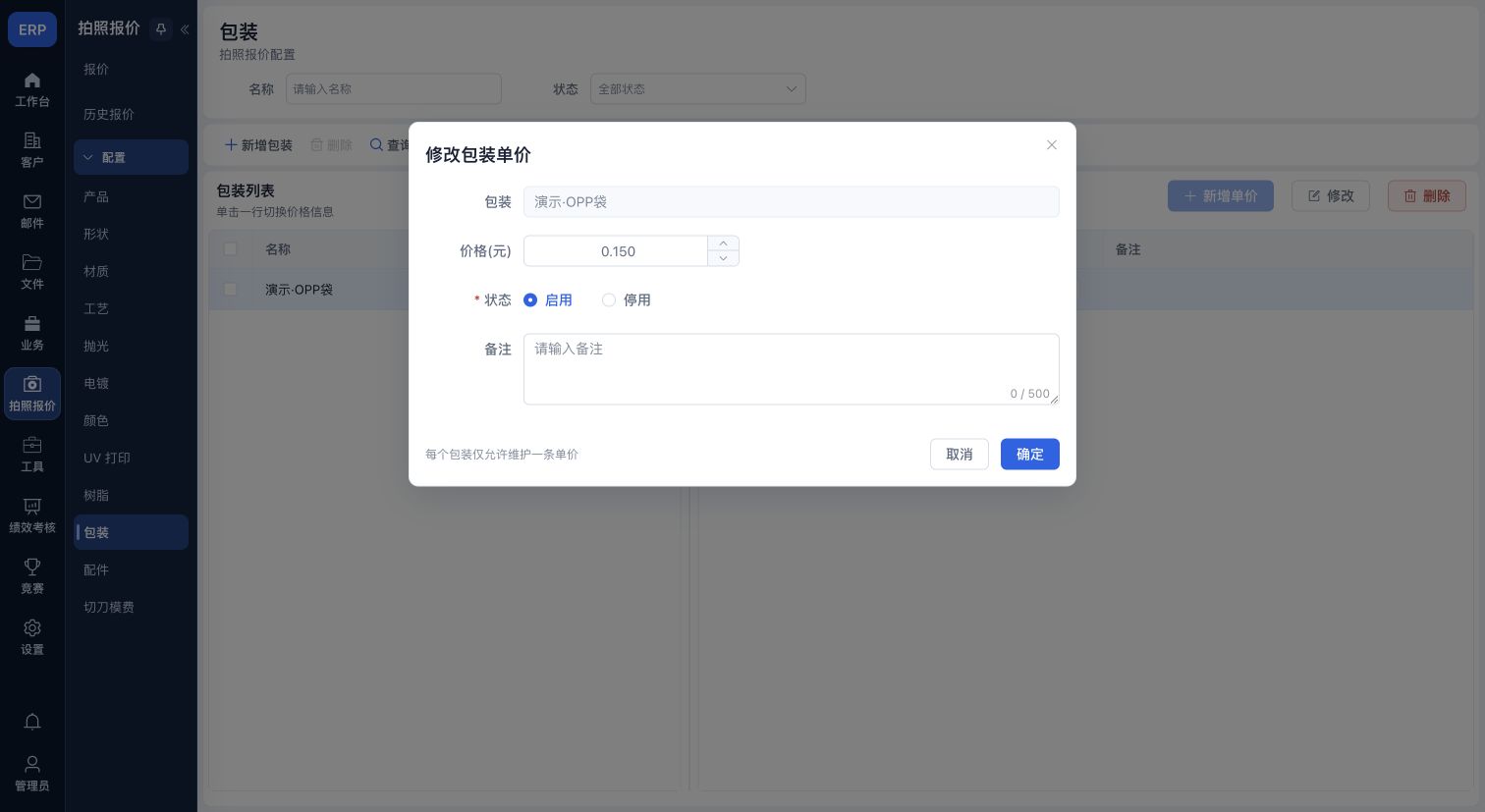
- 回到该包装的价格表核对保存结果,避免把“已有单价所以新增禁用”误认为没有维护权限。
抛光定价组合
- 选择“配置 → 抛光”,先核对已有定价;没有组合时价格区域提示先新增。
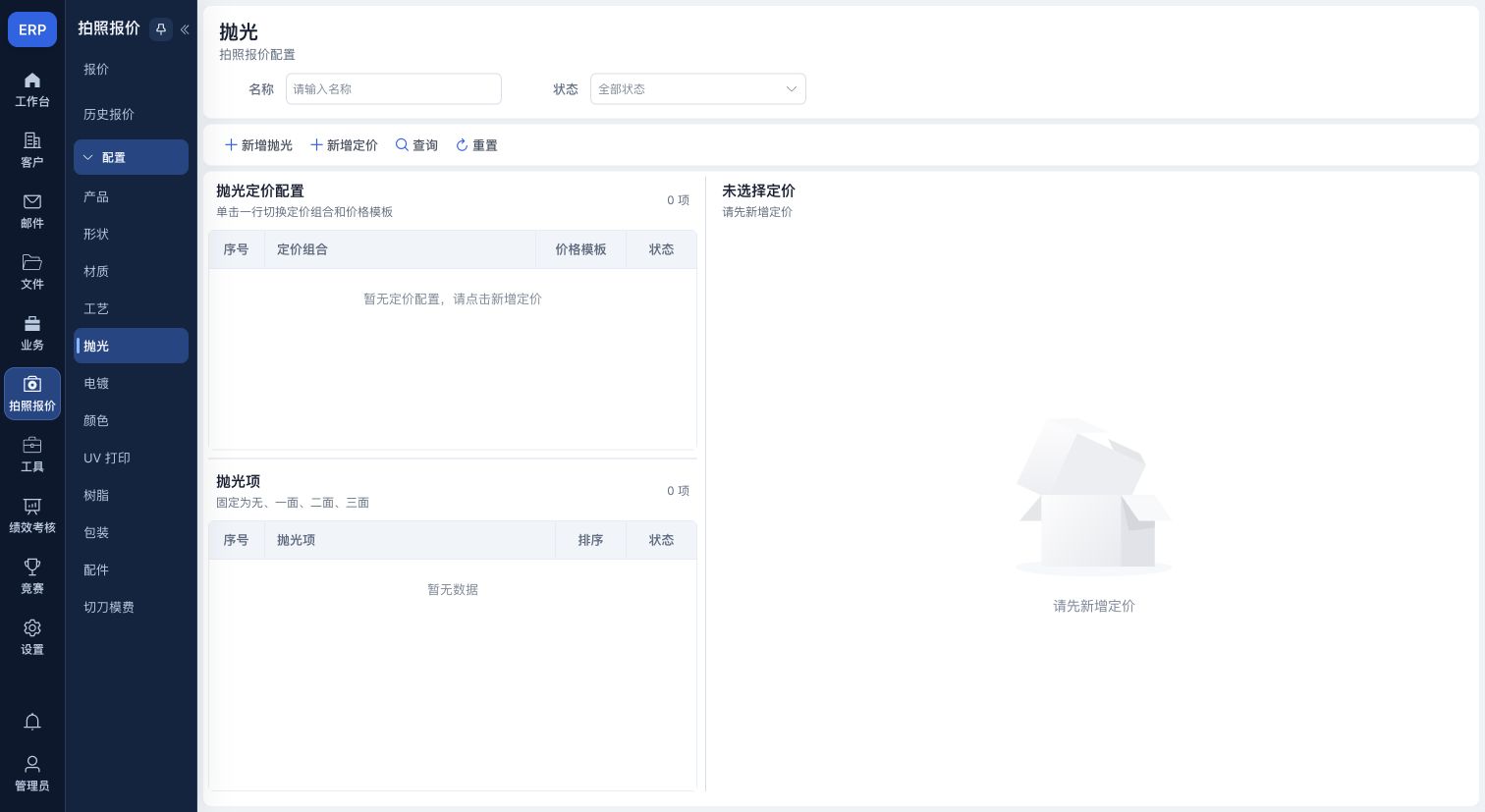
- 点击“新增定价”,勾选产品、材质、颜色、配饰中的维度,可多选;选择单价、固定尺寸或尺寸区间模板,确定建立组合,取消不创建。
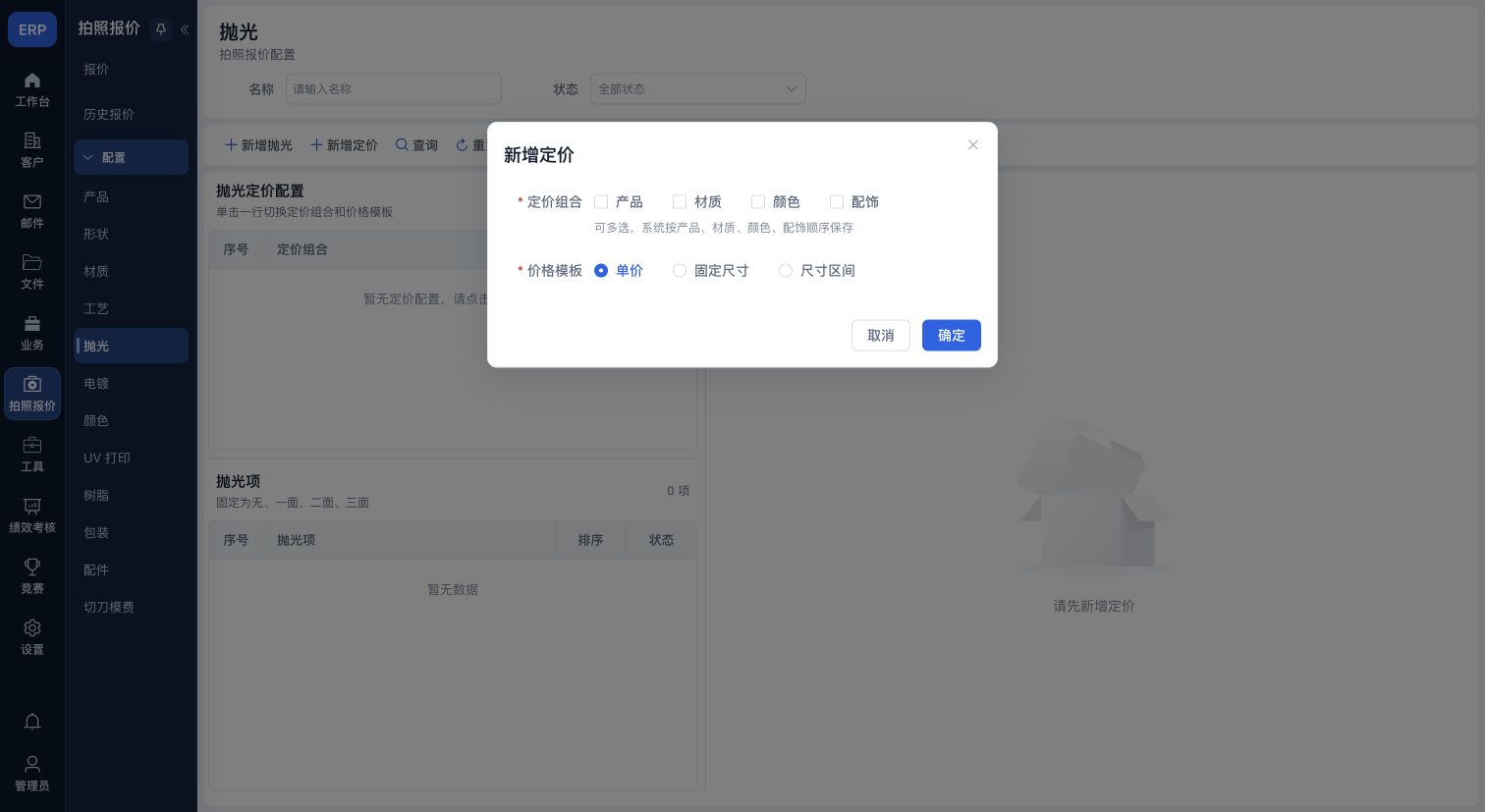
- 保存后回组合列表选择该组合,右侧出现“新增价格”。本地演示建立了材质+单价组合,用于查看下一步表单。
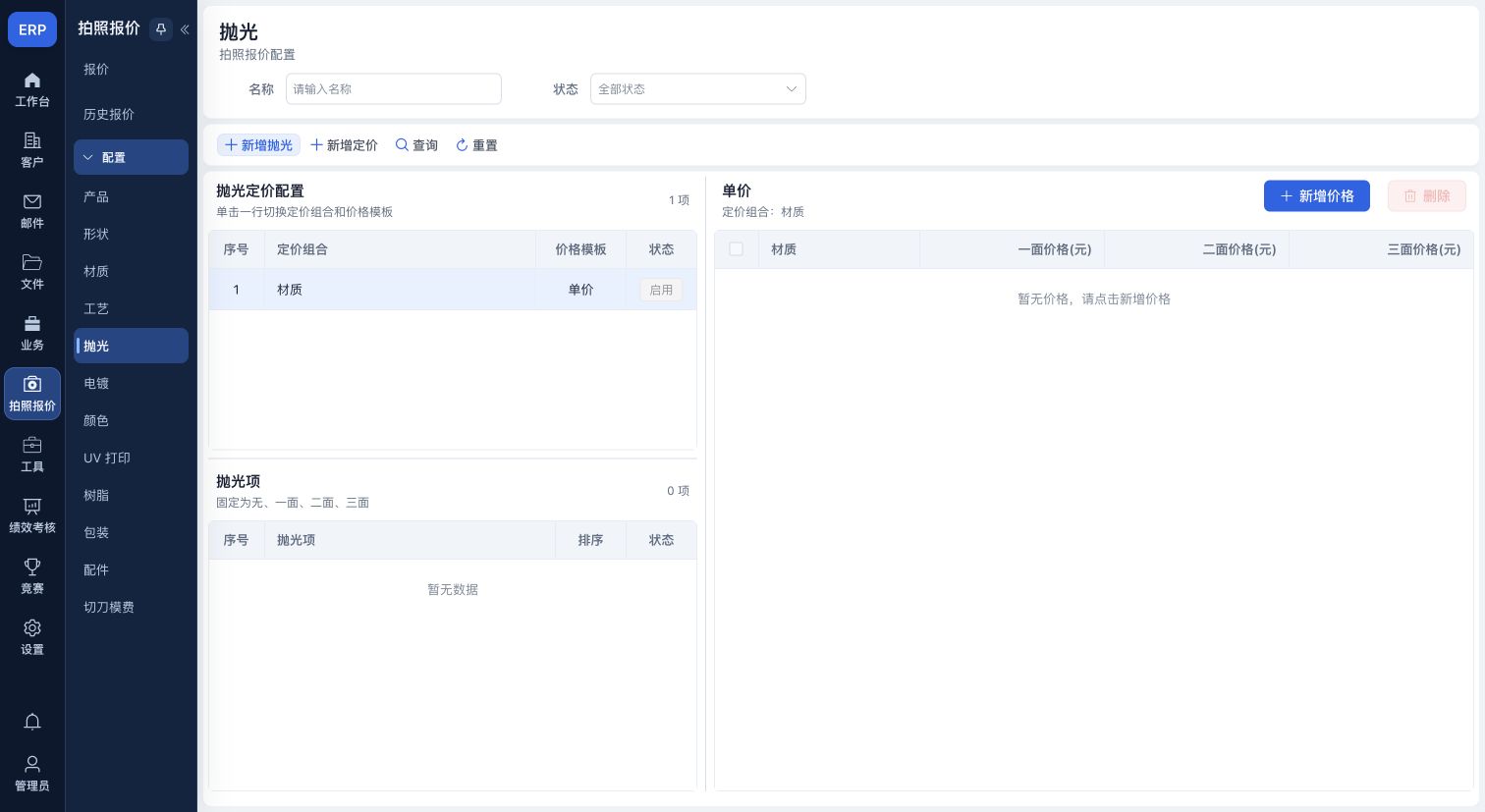
维护一面、二面、三面价格
- 点击“新增价格”,选择组合所需的维度值(本例为材质),分别填写一面、二面、三面价格、排序、状态与备注;固定尺寸/区间模板还需填对应尺寸。
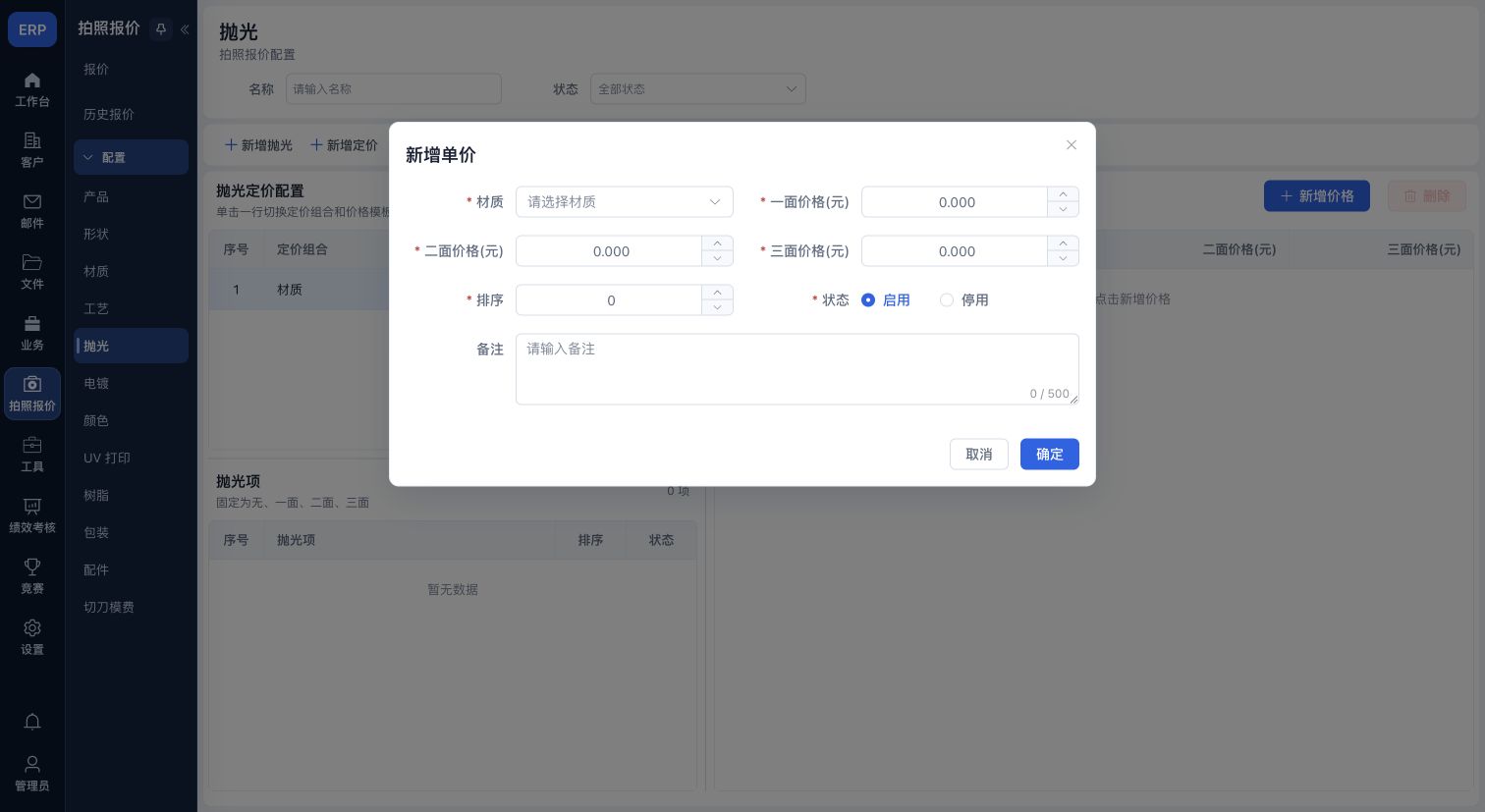
- 确定保存后核对三种面数的价格,取消不保存。不要把一面的价格同时当作三种面数的费用;实际报价还要选择相应抛光项。
切刀模费
- 选择“配置 → 切刀模费”,按状态查询,核对工艺与现有每洞单价、附加价格。
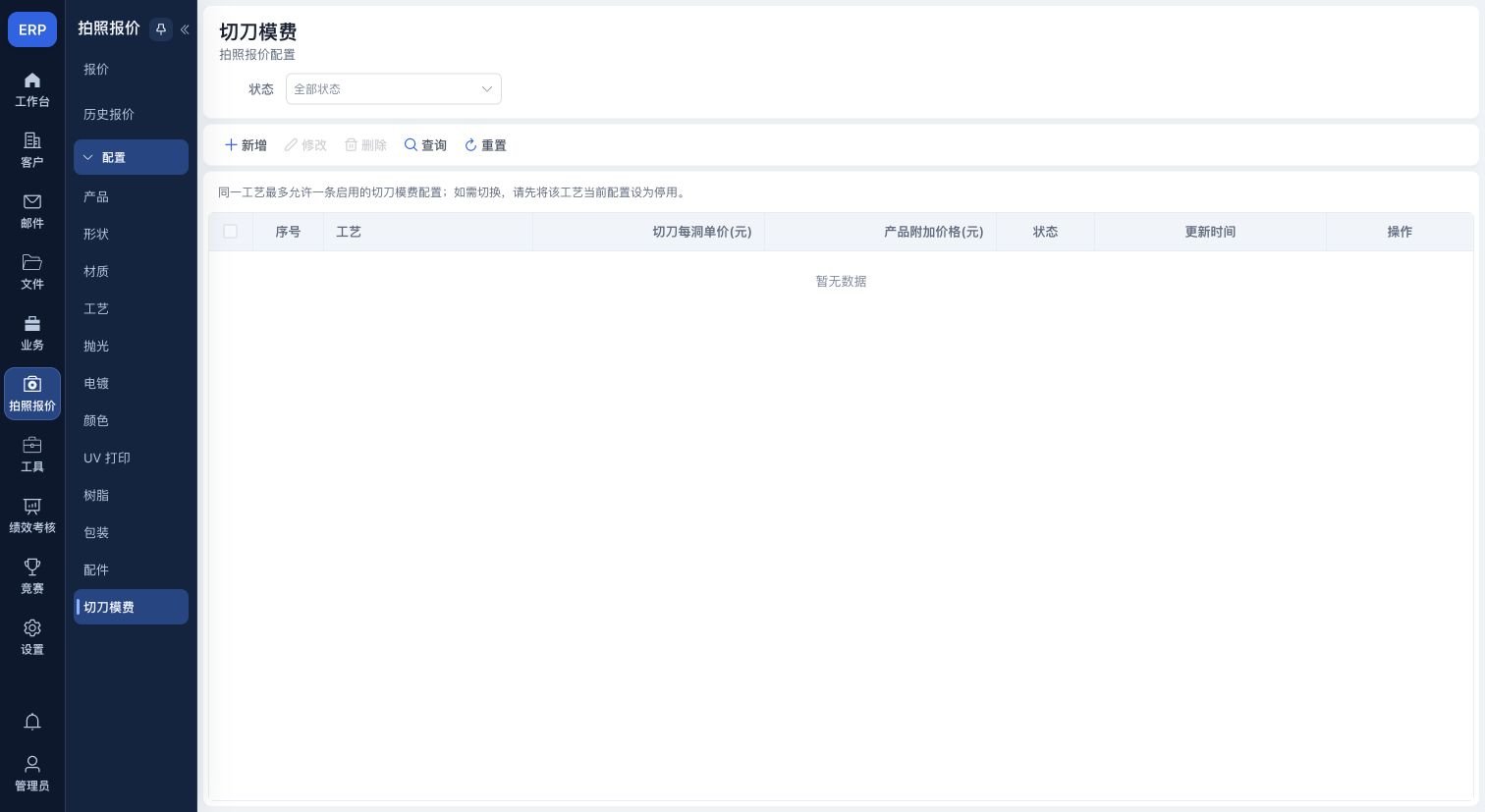
新增或修改切刀费用
- 点击“新增”,或选中一条后修改;选择工艺,填写切刀每洞单价、产品附加价格和状态,确定保存,取消退出。
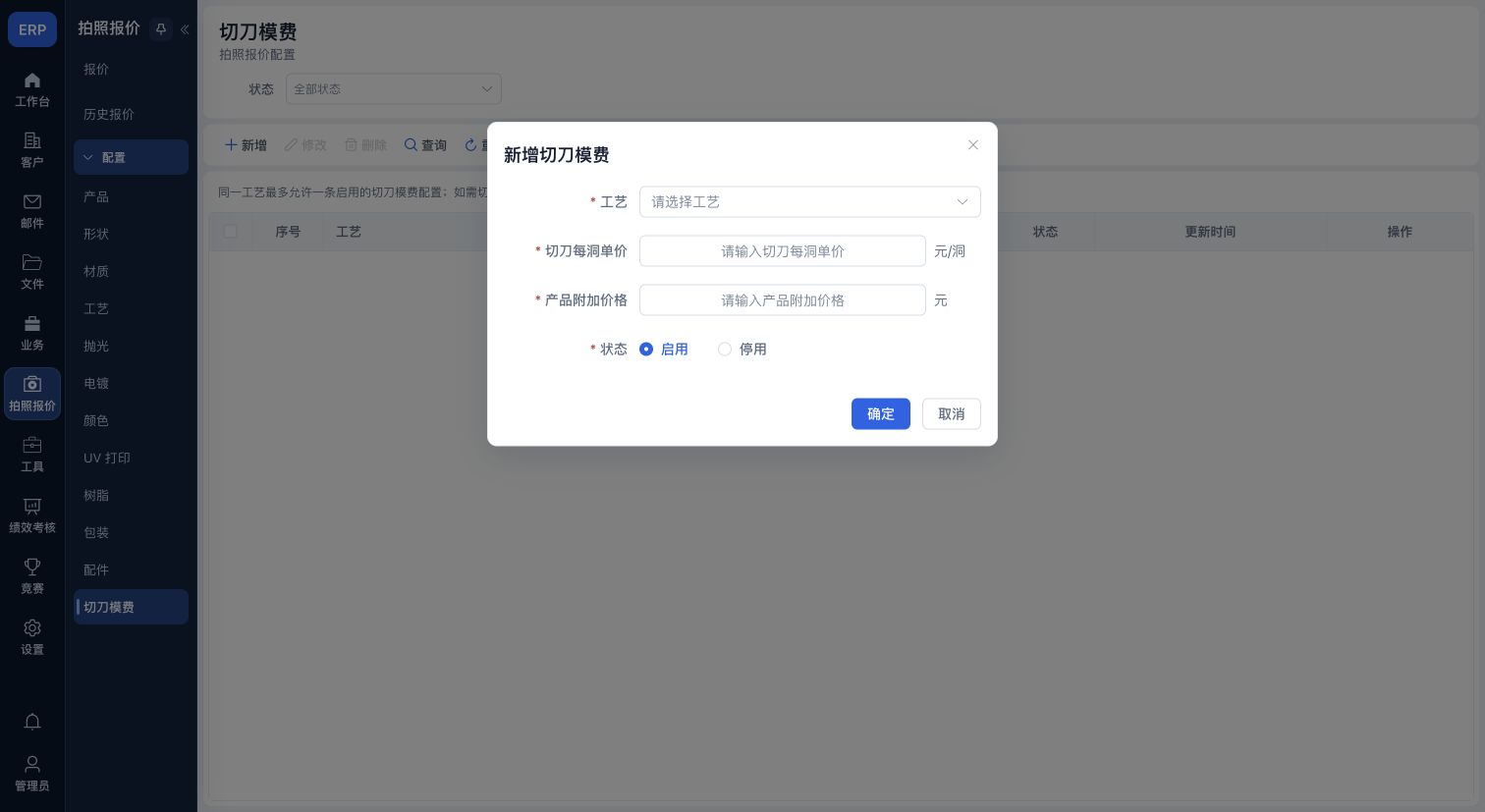
- 回列表查询该工艺,核对两类费用,再用新任务检查切刀成本。