
外观
客户详情、联系人与日程
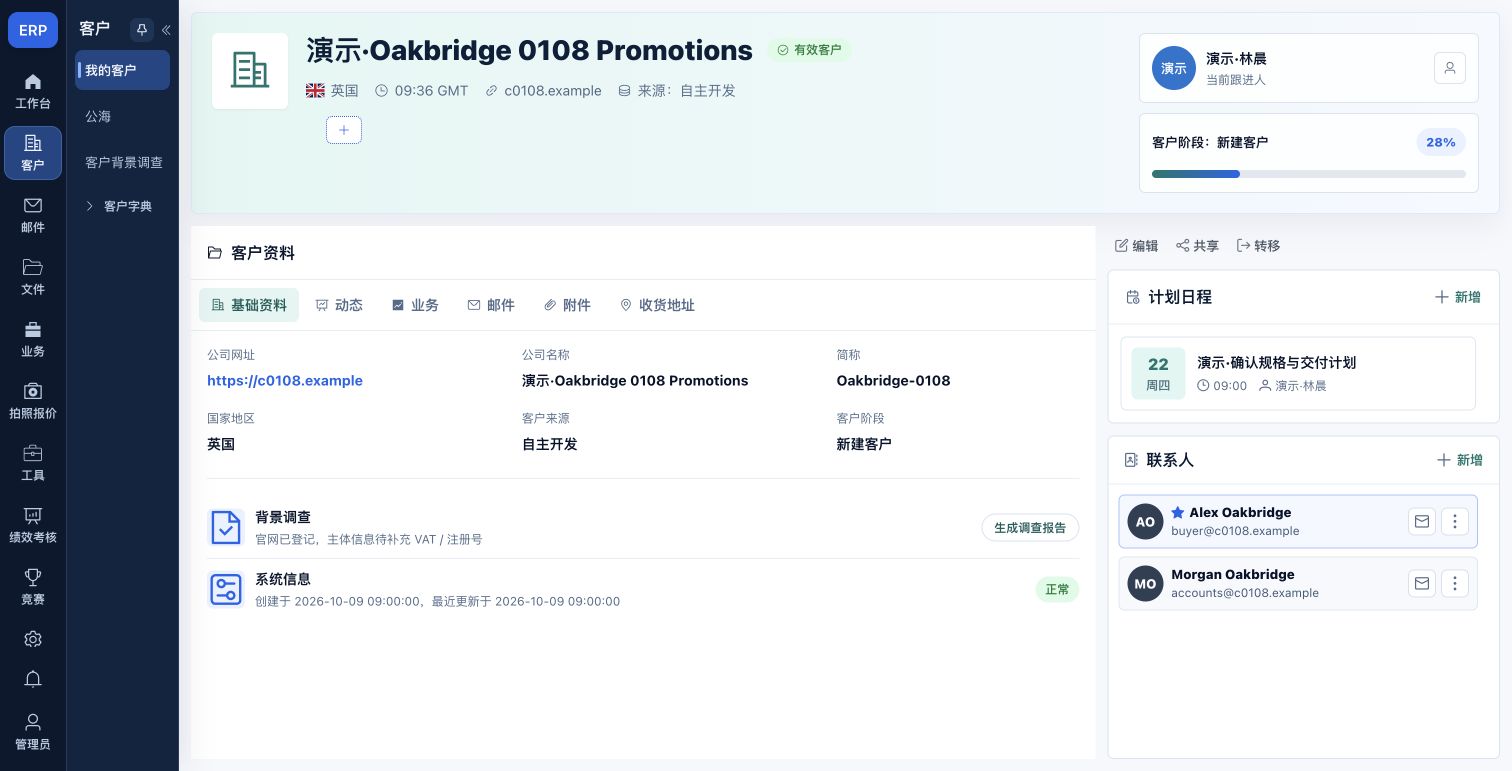
从客户列表公司名称、眼睛图标、右键“查看/新标签查看”进入。先核对公司、国家、跟进人和客户阶段。页面操作由客户归属和修改权限决定。
操作流程
正在绘制图表…
flowchart TD
  N0[客户列表打开详情] --> N1[核对公司与负责人]
  N1[核对公司与负责人] --> N2[选择需要维护的资料或联系人]
  N2[选择需要维护的资料或联系人] --> N3[打开编辑窗口并填写]
  N3[打开编辑窗口并填写] --> N4[保存当前资料]
  N4[保存当前资料] --> N5[回详情核对显示]
标签、联系人、日程和地址按各自窗口确认或保存后直接提交。回详情核对结果;编辑整份客户资料时才使用“更新客户”,不要求再提交一次客户来保存独立窗口。
顶部与六个资料页签
| 入口 | 操作 |
|---|---|
| 官网链接 | 在新标签打开公司网站。 |
| 标签加号/标签区 | 选择标签,确认保存;重置恢复面板初始选择,取消退出。 |
| 客户阶段 | 顶部卡片查看阶段与进度;修改从“编辑”进入客户资料表单,保存后回详情核对,不代表已经完成实际跟进。 |
| 编辑 | 打开客户录入页,修改后“更新客户”,确认提交;取消退出。 |
| 共享 | 多选接收人员,重置恢复初始值,确认保存,取消退出;共享不更换当前跟进人。 |
| 转移 | 管理员、总经理的详情入口,选择接收员工和业务日期,确认前核对归属及关联数据范围。 |
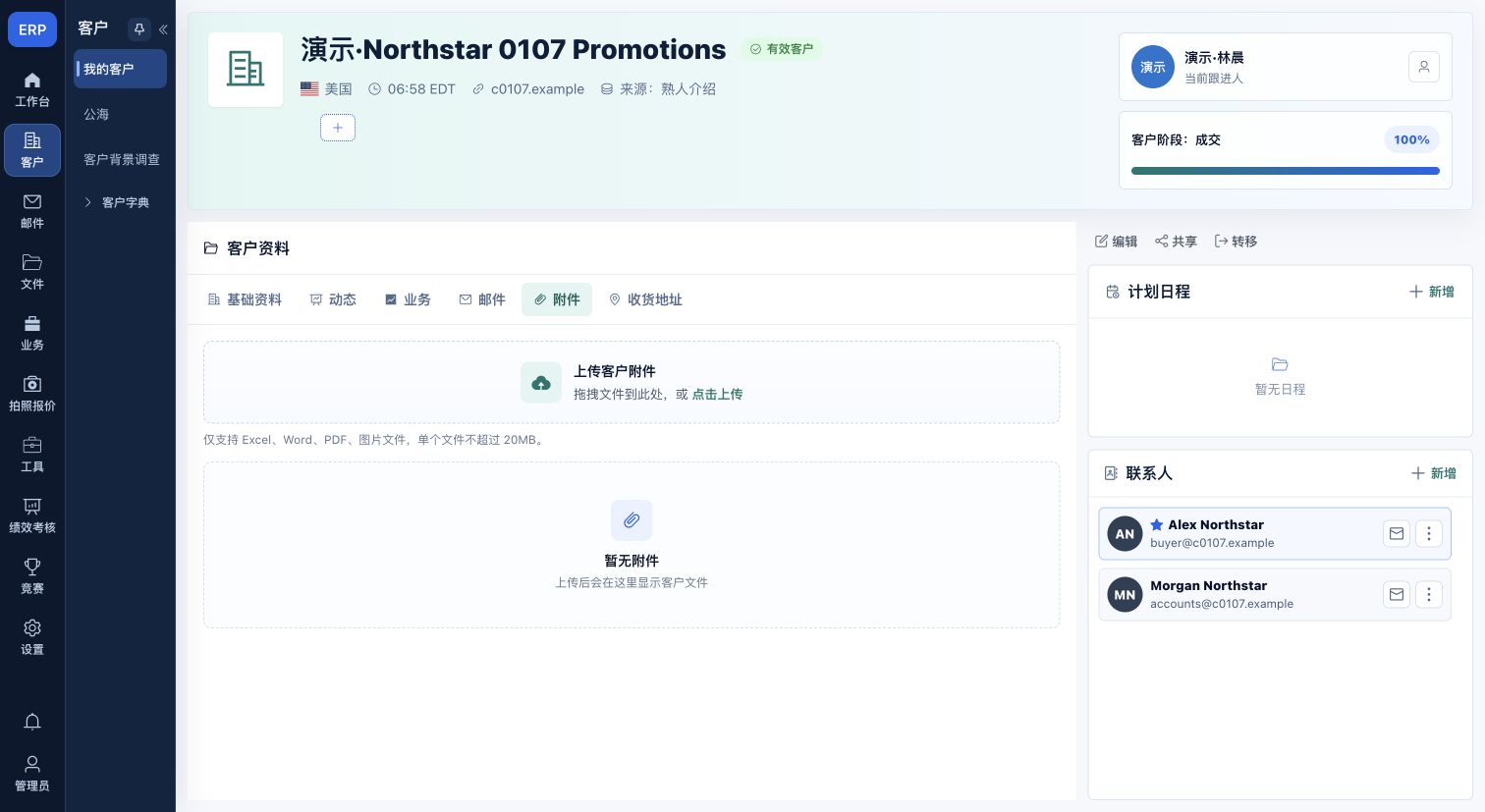
| 基础资料 | 查看公司、来源、阶段、系统信息;“生成调查报告”衔接背景调查。 |
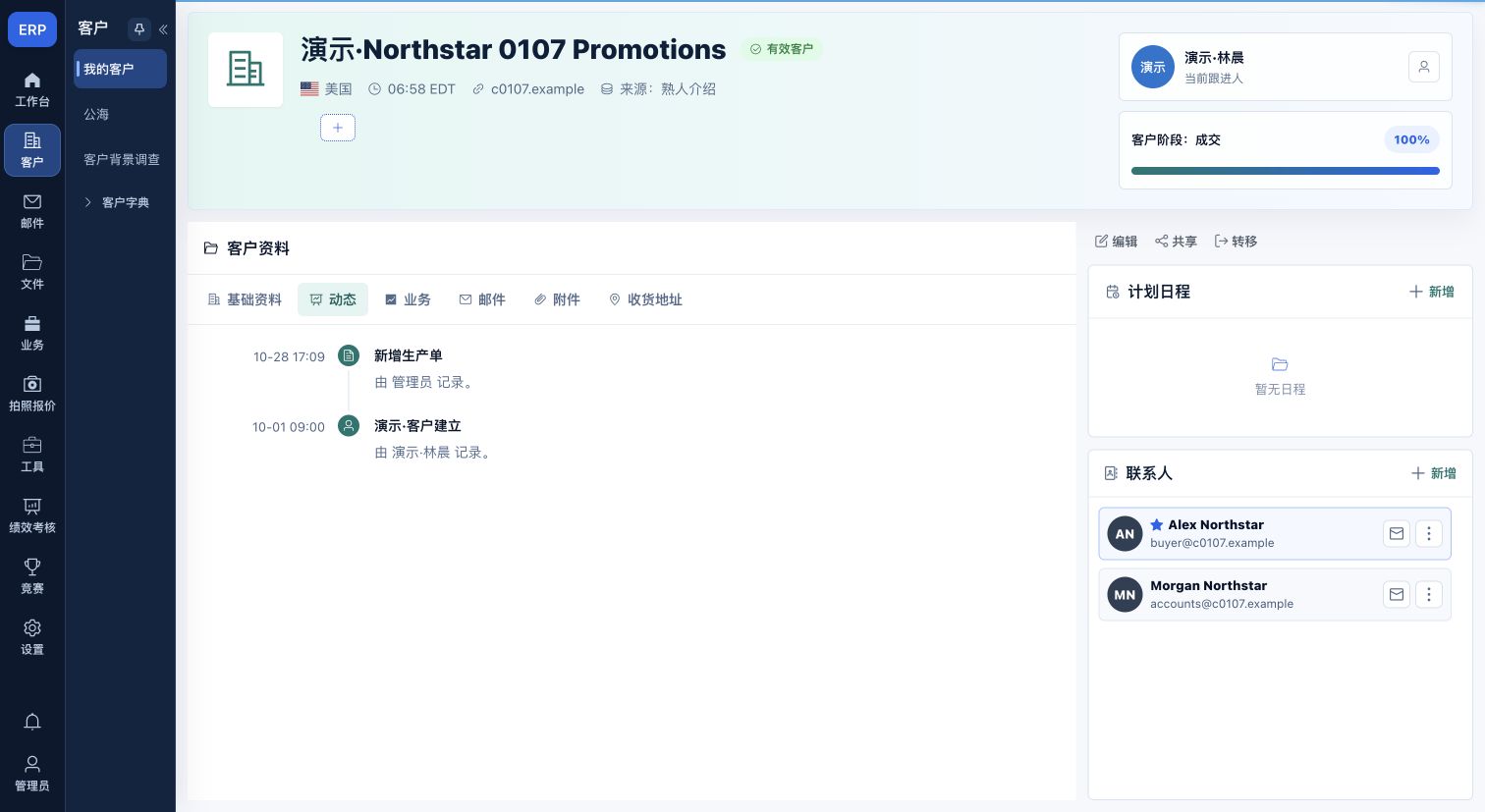
| 动态 | 查看建立、联系、变更等时间线,区分自动建立记录和人工联系。 |
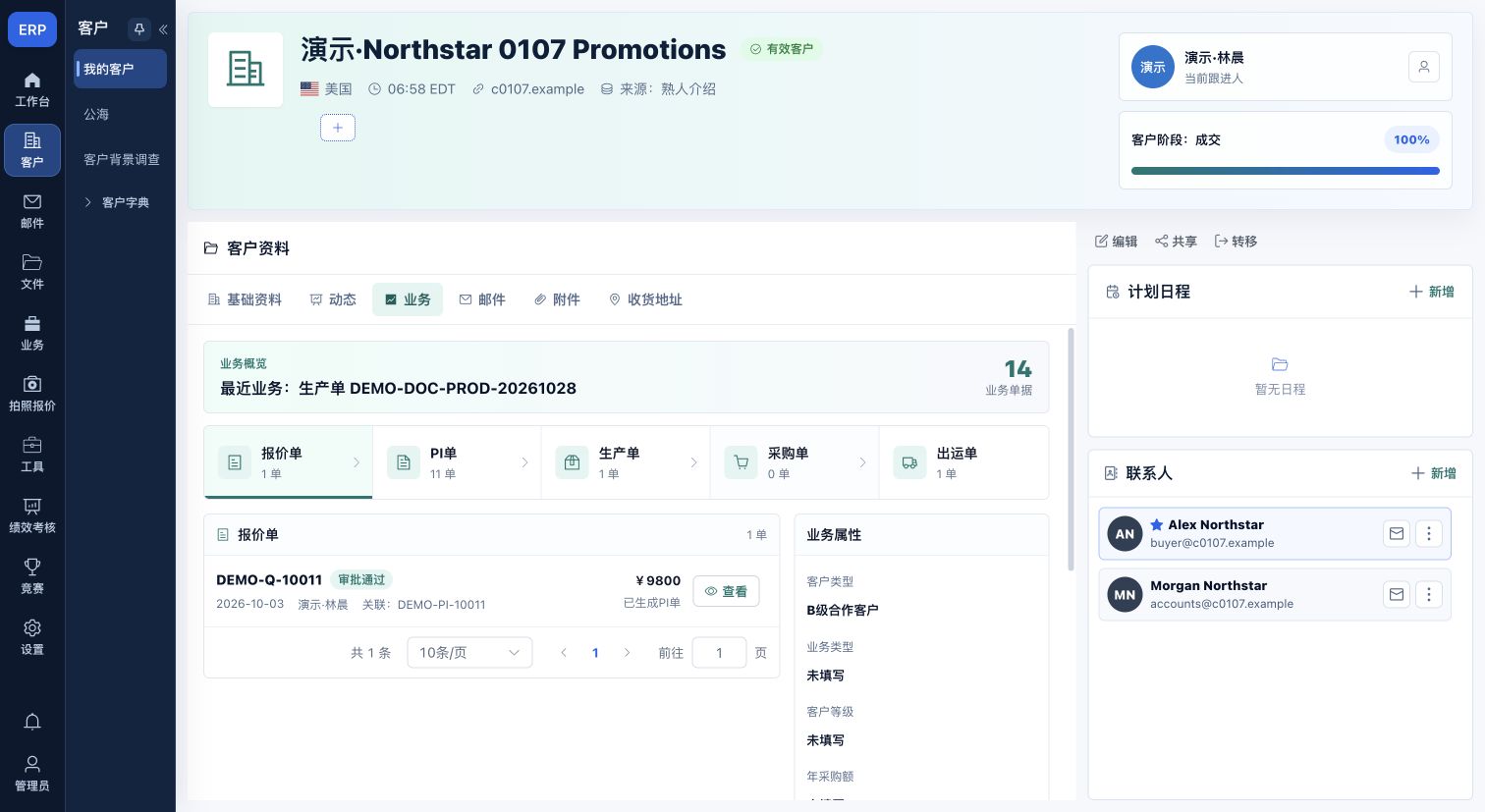
| 业务 | 顶部切换报价、外销(PI)、生产、采购、出运,查看对应单据、状态和金额;各模块可分页、调整每页条数,点“查看”打开单据。右侧业务属性仅展示客户分类等资料,修改资料应走顶部“编辑”。 |
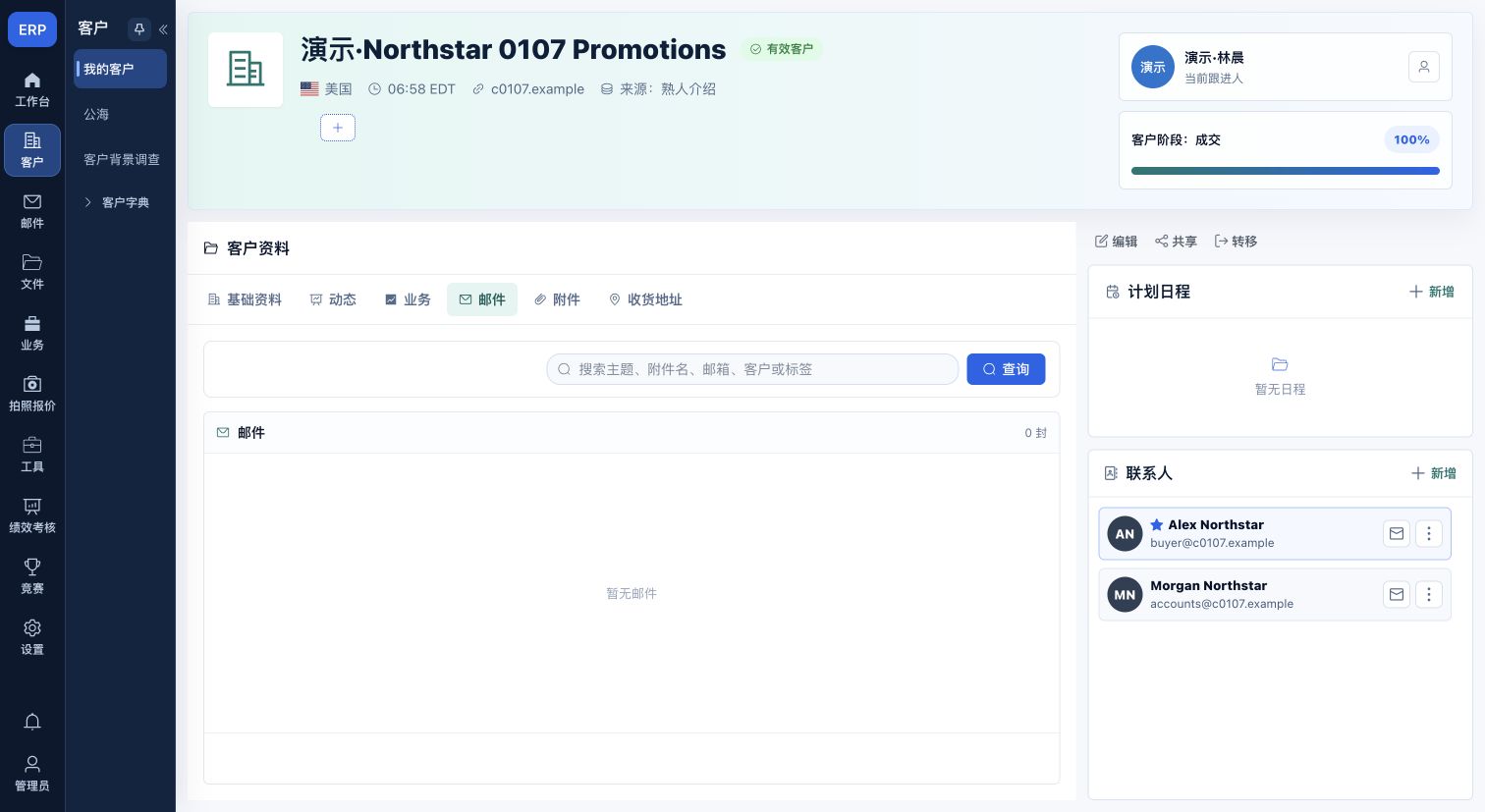
| 邮件 | 输入关键词搜索客户邮件并查询,点邮件查看、回复或转发,实际发送还需最后确认。 |
| 附件 | 有修改权限时拖拽或点击上传 Excel、Word、PDF、图片,单个文件不超过 20 MB;已上传附件可下载,有修改权限时可删除。等待上传成功后重新核对列表。 |
| 收货地址 | 搜索、按国家筛选,新增、编辑、设为默认、删除,详见下节。 |
只读角色仍可能查看基础信息、日程、联系人和附件,但不会因此获得编辑、共享或转移权限。
客户详情页
点击客户名称进入。上方简介和工具栏用于核对客户;页签分别为基础资料、动态、业务、邮件、附件、收货地址。日程区维护计划与跟进,联系人区维护联系人和收货地址;不同归属与角色影响编辑、共享、转移、合并等动作,见客户详情主章。
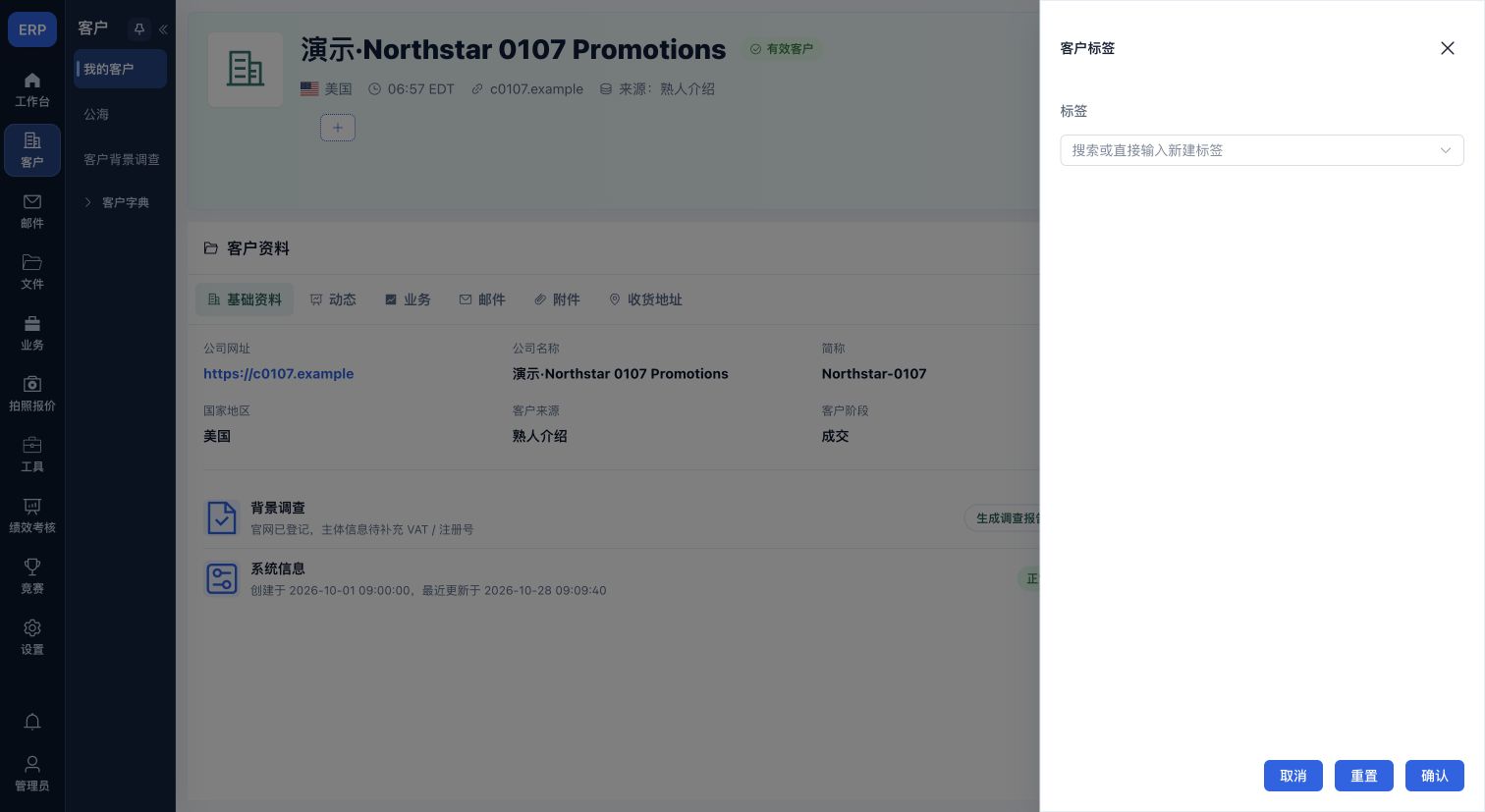
编辑客户标签
入口:客户详情→标签编辑。
选择标签后确认提交该客户的标签;重置恢复窗口初始选择,取消退出。更新后核对详情标签;需具备该客户修改权限。
窗口字段:标签。
窗口按钮:取消、重置、确认。
编辑客户阶段
当前客户详情顶部的阶段卡片用于查看阶段与进度,不显示独立编辑按钮。需要调整时,从“编辑”进入客户资料表单,修改“客户阶段”后保存,再回详情核对。其他入口提供阶段编辑窗口时,选择阶段后确认,取消退出。
客户背景调查报告
入口:客户资料中的背景调查入口。
查看已有调查内容,滚动阅读报告后关闭;该只读窗口不编辑客户基础资料,也不重新发起调查。
联系人全部主要操作
联系人卡片信封图标打开邮件撰写;“更多操作”按当前联系人状态显示详情、编辑、删除、设为主联系人、设为禁用等项目。已经是主联系人的卡片不再显示“设为主联系人”。
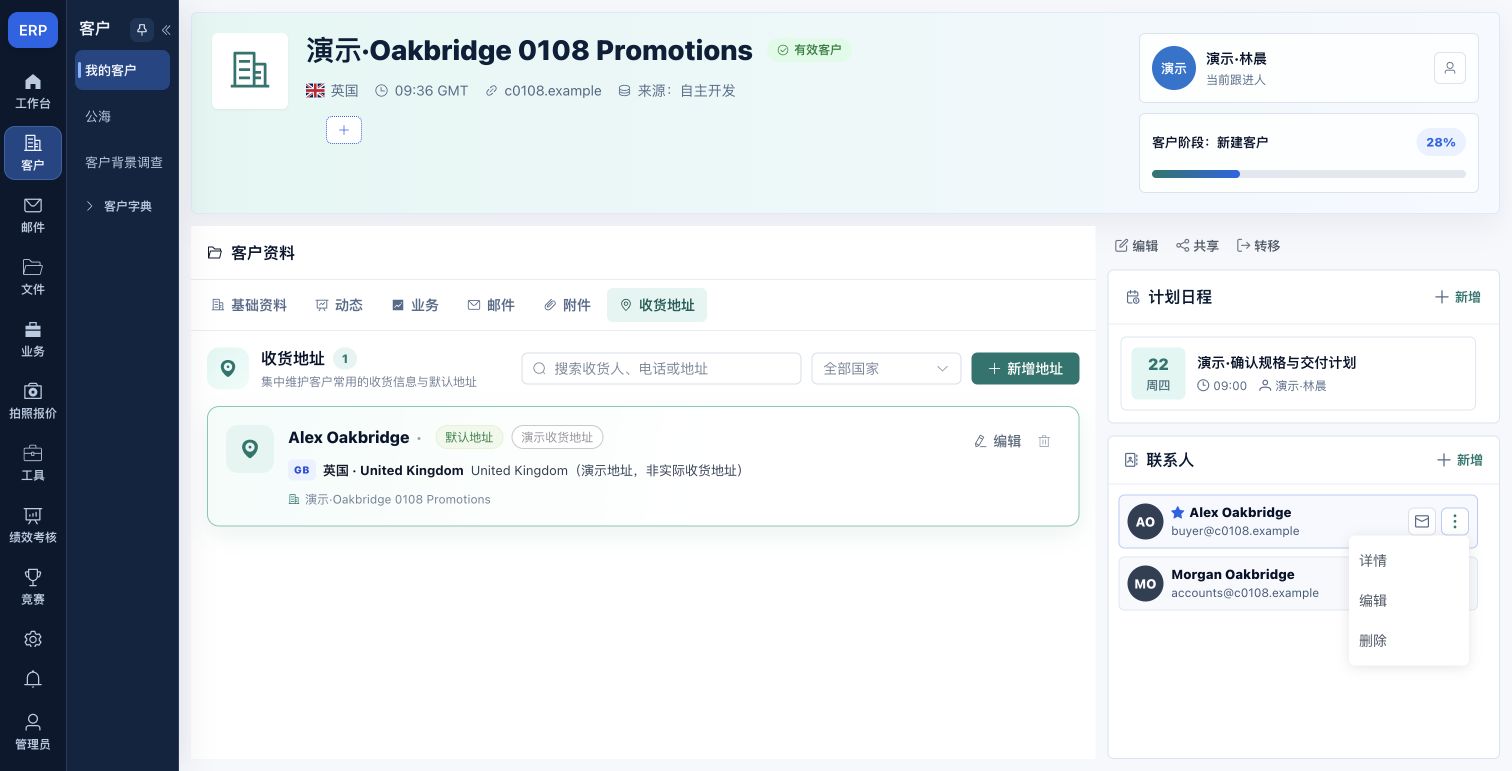
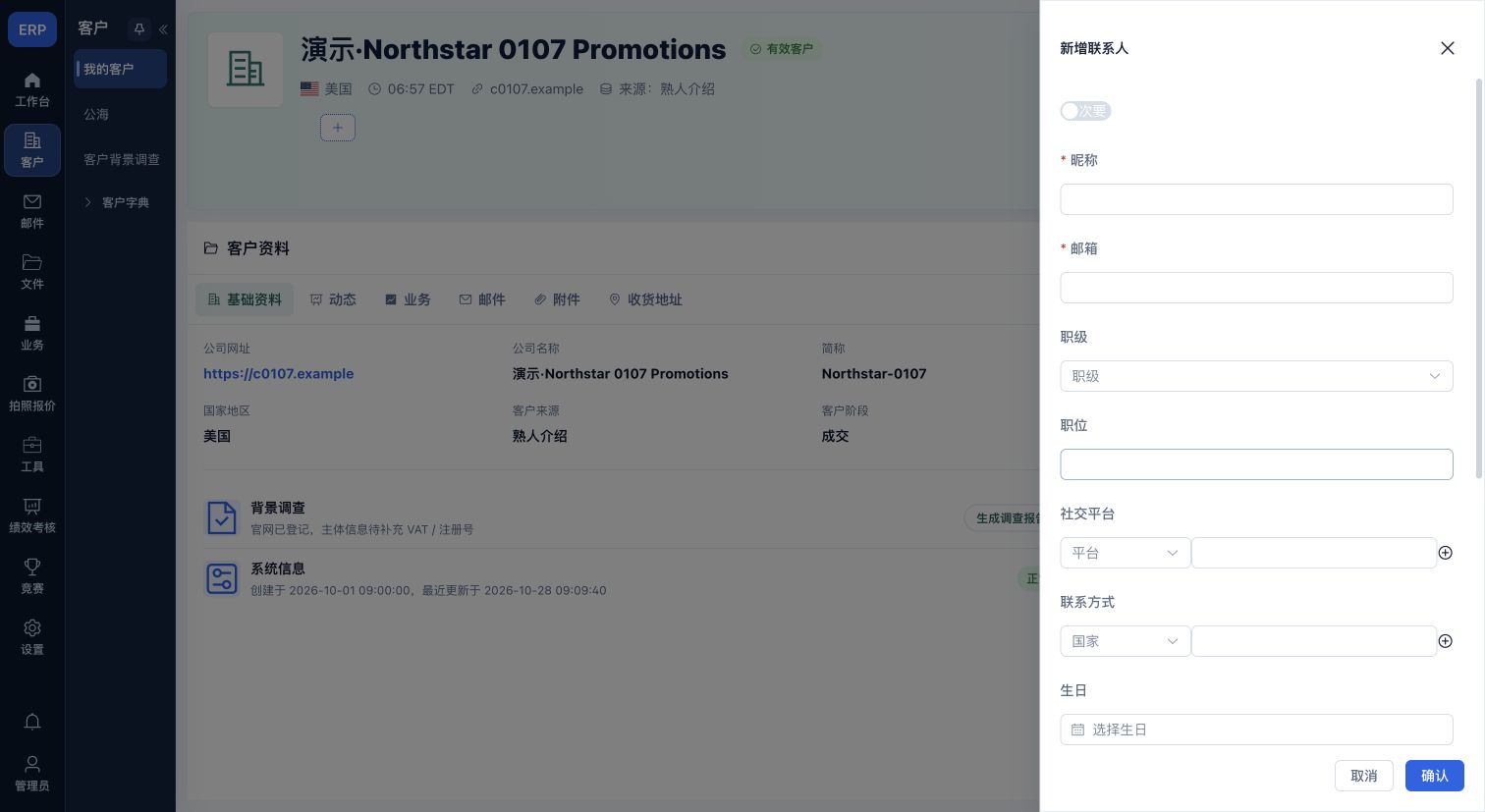
新增联系人使用联系人区域“新增”,不是计划日程的新增。录入昵称、邮箱、职级、职位、性别、生日、备注、头像/名片、电话和社交账号。“添加联系方式”增加电话,先选国际区号;“添加社交平台”增加平台,分别用删除图标移除对应项。点击“确认/添加”带回并保存,取消退出。客户最多一个主联系人,切换后重新核对星标与邮件收件人。
删除联系人或停用会影响后续选择,操作前核对姓名和邮箱;详情按钮只查看,不改变联系人类型。
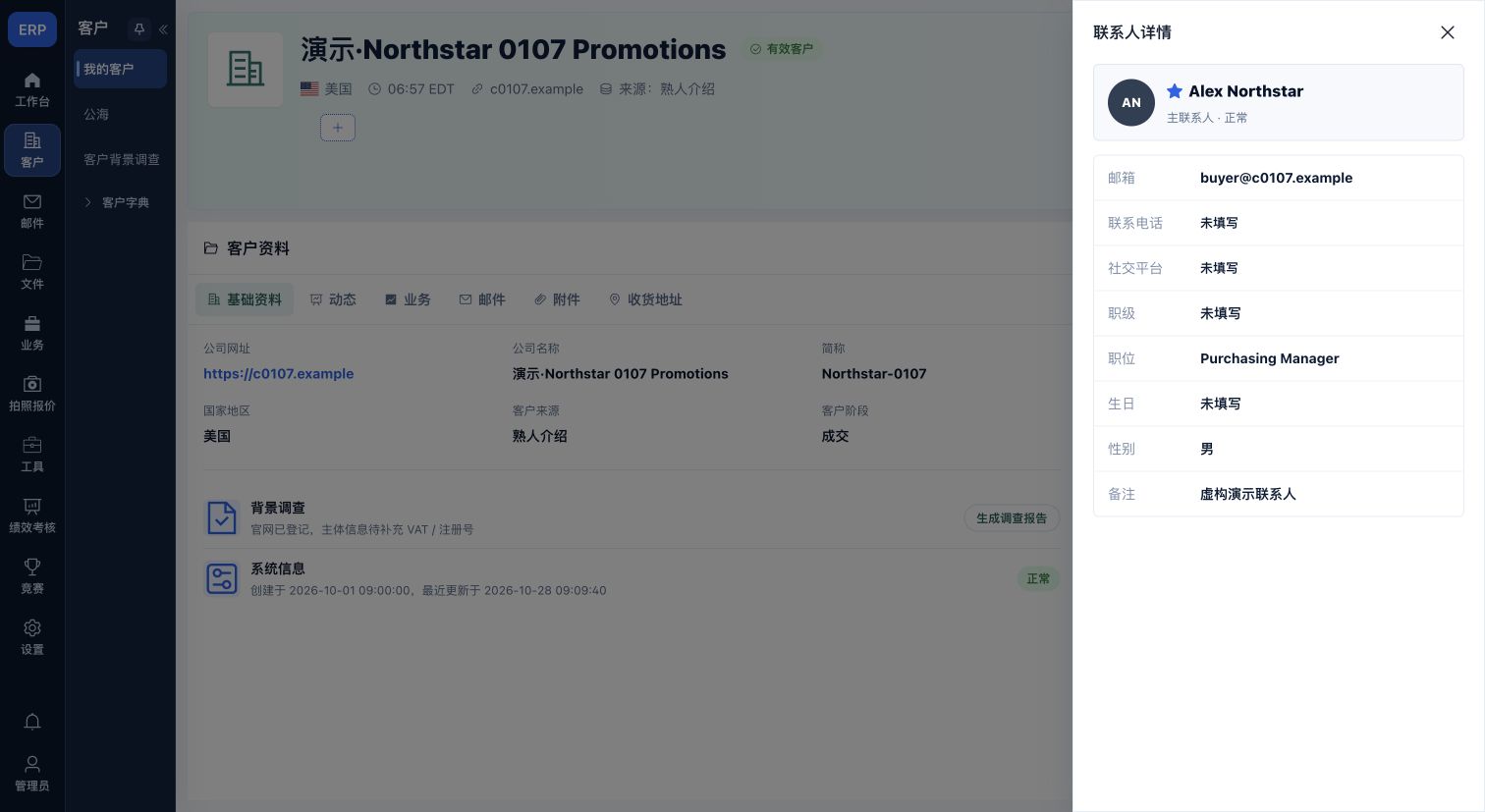
联系人详情
入口:客户详情→联系人卡片。
查看昵称、邮箱、职级、职位、电话、社交平台、生日、备注和头像/名片;关闭回联系人区。编辑使用独立的联系人表单。
新增/编辑联系人
先从联系人区域“新增”,或联系人更多菜单“编辑”进入。
入口:客户详情→联系人→新增/修改。
昵称与邮箱按必填校验录入,区分主要/次要联系人;电话和社交账号可用加号新增、减号移除。备注最多200字;确认直接保存联系人,取消放弃修改。名片/头像上传后仍要确认表单。
窗口字段:昵称、邮箱、职级、职位、社交平台、联系方式、生日、备注、头像/名片、性别。
窗口按钮:取消、确认。
选择电话国家区号
入口:联系人→联系方式→国家按钮。
搜索国家、选择最近使用或完整国家列表中的国家,带回国际区号;号码另在电话输入框填写。加载失败点击重试,选择区号不会自动保存联系人。
窗口按钮:选择国家、搜索、重试。
电话国家数据加载失败时,控件显示“国家加载失败,点击重试”;点击重读国家与区号后再选国家,不在电话号码里重复填写国际区号。
选择社交平台
入口:联系人→社交平台图标。
搜索并选择平台,回到对应账号输入框填写账号;加减按钮增删当前联系渠道,最终由联系人表单确认保存。
窗口按钮:搜索平台、选择平台。
计划日程
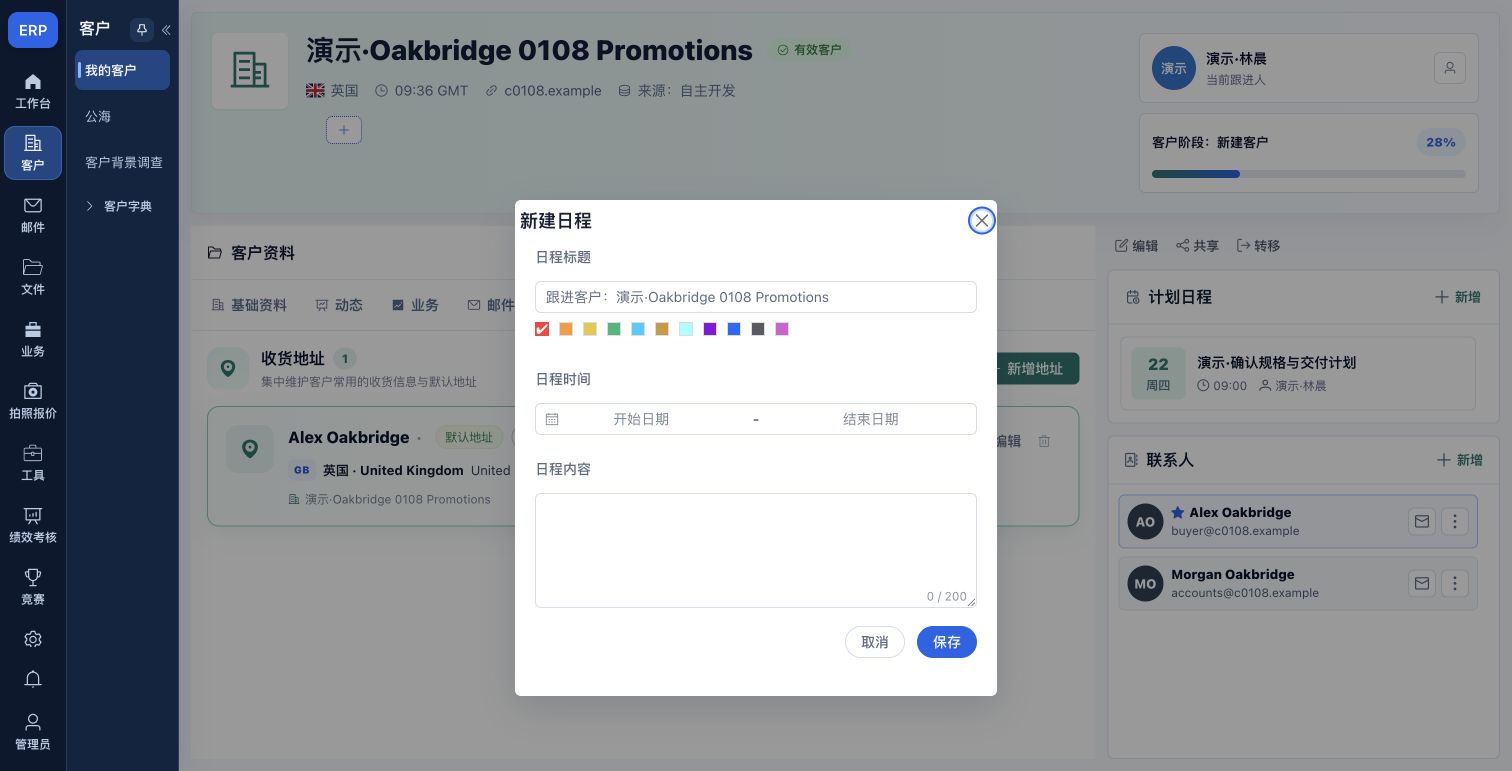
计划日程区域“新增”打开日程面板,标题可预填客户名。填写标题、时间范围和内容,可选颜色标记;点击“保存”提交,取消或 Close 退出。
点击既有日程打开详情,切换“详情/评论”;有权限时“编辑计划日程”修改。评论最多 300 字,输入后“保存”新增;本人评论旁的编辑图标可修改,可编辑场景的关闭图标会直接删除该条评论。评论区“取消”关闭窗口。核对日期与所属客户,不把工作台节日月历当作新增客户跟进计划的入口。
新建客户日程
入口:客户详情→新建日程。
填写日程标题并选择颜色,选择开始与结束日期(不选早于当前日期的日期),填写2至200字内容;保存直接创建当前客户的计划,取消退出。日程日期与内容必填,关联客户来自当前客户。
客户日程查看
入口:客户详情→日程条目。
切换“详情/评论”页签。详情查看客户、创建人、日期与内容;有编辑权时可编辑、删除或完成日程。评论输入最多300字,保存新增/修改,取消关闭;本人评论可编辑,删除图标按可编辑状态提供。只读客户不显示编辑区。
编辑计划日程
入口:客户日程详情→编辑。
修改标题、颜色、开始/结束日期与2至200字内容,再保存直接提交计划;取消退出。日程详情可编辑时提供编辑、删除、完成,没有独立“延期”按钮。
收货地址全部操作
- 切换“收货地址”,用关键词与国家过滤已有地址。
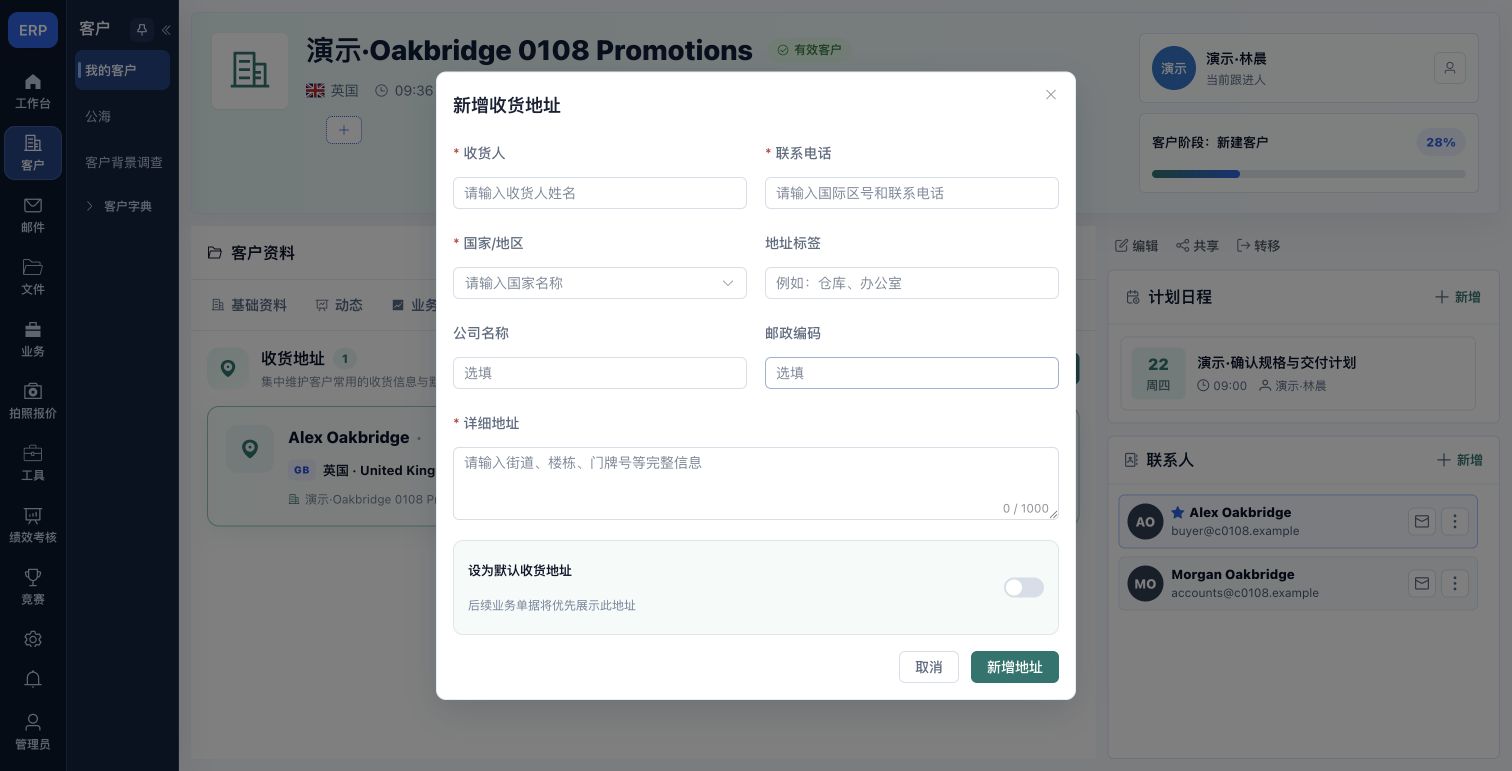
- 点“新增地址”或空列表“新增第一个地址”。必填收货人、联系电话、国家/地区和详细地址;按需填标签、公司名称、邮编。
- 按实际需要打开默认地址开关,点“新增地址”提交,取消退出。
- 既有地址点“编辑”,修改后“保存修改”;“设为默认”调整常用地址,删除前核对目标。
- 回出货申请重新选择客户地址,确认显示内容正确。
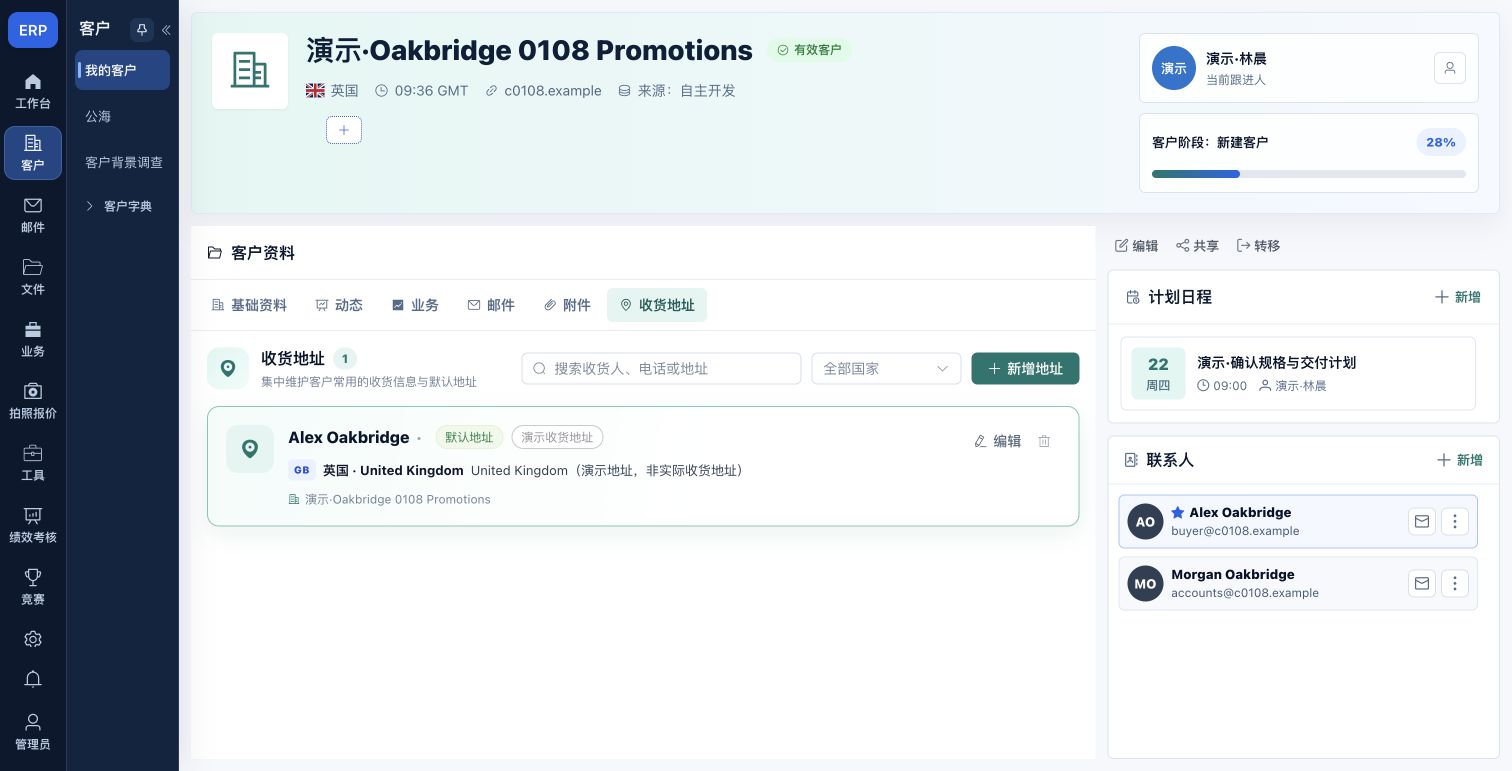
当前客户已有演示地址和联系人,沿用已有数据核对,未重复创建真实收货对象。
新增/编辑收货地址
入口:客户详情→收货地址→新增或编辑。
收货人、联系电话、国家/地区、详细地址按表单必填提示录入;地址标签便于区分仓库或办公室,默认地址开关用于带出常用地址。新增地址或保存修改提交当前客户地址,取消放弃。删除地址需核对客户和具体地址。
窗口字段:收货人、联系电话、国家/地区、地址标签、公司名称、邮政编码、详细地址。
窗口按钮:取消、新增地址/保存修改。