
外观
业务配置文档
业务字典全部类别
入口:业务 → 业务字典,展开对应单据分类。产品属性字典也可从工具维护。
| 分类 | 维护内容 |
|---|---|
| 报价 | 货币、单位、条款;付款条件、包装和备注的默认文本在“单据默认内容”维护,产品属性在工具字典维护。 |
| 外销(PI) | 收款方式、收款方式明细、运输方式、收款渠道;管理页还可提供交易记录、月销售记录、月客户记录。 |
| 生产 | 订单类型、订单特性、抛光;特殊处理从工具产品字典维护。 |
| 采购 | 订单类型、订单特性、支付条件、抛光、处理要求。 |
| 通用(设置 → 数据 → 通用数据) | 汇率、国家、报表和节日;单据默认内容也可从业务字典直接进入。 |
普通字典按名称、编码、状态等条件查询,新增或修改时按窗口实际字段填写。部分列表可按状态查询,但编辑窗口并不提供状态字段,不能把查询条件当作可编辑字段。保存后回列表核对。选择后删除前检查引用;分页、取消和关闭只影响当前面板。各类不是全部拥有相同按钮,例如汇率新增可能禁用。
生产配置导航
数据→生产配置。分别维护生产订单类型、订单特性、抛光及生产相关字典;单据引用字典不会自动修改历史订单。
生产订单类型新增/修改
入口:业务→业务字典→生产配置→订单类型。
先在本类别填写条件并查询,核对目标记录;新增点击工具栏“新增”,修改使用当前行“修改”或勾选一条后修改。
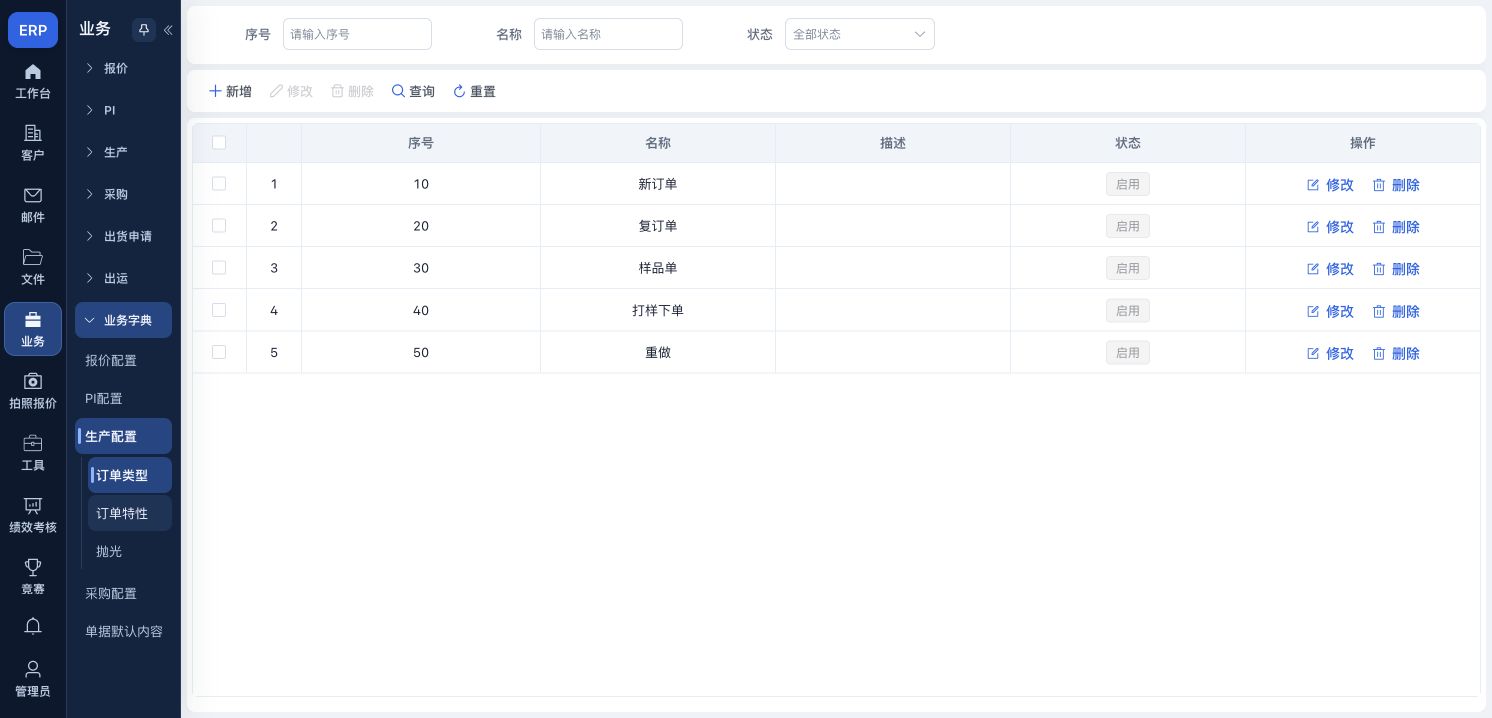
在“生产配置 → 订单类型”查询已有类型,再新增或修改。填写序号、名称和描述,序号控制展示顺序;确定保存,取消放弃。保存后回生产单的“订单类型”检查新选项。
窗口字段:序号、名称、描述。
窗口按钮:确 定、取 消。
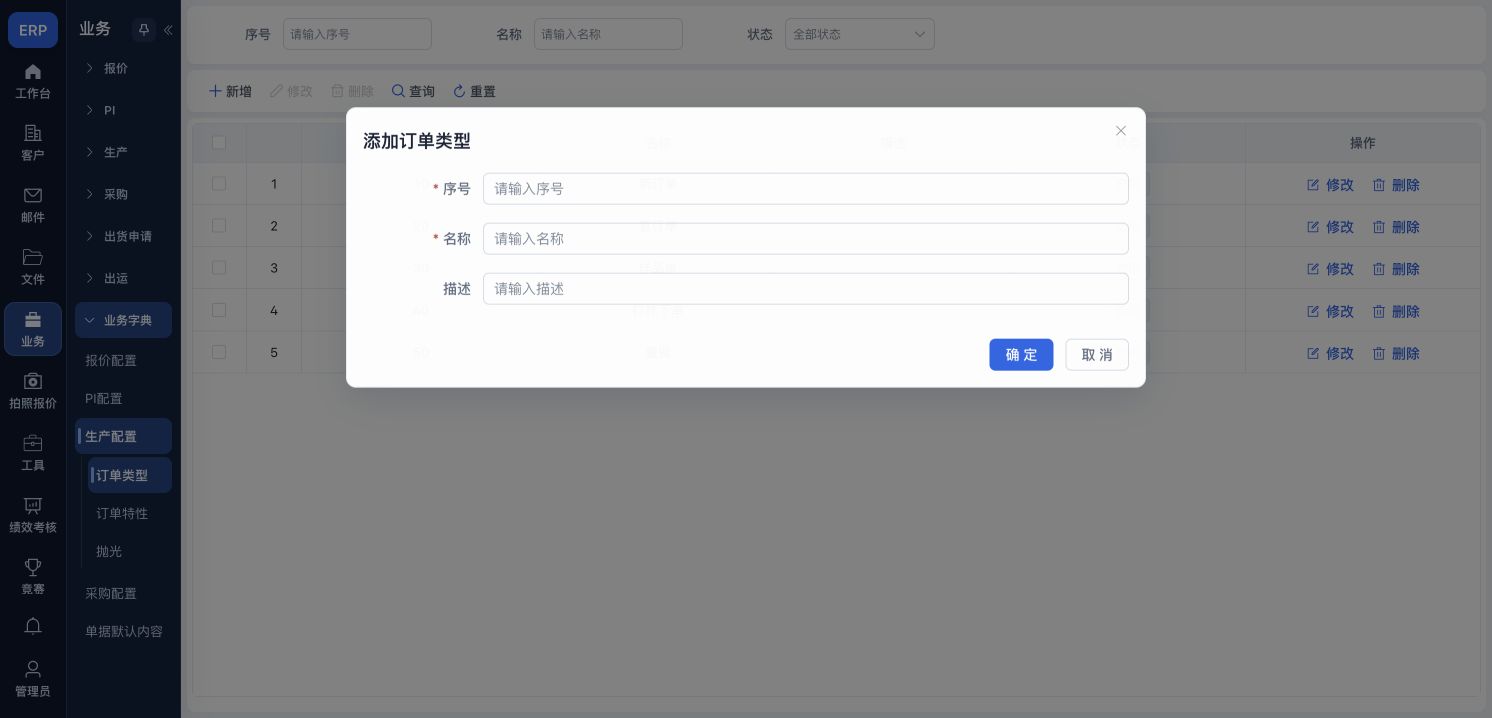
保存成功后回同一类别重新查询,再到对应单据核对可选项;取消不提交本次字典修改。
生产订单特性(紧急程度)新增/修改
入口:业务→业务字典→生产配置→订单特性。
先在本类别填写条件并查询,核对目标记录;新增点击工具栏“新增”,修改使用当前行“修改”或勾选一条后修改。
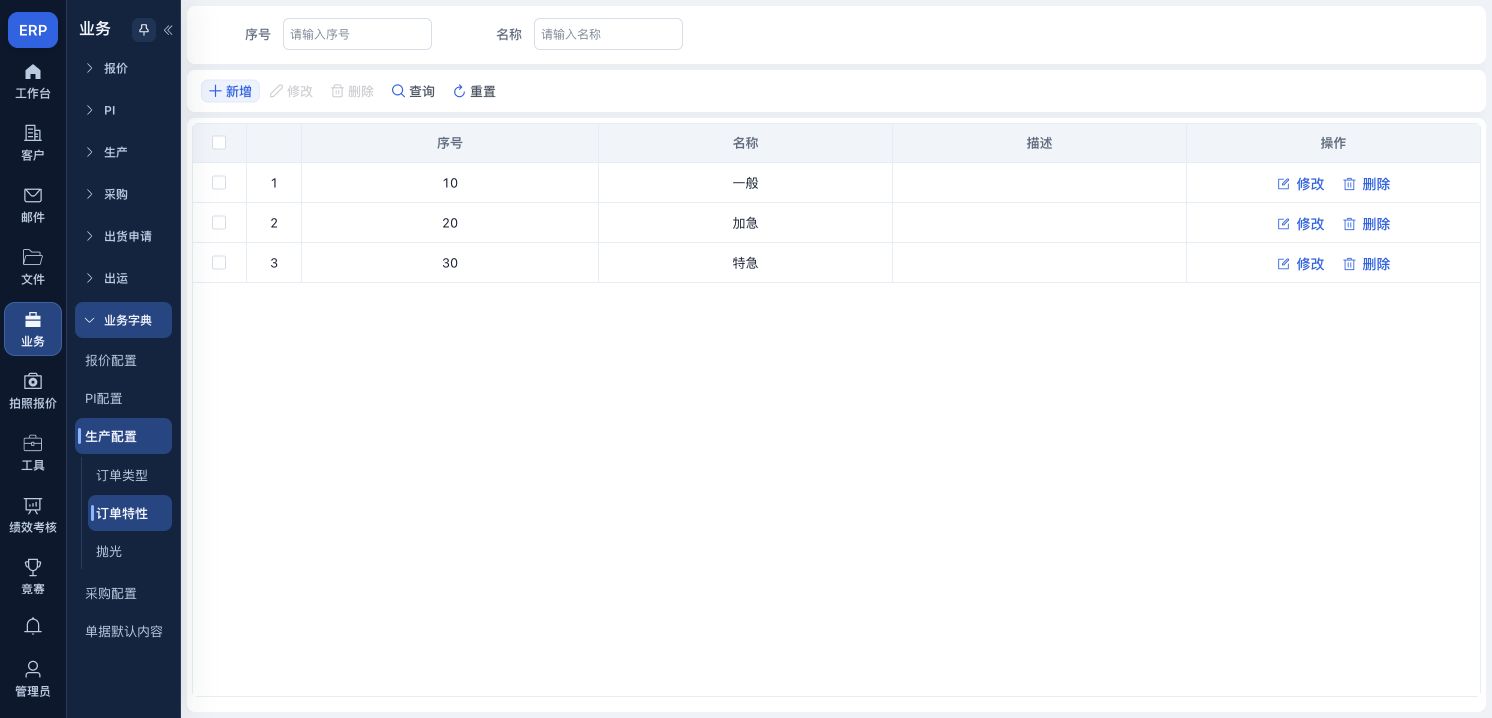
在“生产配置 → 订单特性”新增或修改,窗口标题为订单紧急程度。填写序号、名称和描述,确定保存,取消退出;回生产单核对“一般/加急”等订单特性选项,不在这里修改订单本身。
窗口字段:序号、名称、描述。
窗口按钮:确 定、取 消。
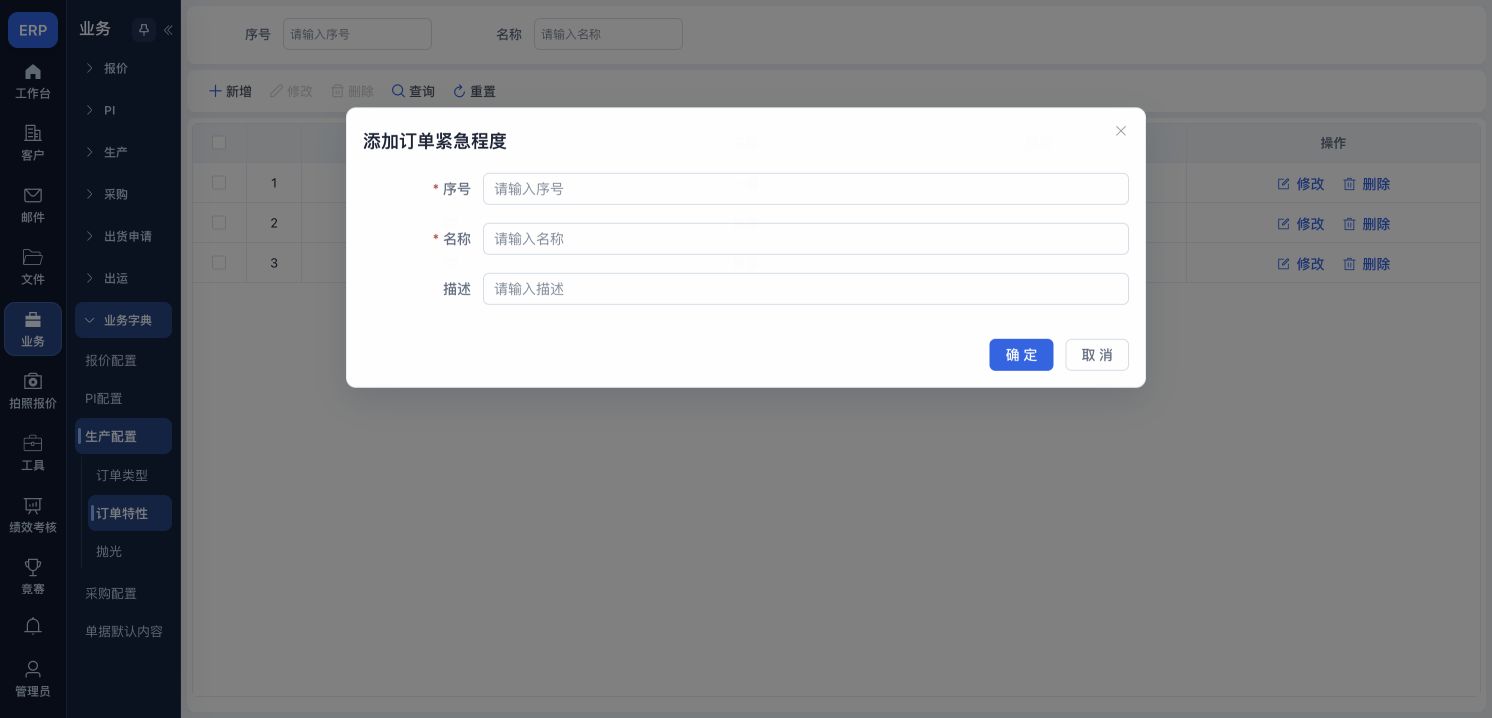
保存成功后回同一类别重新查询,再到对应单据核对可选项;取消不提交本次字典修改。
生产抛光类型新增/修改
入口:业务→业务字典→生产配置→抛光。
先在本类别填写条件并查询,核对目标记录;新增点击工具栏“新增”,修改使用当前行“修改”或勾选一条后修改。
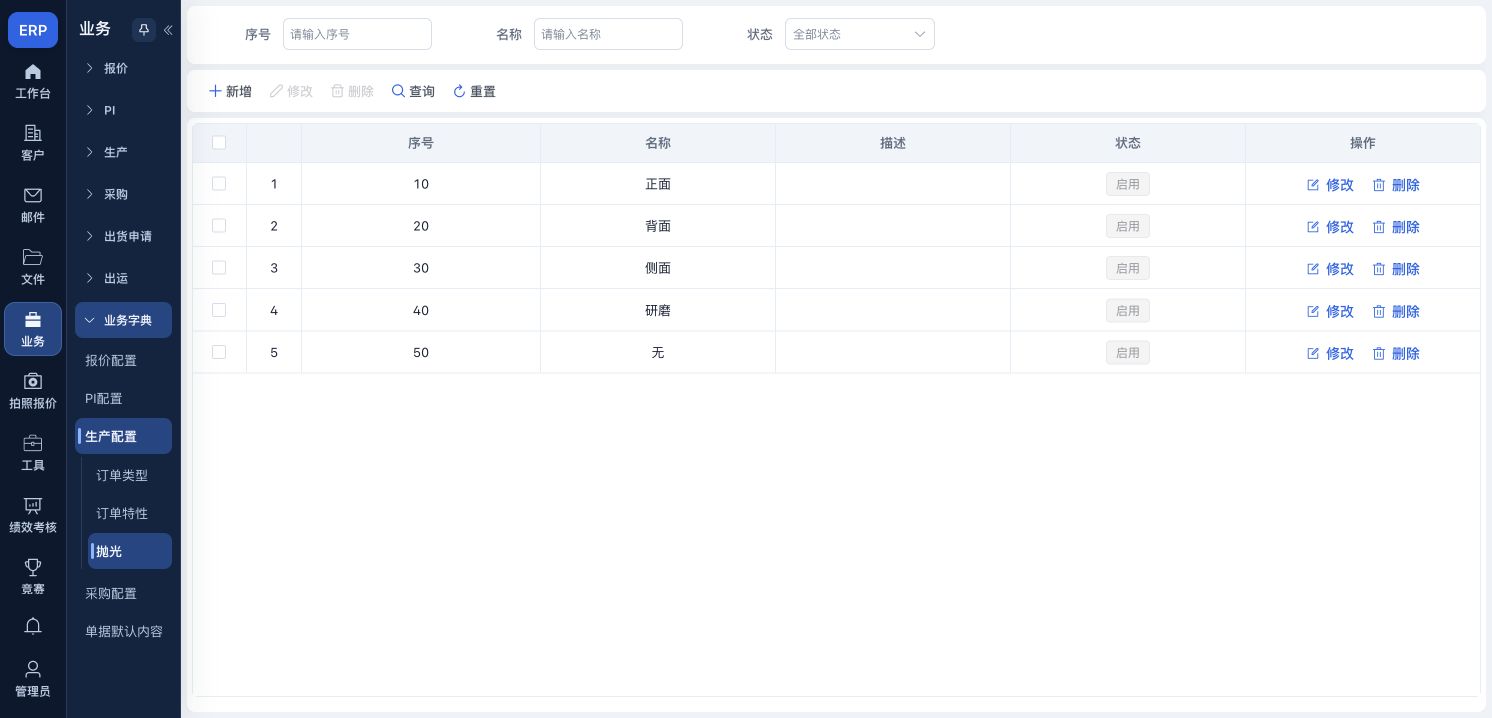
在“生产配置 → 抛光”新增或修改。填写序号、名称与描述,确定保存,取消退出;回生产单的抛光选择器核对。本页维护抛光名称,不维护拍照报价的抛光价格。
窗口字段:序号、名称、描述。
窗口按钮:确 定、取 消。
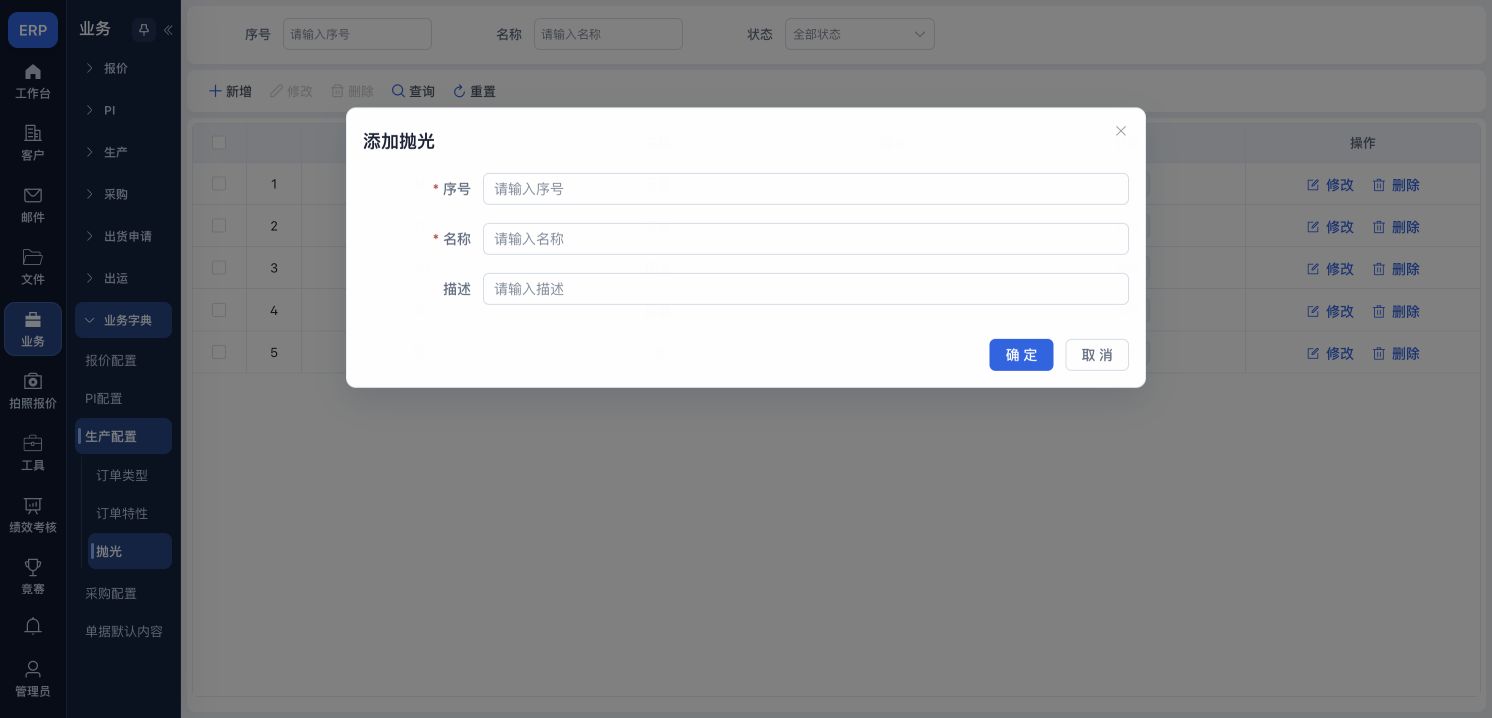
保存成功后回同一类别重新查询,再到对应单据核对可选项;取消不提交本次字典修改。
采购配置导航
数据→采购配置。分别维护订单类型、订单特性、支付条件、抛光、处理要求;各类别新增/修改字段见业务字典窗口。
采购订单类型新增/修改
入口:业务→业务字典→采购配置→订单类型。
先在本类别填写条件并查询,核对目标记录;新增点击工具栏“新增”,修改使用当前行“修改”或勾选一条后修改。
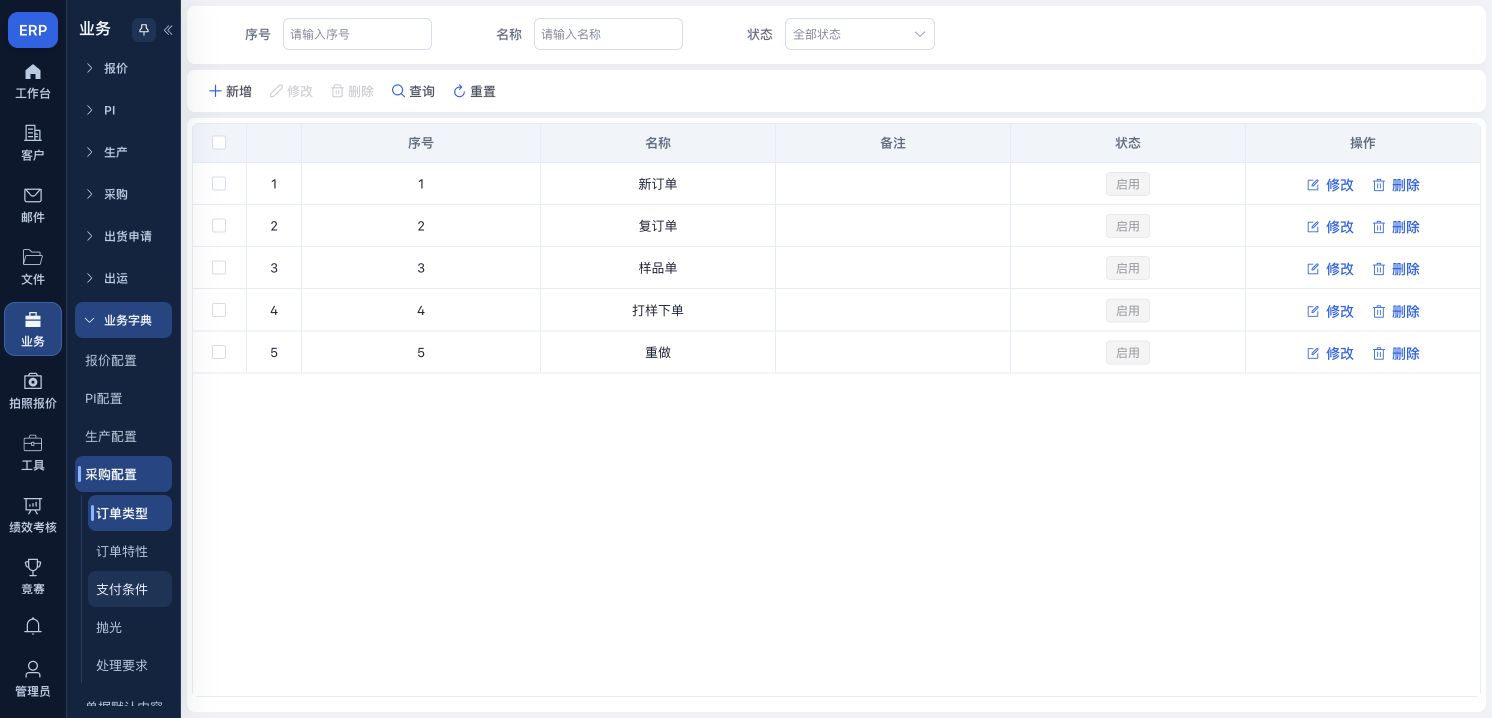
在“采购配置 → 订单类型”查询后新增或修改,填写序号、名称和备注。确定保存类型,取消退出;回采购单核对订单类型选项。
窗口字段:序号、名称、备注。
窗口按钮:确 定、取 消。
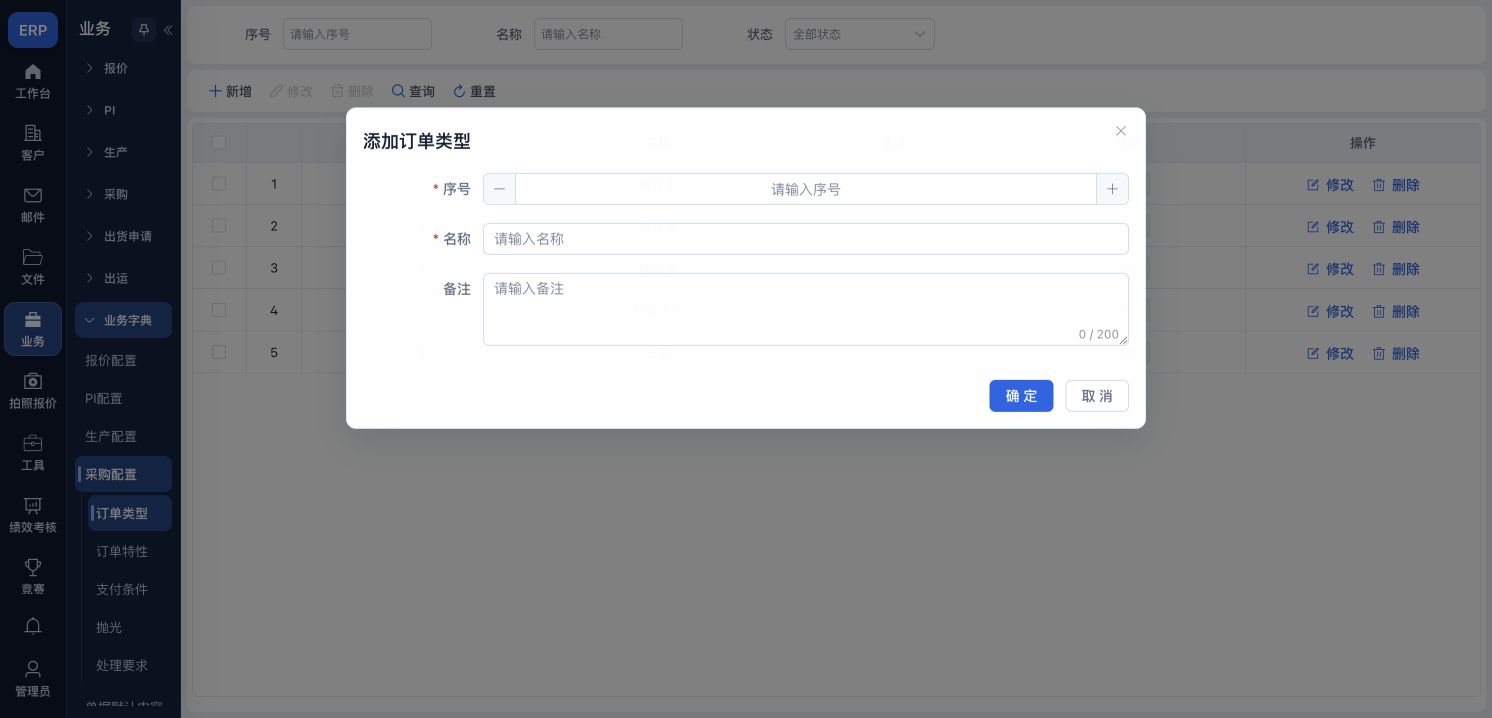
保存成功后回同一类别重新查询,再到对应单据核对可选项;取消不提交本次字典修改。
采购订单特性(紧急程度)新增/修改
入口:业务→业务字典→采购配置→订单特性。
先在本类别填写条件并查询,核对目标记录;新增点击工具栏“新增”,修改使用当前行“修改”或勾选一条后修改。
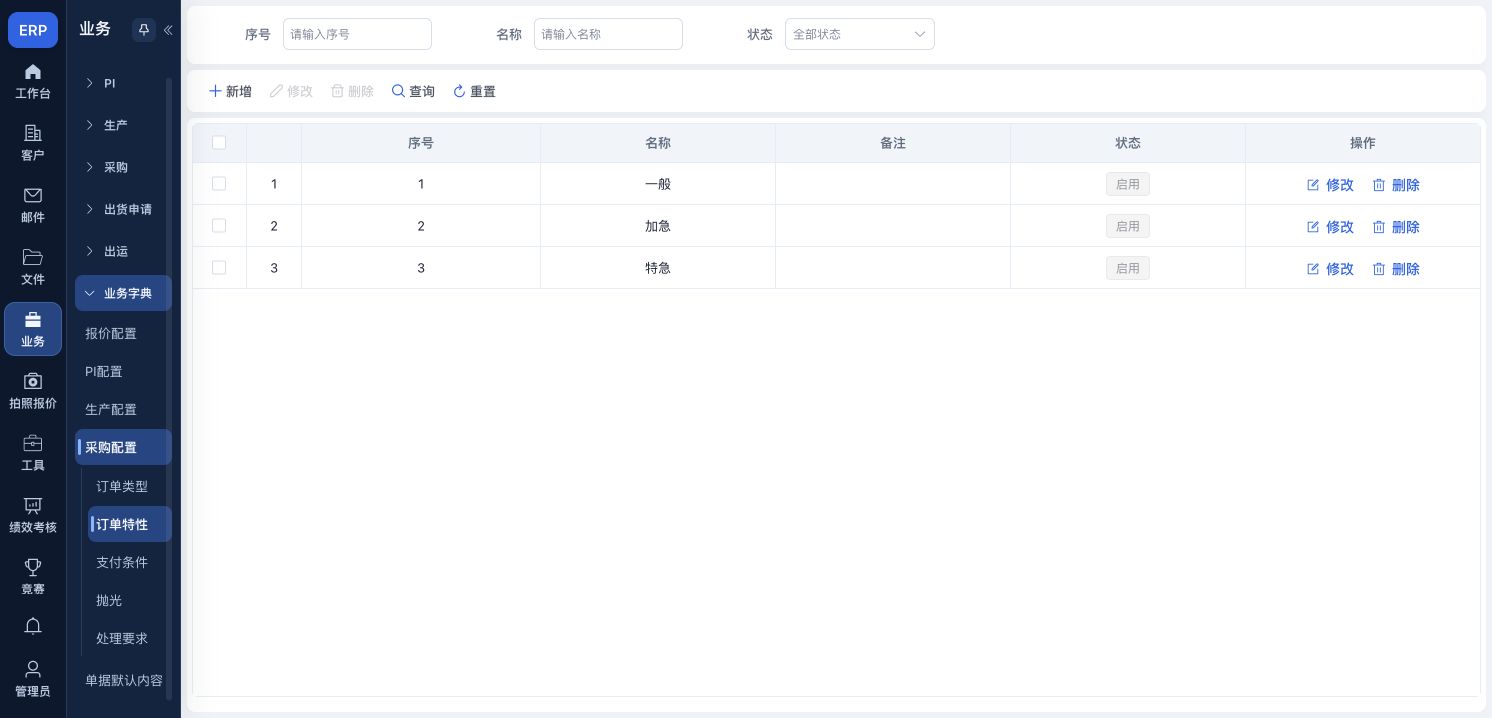
在“采购配置 → 订单特性”新增或修改,填写序号、名称和备注。确定保存,取消退出;用于采购单的紧急程度选项,与生产配置分别维护。
窗口字段:序号、名称、备注。
窗口按钮:确 定、取 消。
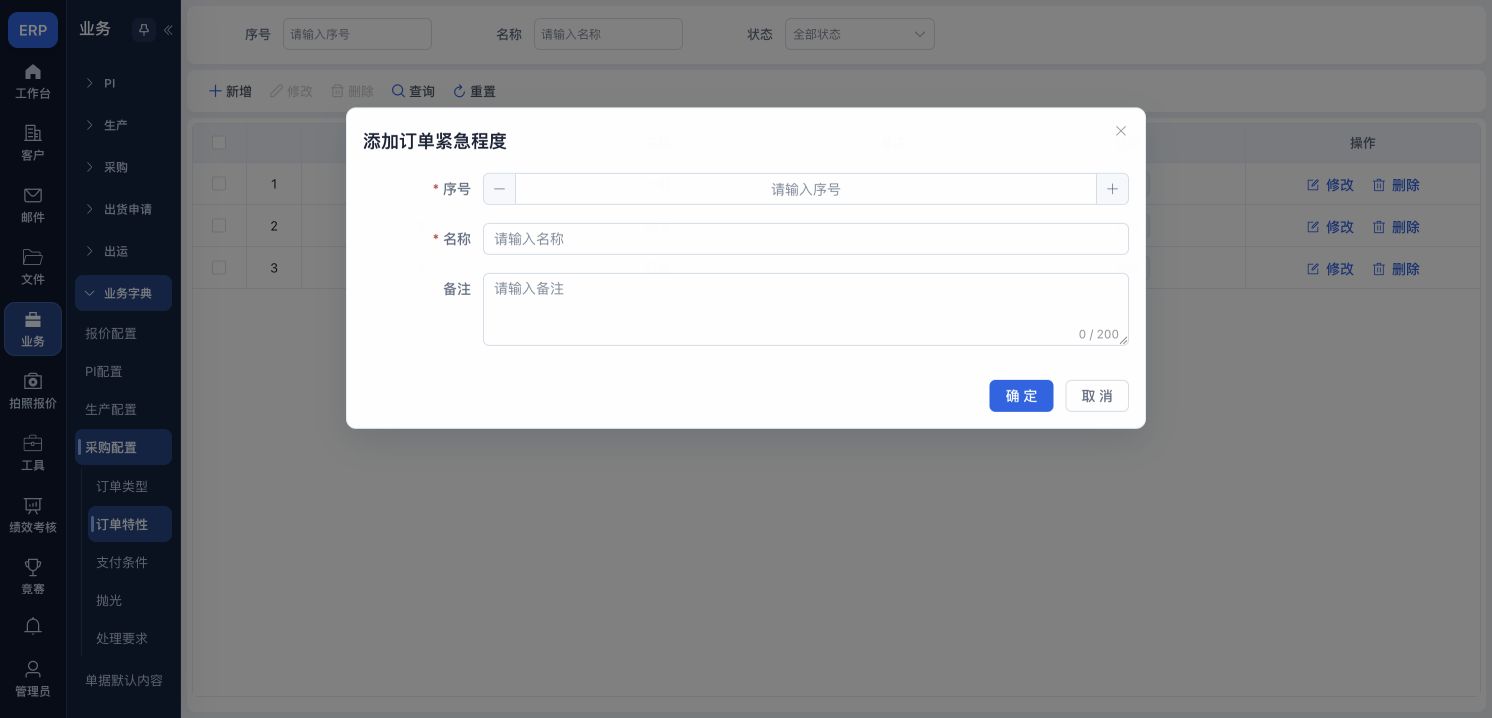
保存成功后回同一类别重新查询,再到对应单据核对可选项;取消不提交本次字典修改。
采购支付条件新增/修改
入口:业务→业务字典→采购配置→支付条件。
先在本类别填写条件并查询,核对目标记录;新增点击工具栏“新增”,修改使用当前行“修改”或勾选一条后修改。
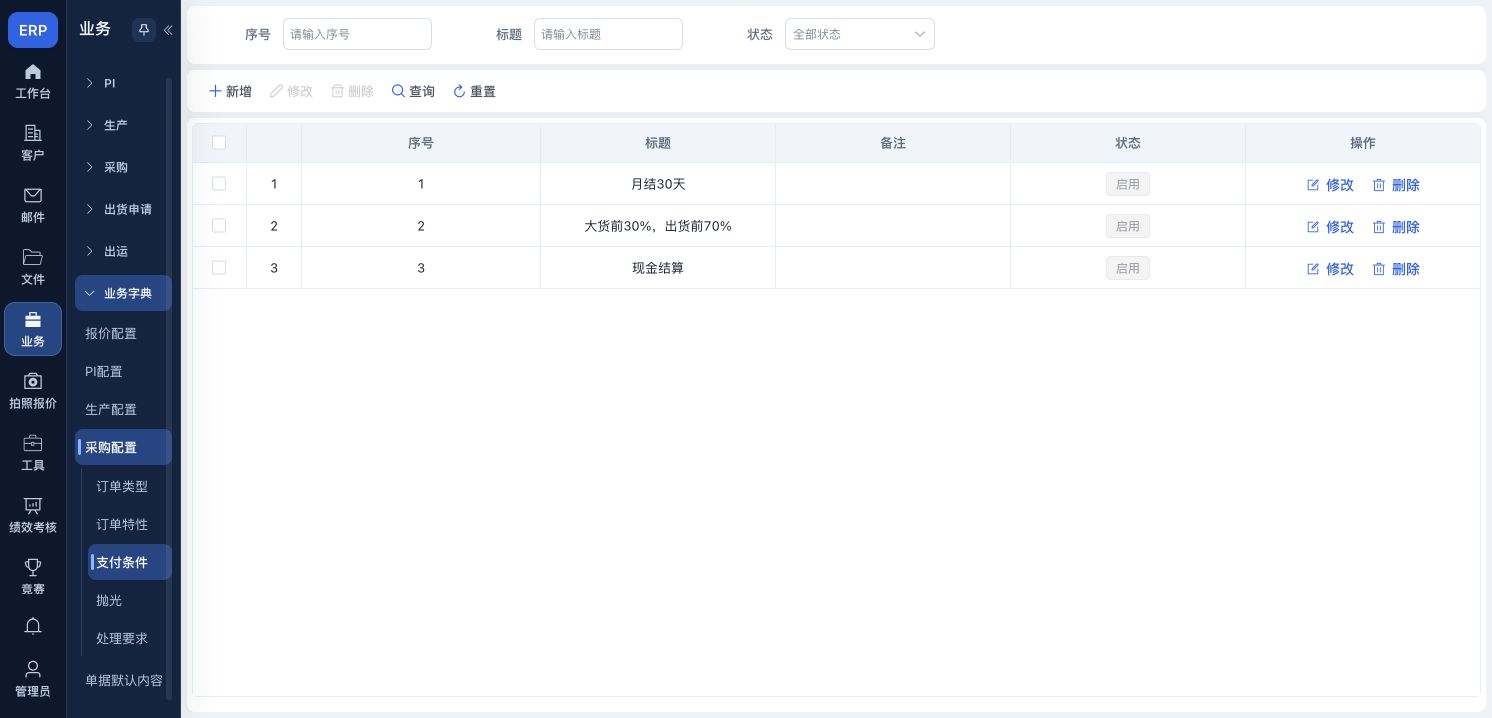
在“采购配置 → 支付条件”新增或修改,填写序号、标题和备注。确定保存,取消退出;标题供采购单选择,实际定金比例和金额仍在采购单内核对。
窗口字段:序号、标题、备注。
窗口按钮:确 定、取 消。
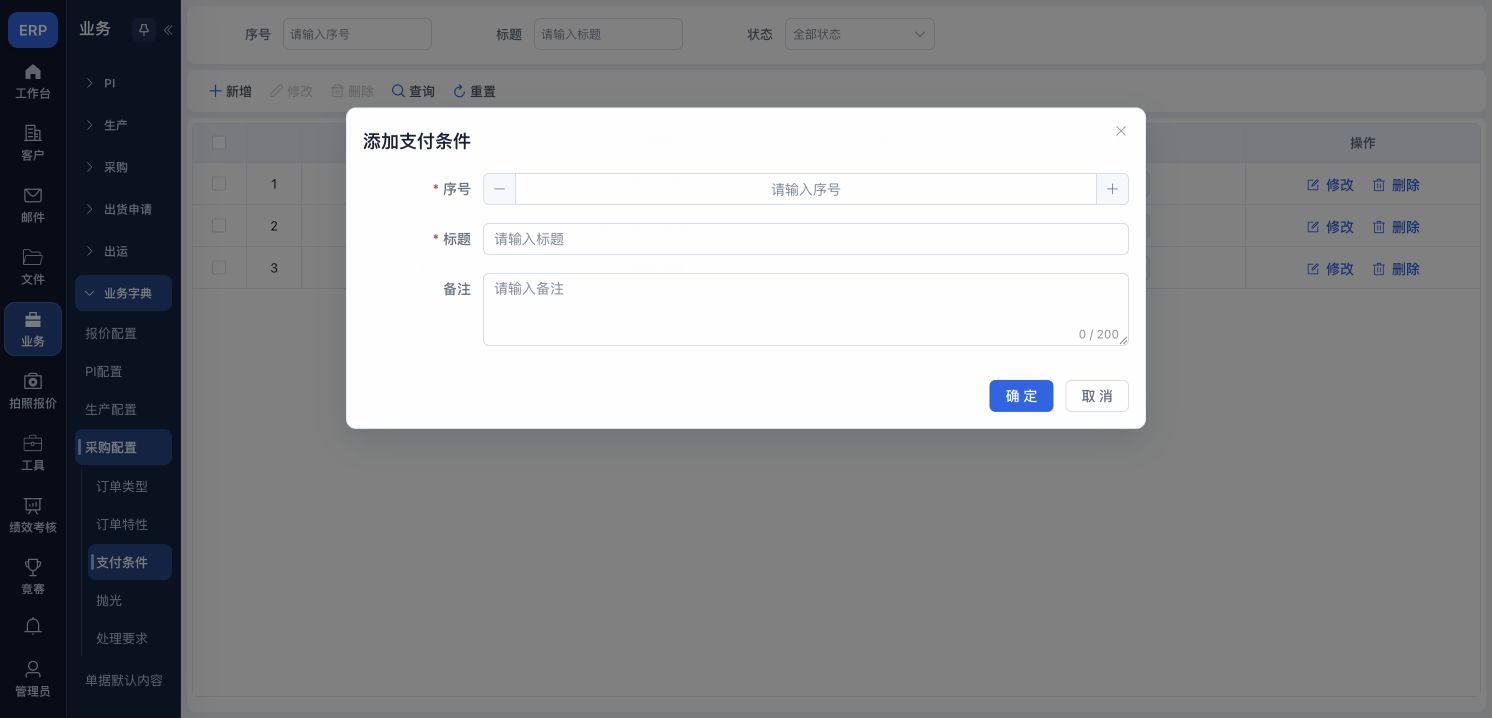
保存成功后回同一类别重新查询,再到对应单据核对可选项;取消不提交本次字典修改。
采购抛光类型新增/修改
入口:业务→业务字典→采购配置→抛光。
先在本类别填写条件并查询,核对目标记录;新增点击工具栏“新增”,修改使用当前行“修改”或勾选一条后修改。
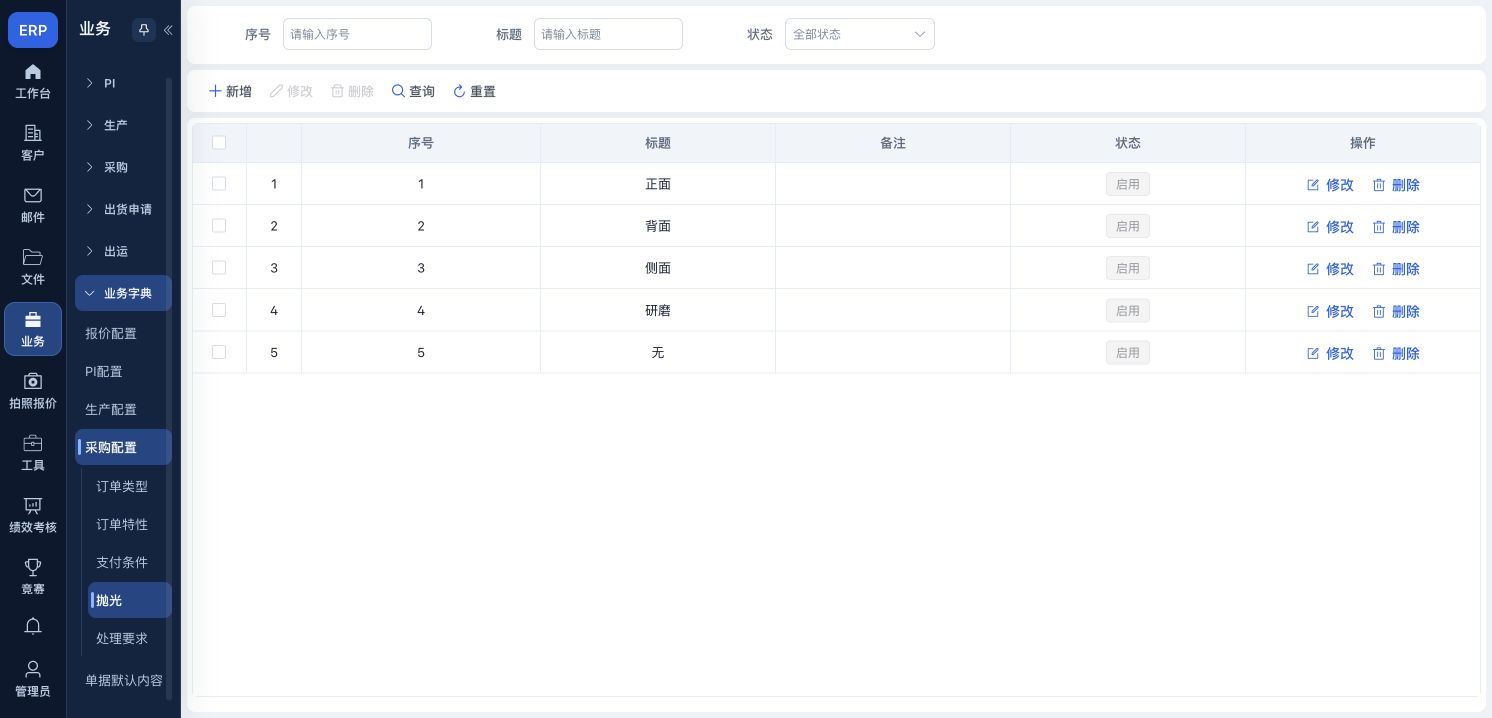
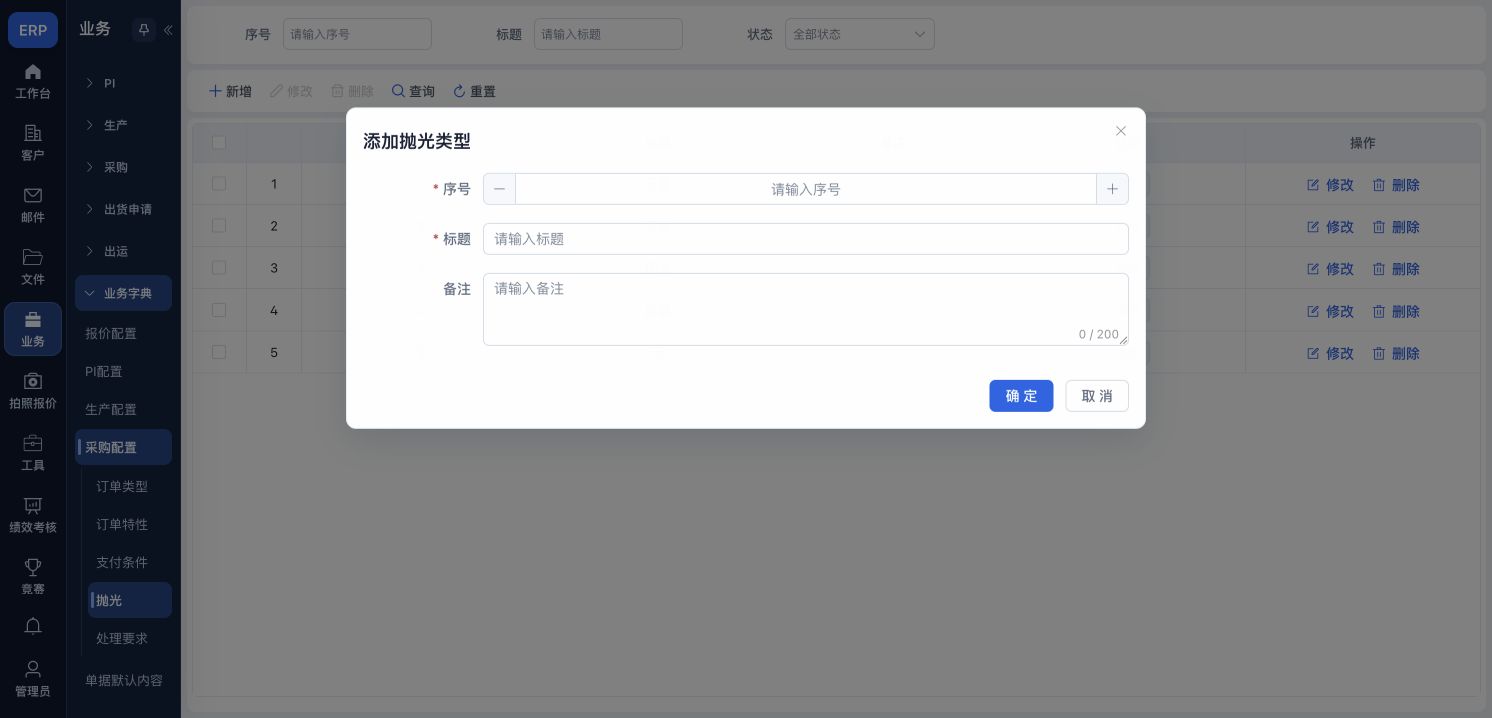
在“采购配置 → 抛光”新增或修改,填写序号、标题和备注。确定保存,取消退出;回采购单核对抛光选项,不在此填写产品抛光价格。
窗口字段:序号、标题、备注。
窗口按钮:确 定、取 消。
保存成功后回同一类别重新查询,再到对应单据核对可选项;取消不提交本次字典修改。
品质异常处理要求新增/修改
入口:业务→业务字典→采购配置→处理要求。
先在本类别填写条件并查询,核对目标记录;新增点击工具栏“新增”,修改使用当前行“修改”或勾选一条后修改。
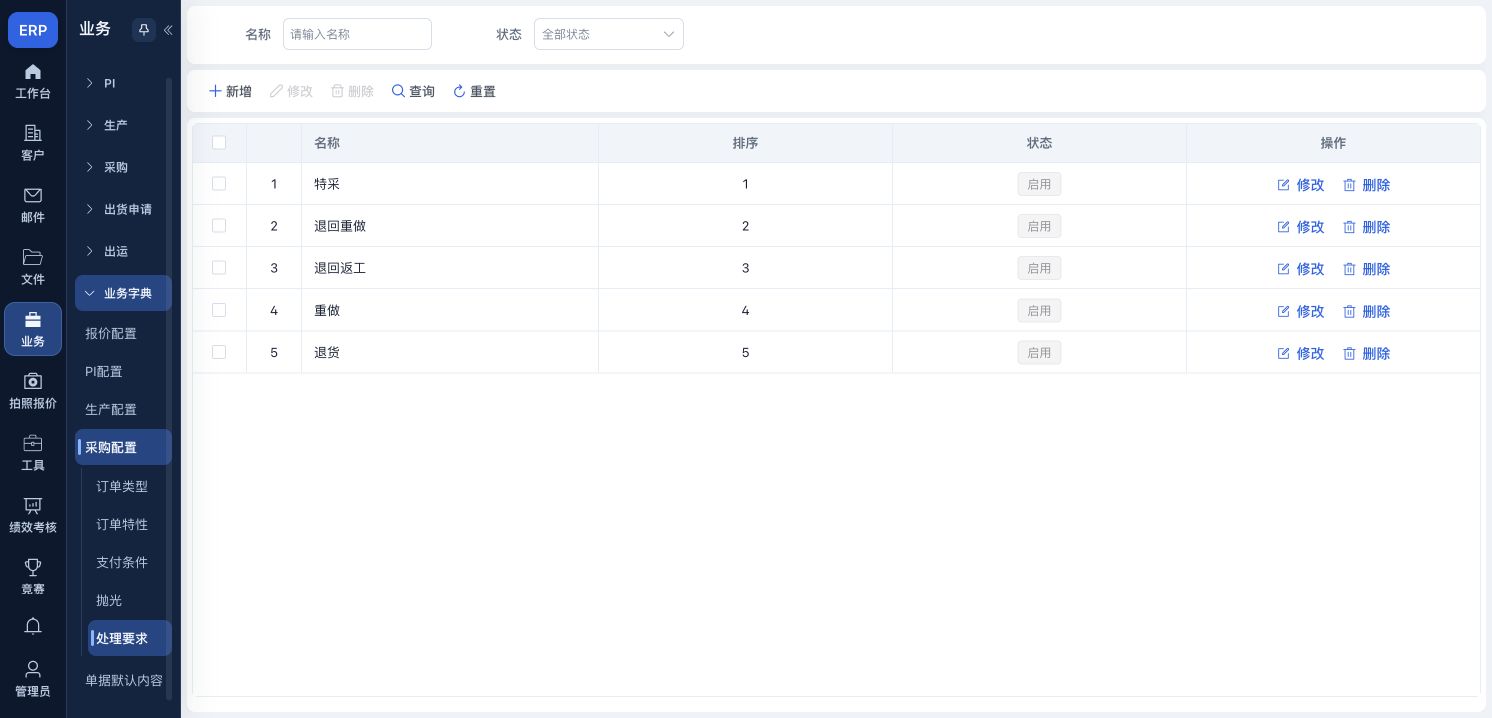
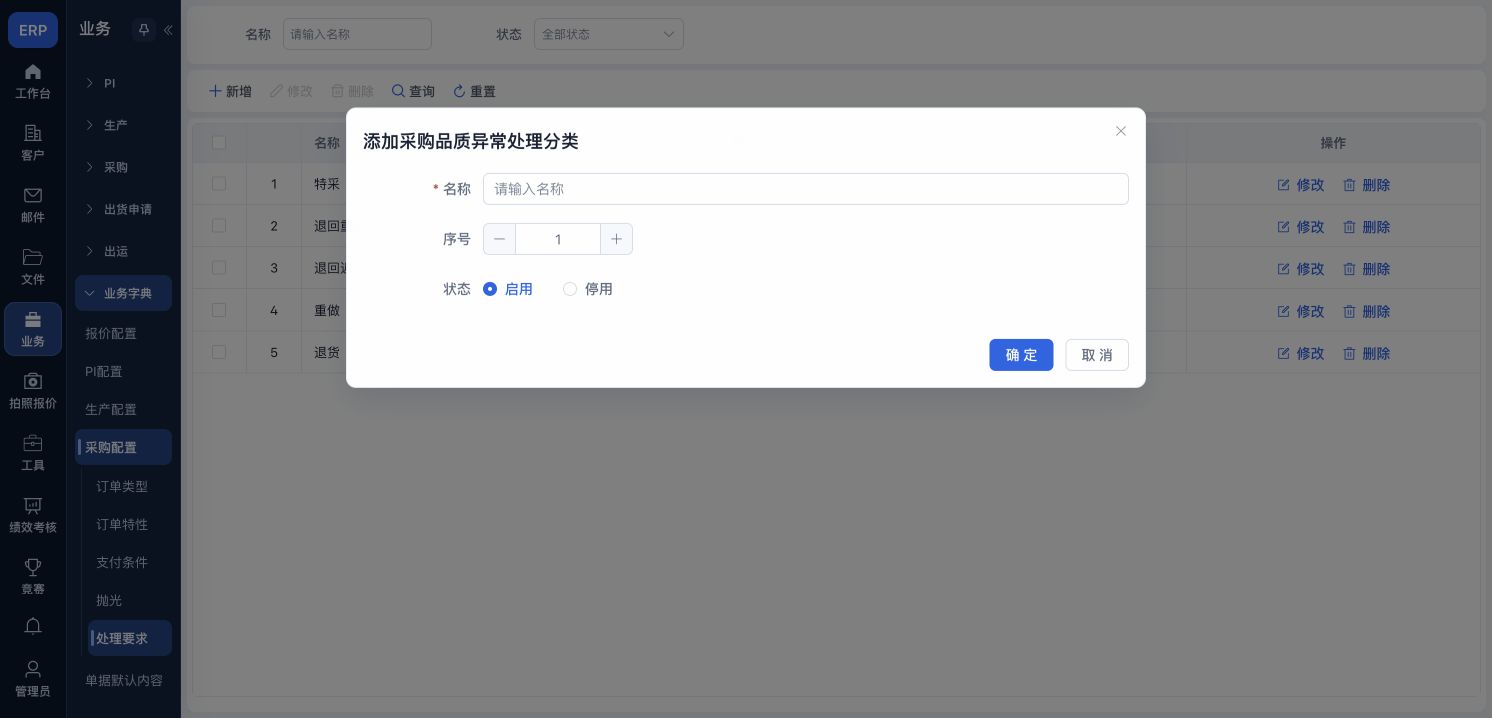
在“采购配置 → 处理要求”新增或修改,填写名称、序号和状态。确定保存,取消退出;启停影响后续可选项,回采购单品质异常区核对处理要求。
窗口字段:名称、序号、状态。
窗口按钮:确 定、取 消。
保存成功后回同一类别重新查询,再到对应单据核对可选项;取消不提交本次字典修改。
报价条款新增/修改
入口:业务→业务字典→报价配置→条款。
先在本类别填写条件并查询,核对目标记录;新增点击工具栏“新增”,修改使用当前行“修改”或勾选一条后修改。
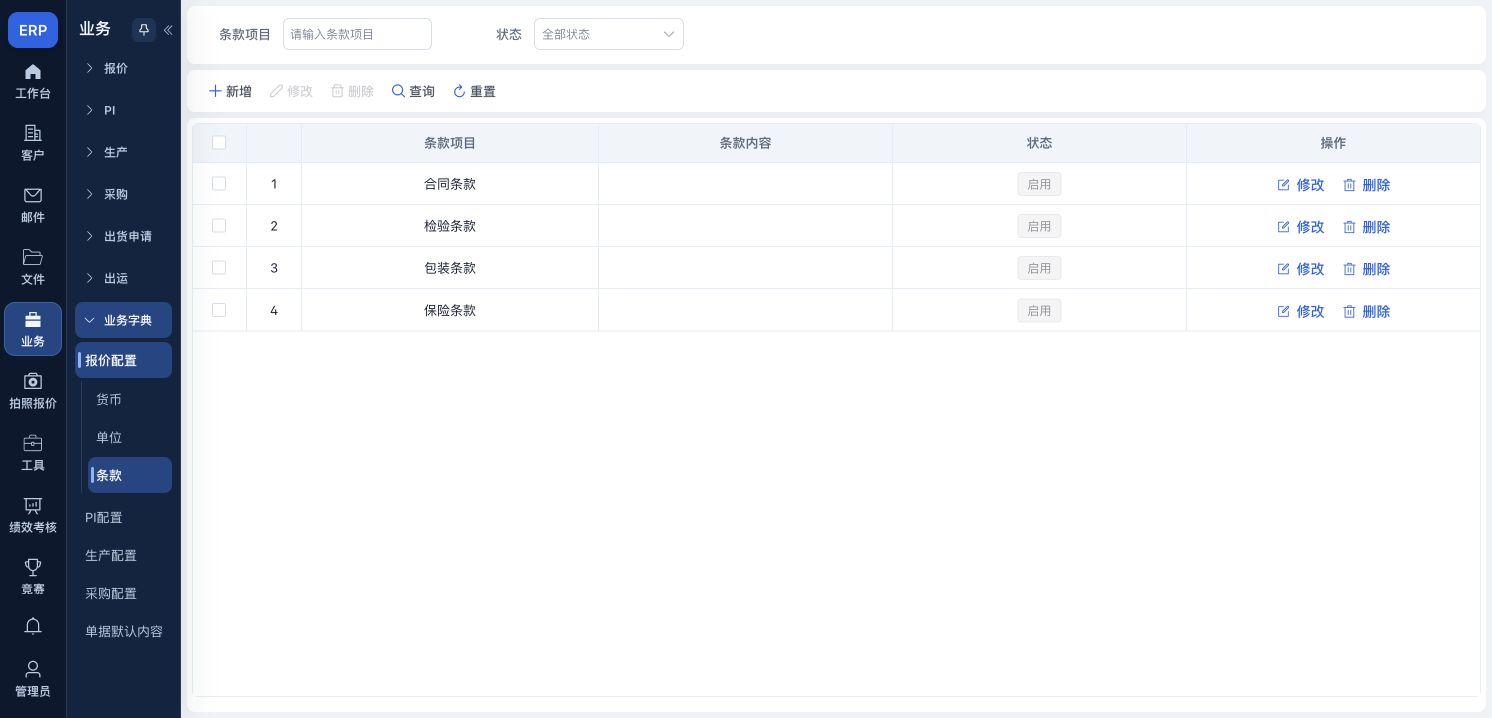
在“报价配置 → 条款”新增或修改,填写条款项目和条款内容。确定保存默认条款,取消退出;报价和外销(PI)单据再从“默认条款”选择引用,已有单据内容不会自动同步改写。
窗口字段:条款项目、条款内容。
窗口按钮:确 定、取 消。
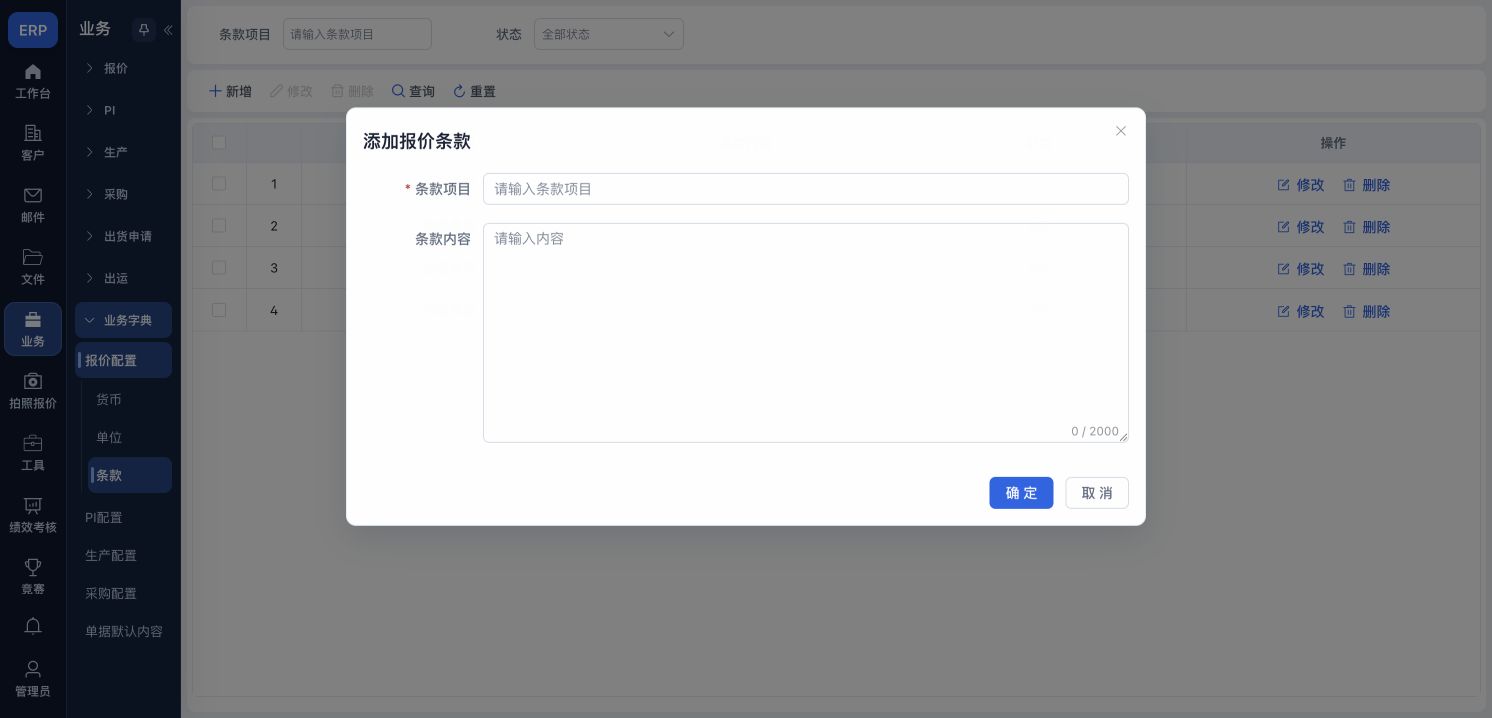
保存成功后回同一类别重新查询,再到对应单据核对可选项;取消不提交本次字典修改。
货币新增/修改
入口:业务→业务字典→报价配置→货币。
先在本类别填写条件并查询,核对目标记录;新增点击工具栏“新增”,修改使用当前行“修改”或勾选一条后修改。
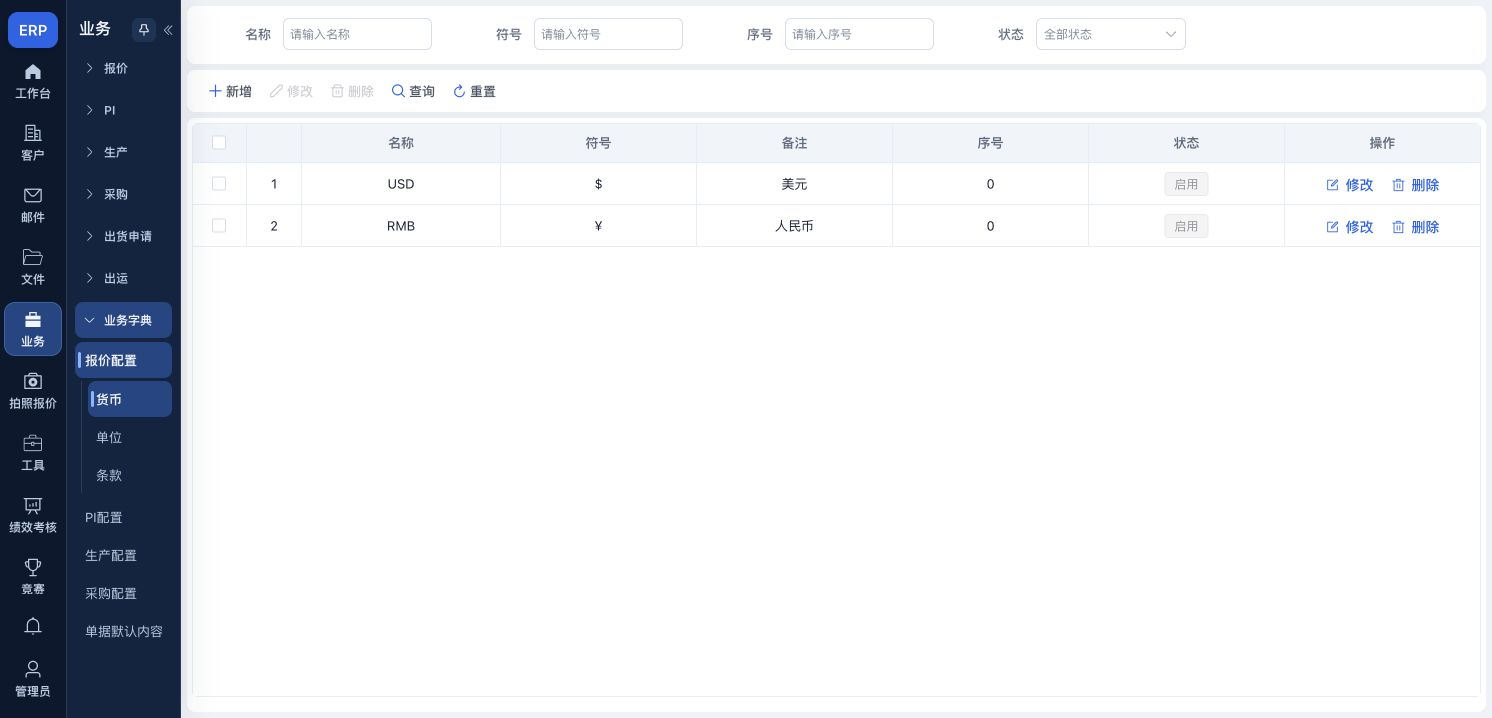
在“报价配置 → 货币”新增或修改,填写名称、符号、备注和序号。符号只表示显示方式,不设置汇率;确定保存,取消退出。回报价单核对币种选项,汇率在通用数据中维护。
窗口字段:名称、符号、备注、序号。
窗口按钮:确 定、取 消。
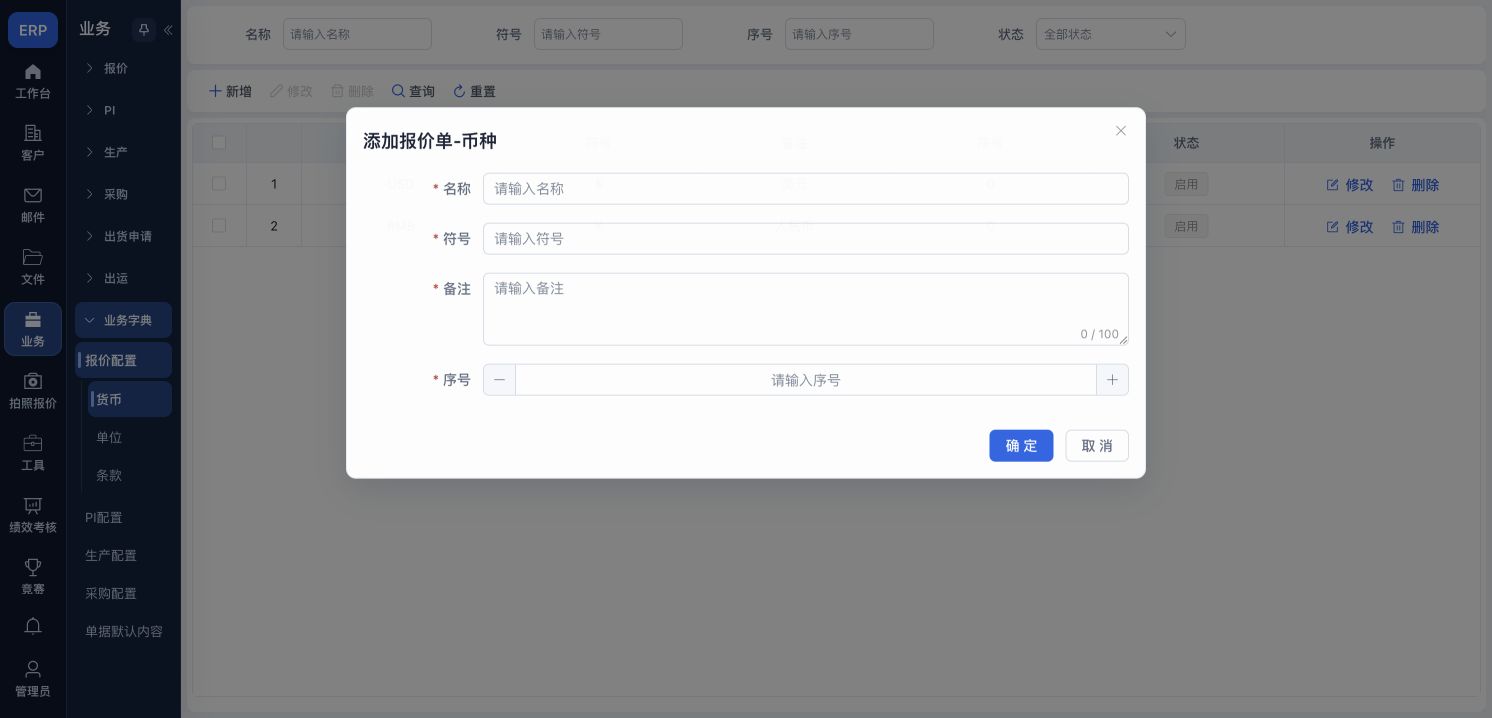
保存成功后回同一类别重新查询,再到对应单据核对可选项;取消不提交本次字典修改。
单位新增/修改
入口:业务→业务字典→报价配置→单位。
先在本类别填写条件并查询,核对目标记录;新增点击工具栏“新增”,修改使用当前行“修改”或勾选一条后修改。
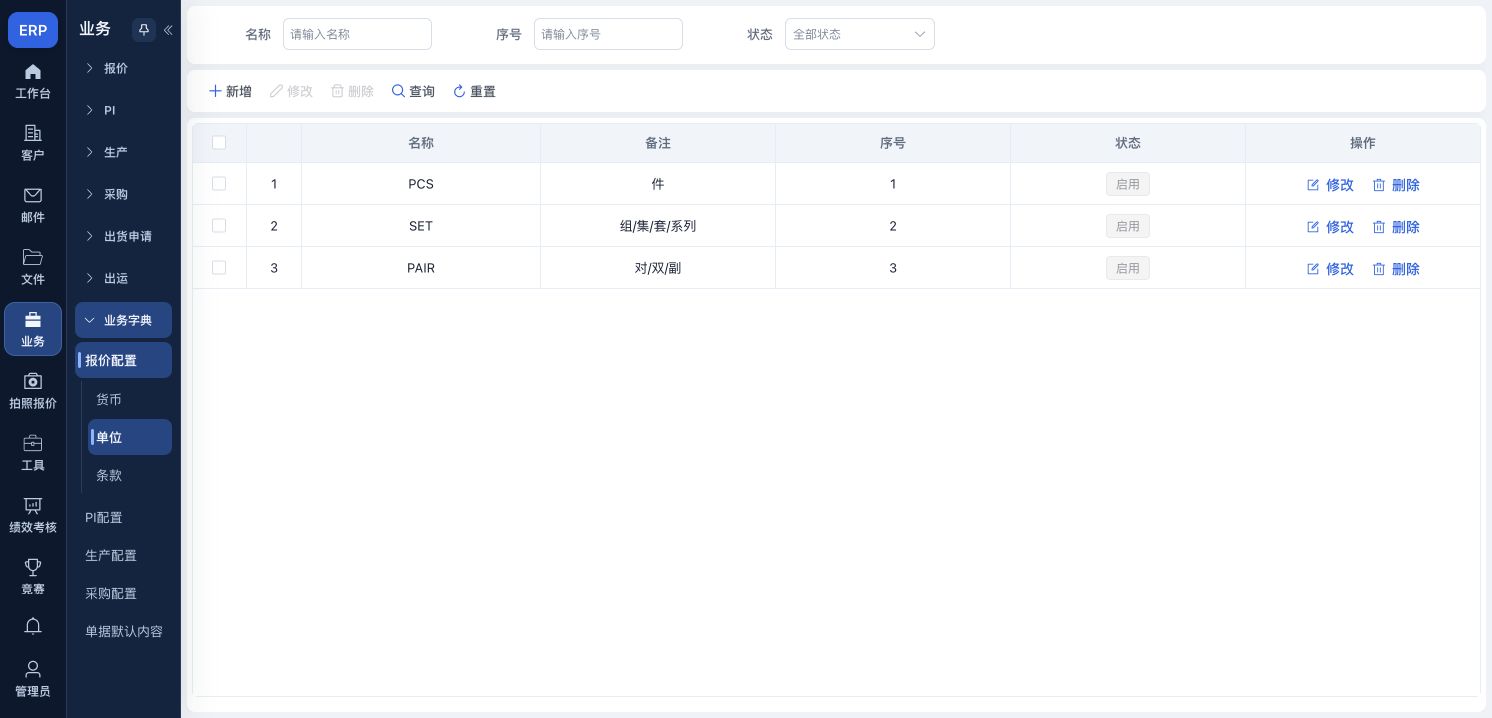
在“报价配置 → 单位”新增或修改,填写名称、备注和序号。确定保存,取消退出;回报价单核对数量单位。单位名称不自动换算已有产品数量。
窗口字段:名称、备注、序号。
窗口按钮:确 定、取 消。
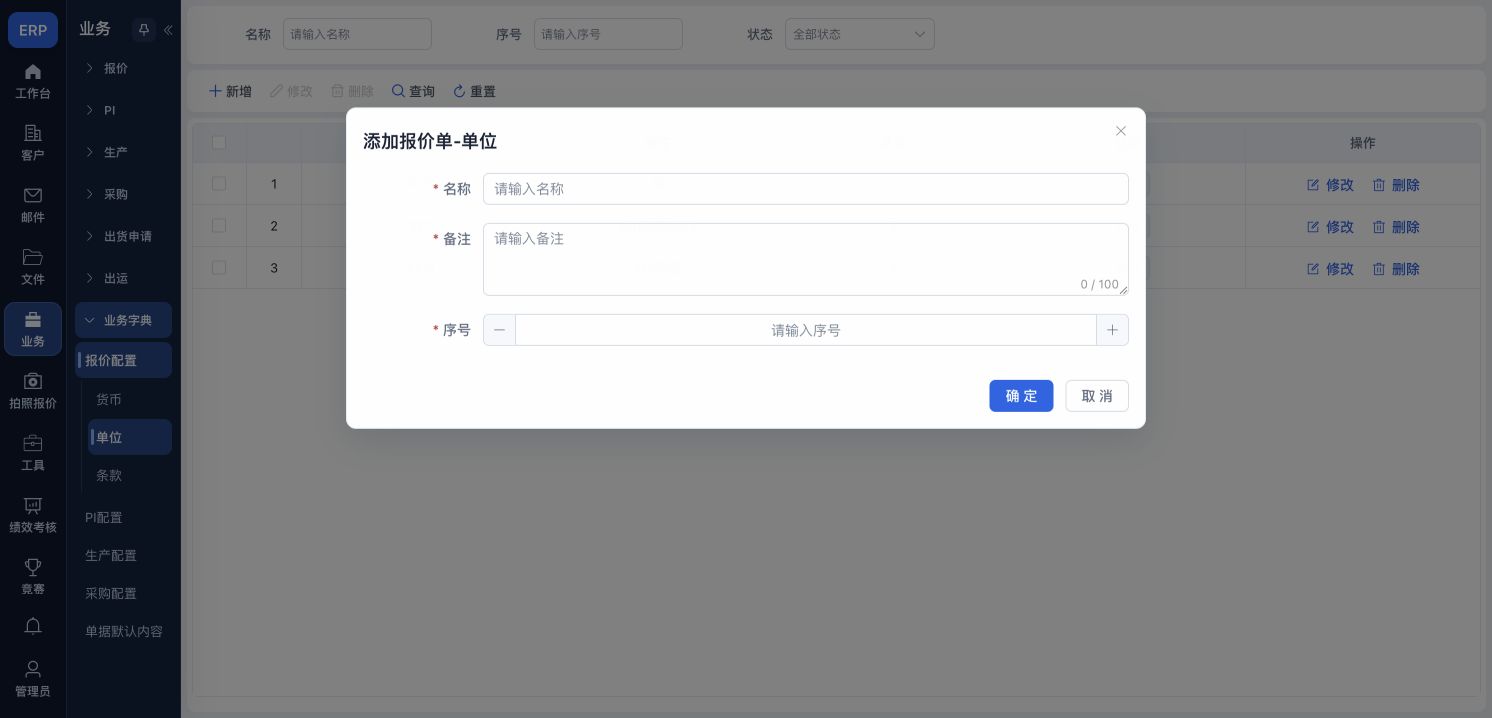
保存成功后回同一类别重新查询,再到对应单据核对可选项;取消不提交本次字典修改。
收款分类与渠道
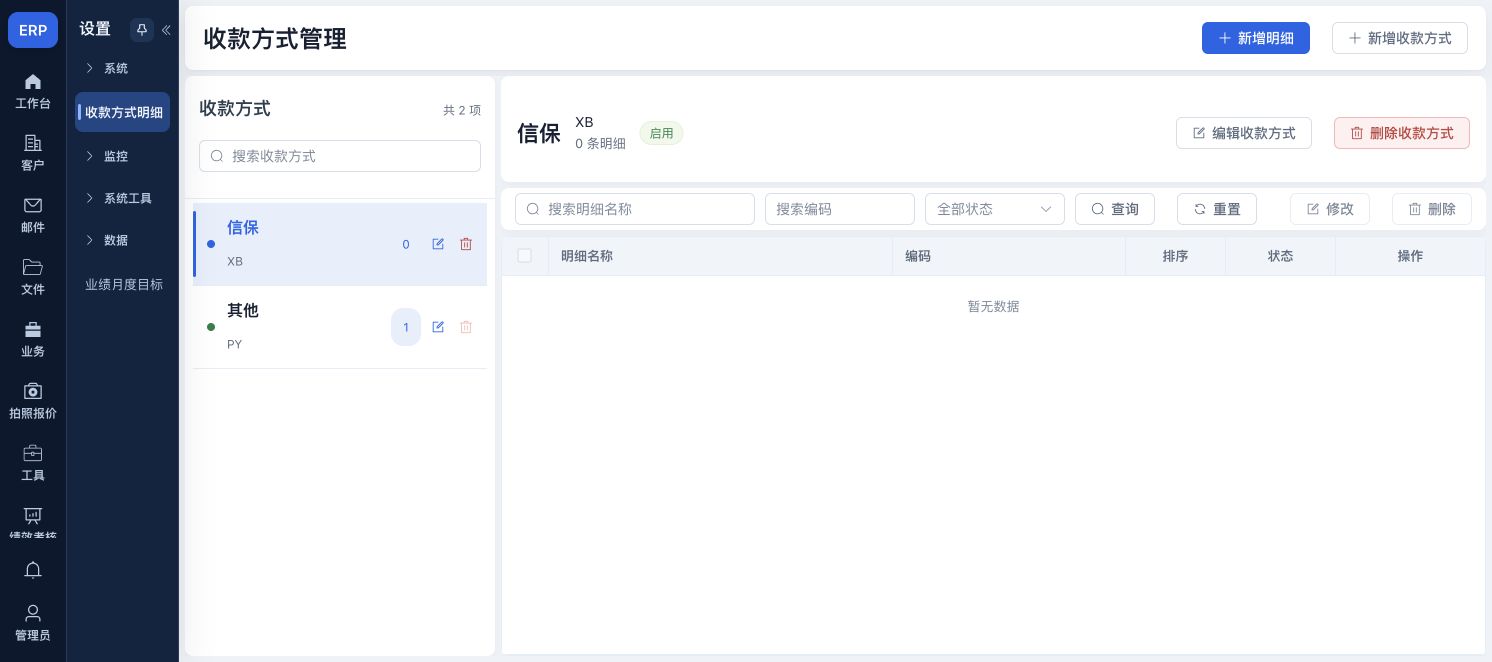
收款方式与其明细分别维护。左侧按名称或编码搜索方式并选择,右侧按明细名称、编码、状态查询;“重置”恢复明细条件并重新查询,不会更换当前上级。“修改”需勾选一条明细,“删除”针对勾选项;父方式自己的编辑/删除使用摘要区或左侧按钮。财务角色的数据页可能仅开放收款方式与明细,管理员、总经理可见更多数据入口。
外销(PI)配置及交易统计导航
数据→外销(PI)配置。切换收款方式、收款方式明细、运输方式、收款渠道、交易记录、月销售记录与月客户记录;维护统计金额需有财务/管理权限,普通查询账号只能查看授权范围。
菜单/选项:收款方式、收款方式明细、运输方式、收款渠道、交易记录、月销售记录、月客户记录。
收款方式分类
入口:设置 → 收款方式明细,或数据 → 外销(PI)配置 → 收款方式。
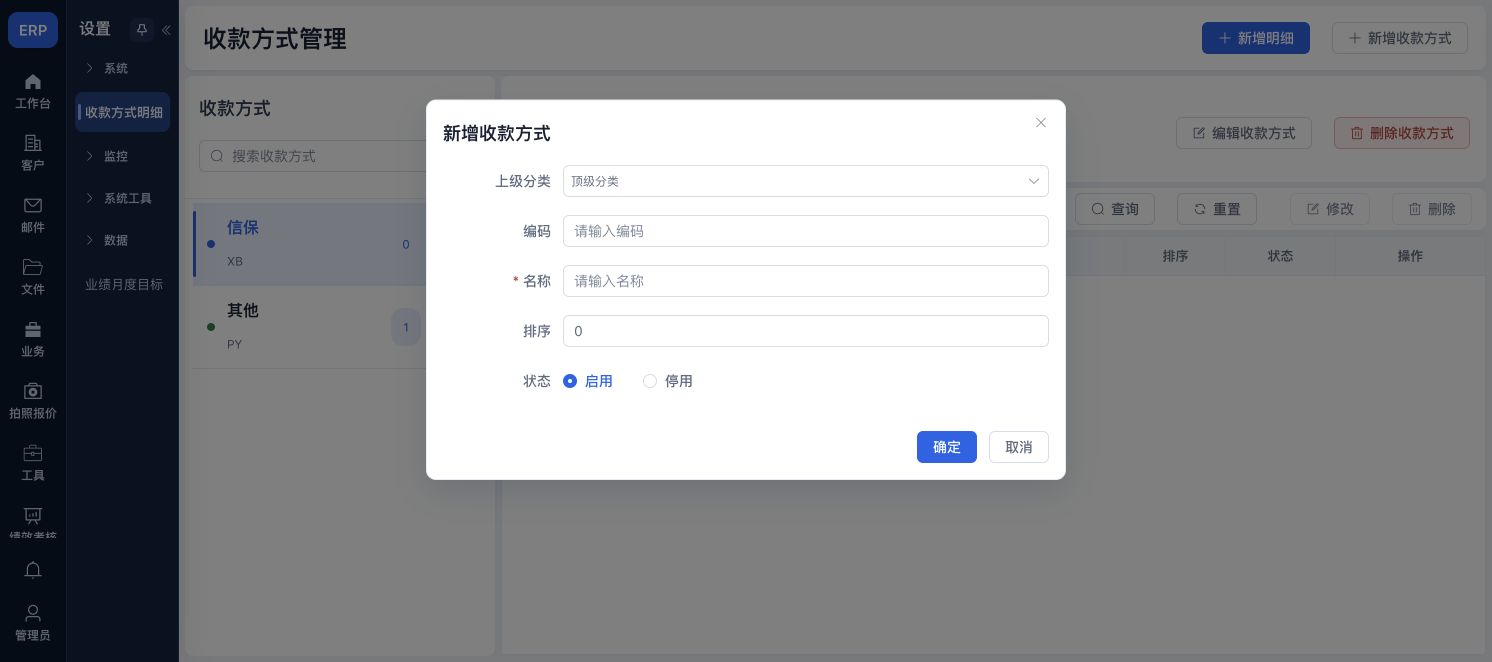
- “新增收款方式”打开顶级分类表单,填写编码、名称、排序和状态。编码以大写字母开头,只能包含大写字母和数字。
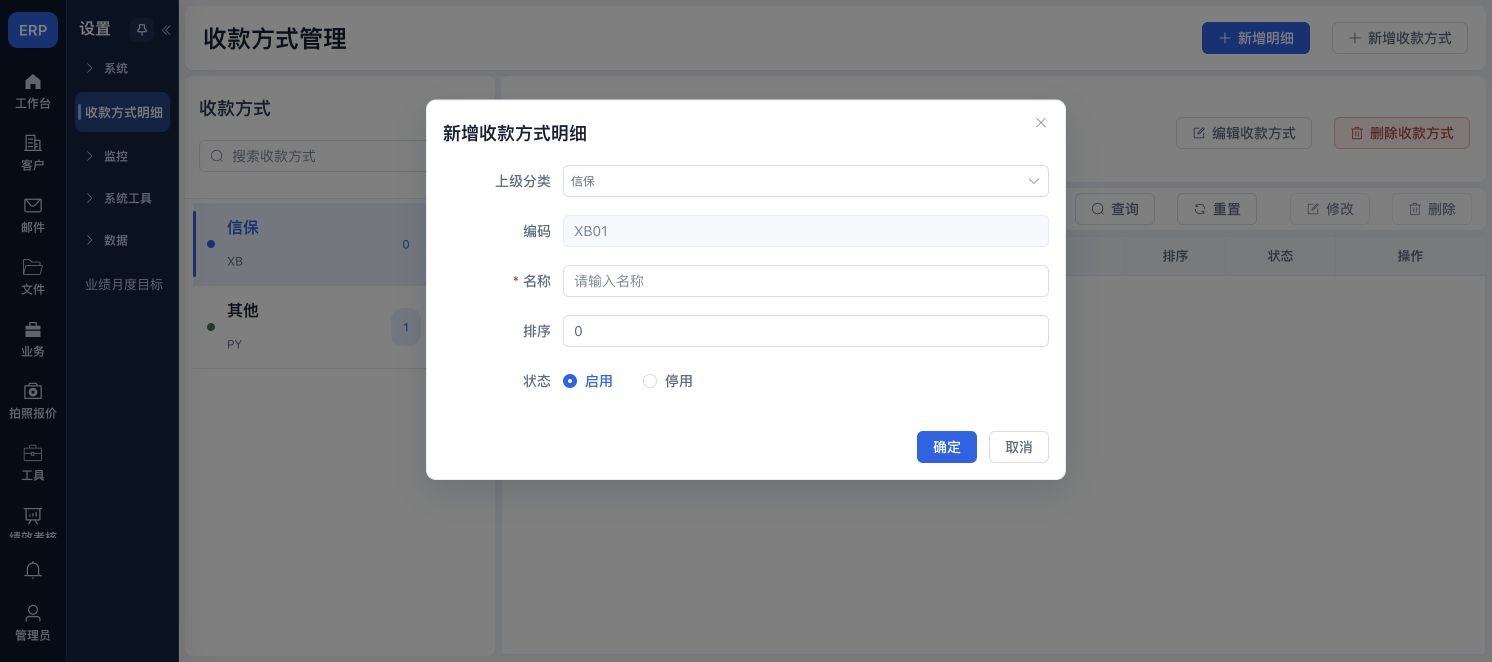
- 左侧选择父方式后,“新增明细”打开“新增收款方式明细”;核对上级,编码由系统生成且不可编辑,填写名称、排序和状态。未选父方式时不能新增明细。
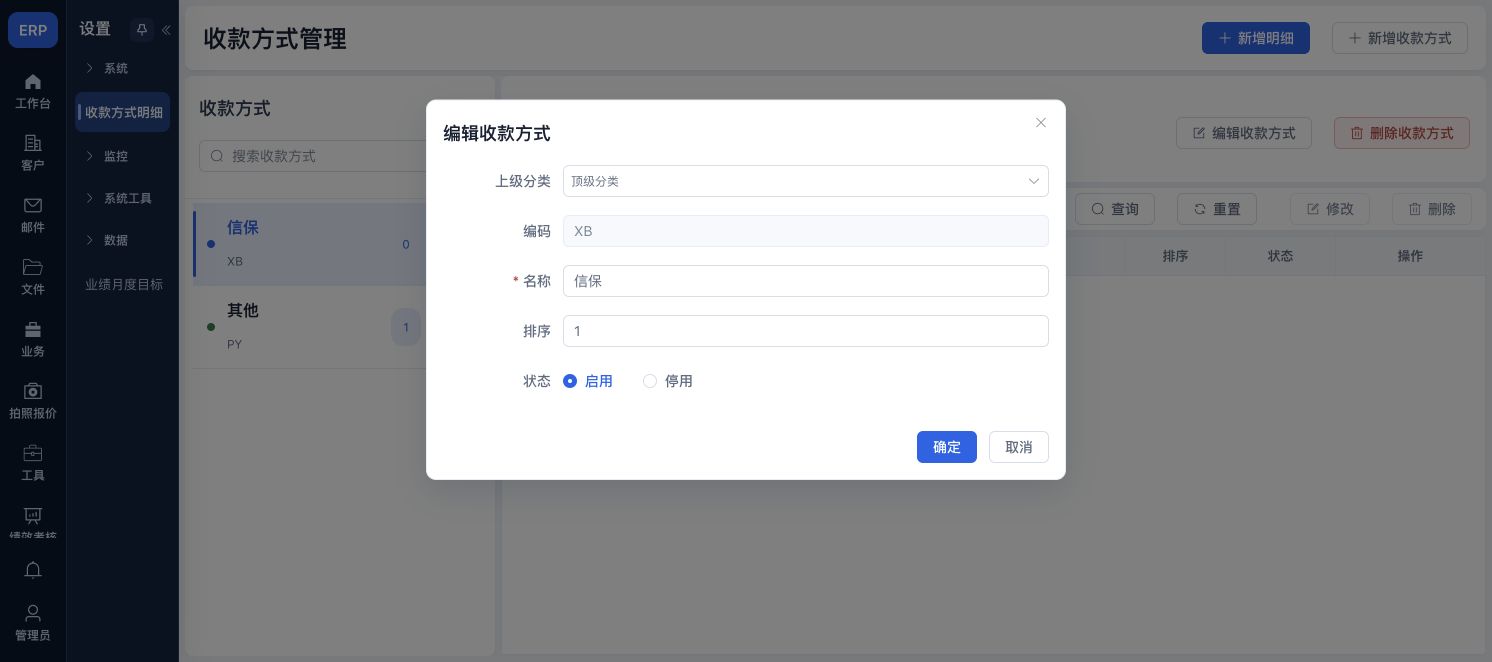
- “编辑收款方式/修改收款方式”维护父方式,明细行“编辑”或勾选一条后的“修改”维护明细。编辑已有记录时编码锁定。
- “确定”保存当前表单,“取消”退出;回到相同父方式核对记录。此配置不会新增实际收款。
- 明细行启停开关会立即提交状态,不需另点表单保存。父方式“删除收款方式”和明细行/工具栏“删除”均需确认;有子项的方式不允许直接删除,取消确认框保留原记录。
窗口字段:上级分类、编码、名称、排序、状态。
窗口按钮:确定、取消。
外销(PI)收款渠道新增/修改
入口:业务→业务字典→外销(PI)配置→收款渠道。
先在本类别填写条件并查询,核对目标记录;新增点击工具栏“新增”,修改使用当前行“修改”或勾选一条后修改。
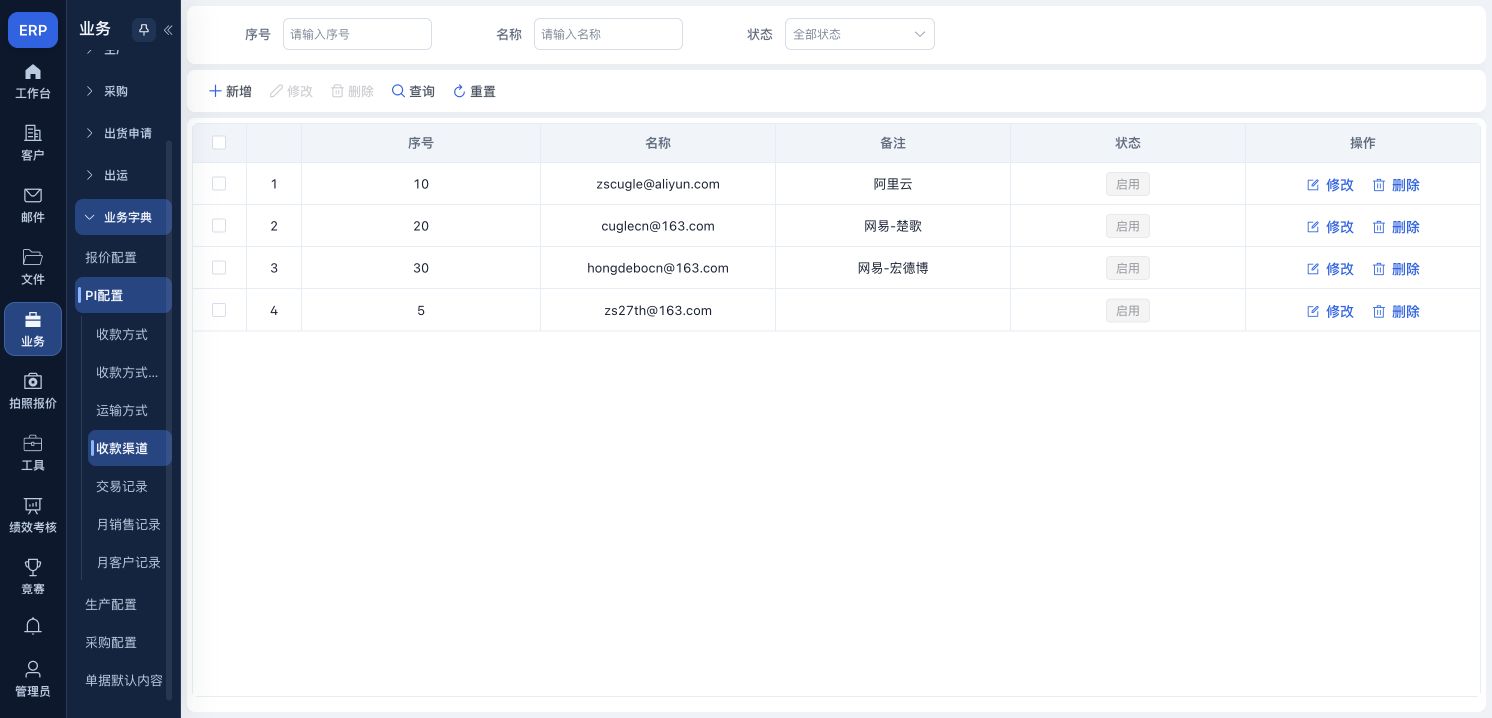
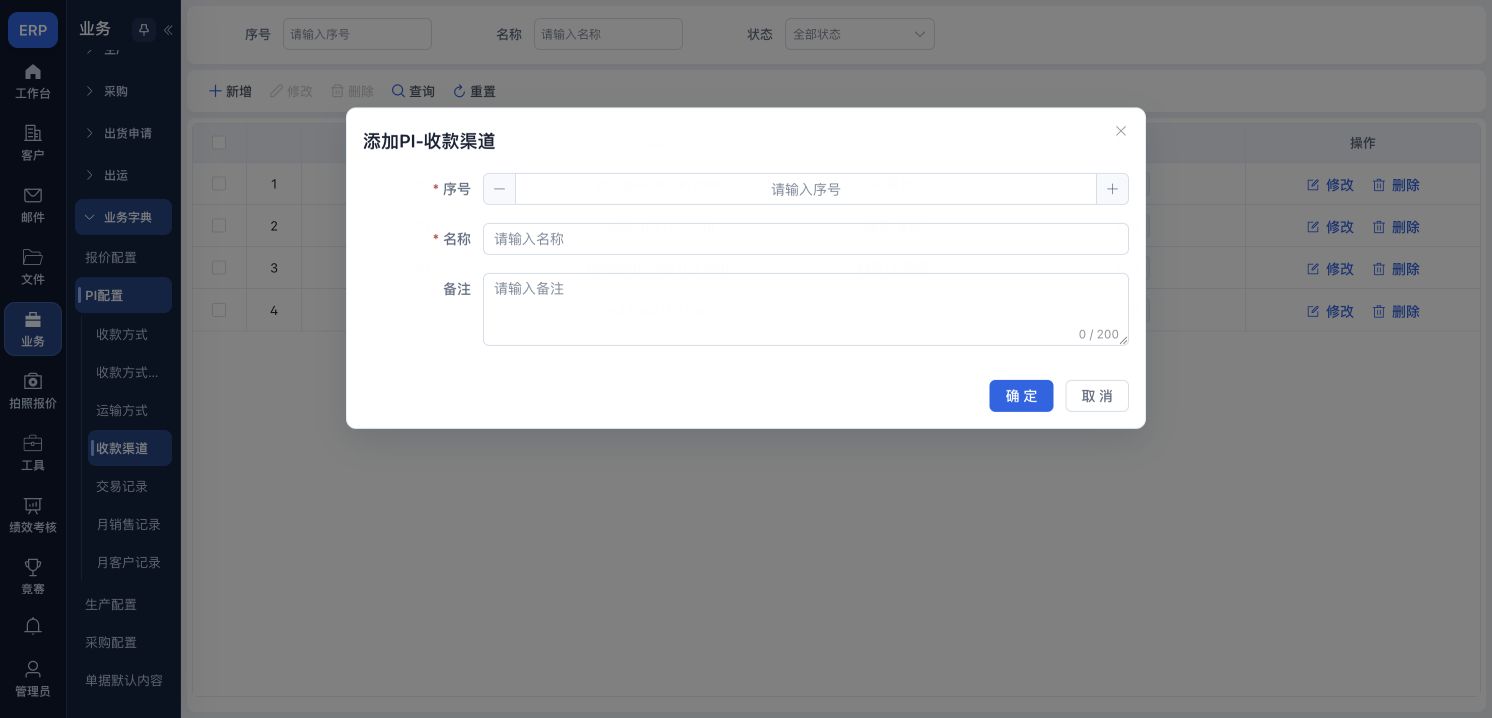
在“外销(PI)配置 → 收款渠道”新增或修改,填写序号、名称和备注。确定保存,取消退出;回外销(PI)单核对收款渠道,本窗口不登记实际收款金额。
窗口字段:序号、名称、备注。
窗口按钮:确 定、取 消。
保存成功后回同一类别重新查询,再到对应单据核对可选项;取消不提交本次字典修改。
运输方式新增/修改
入口:业务→业务字典→外销(PI)配置→运输方式。
先在本类别填写条件并查询,核对目标记录;新增点击工具栏“新增”,修改使用当前行“修改”或勾选一条后修改。
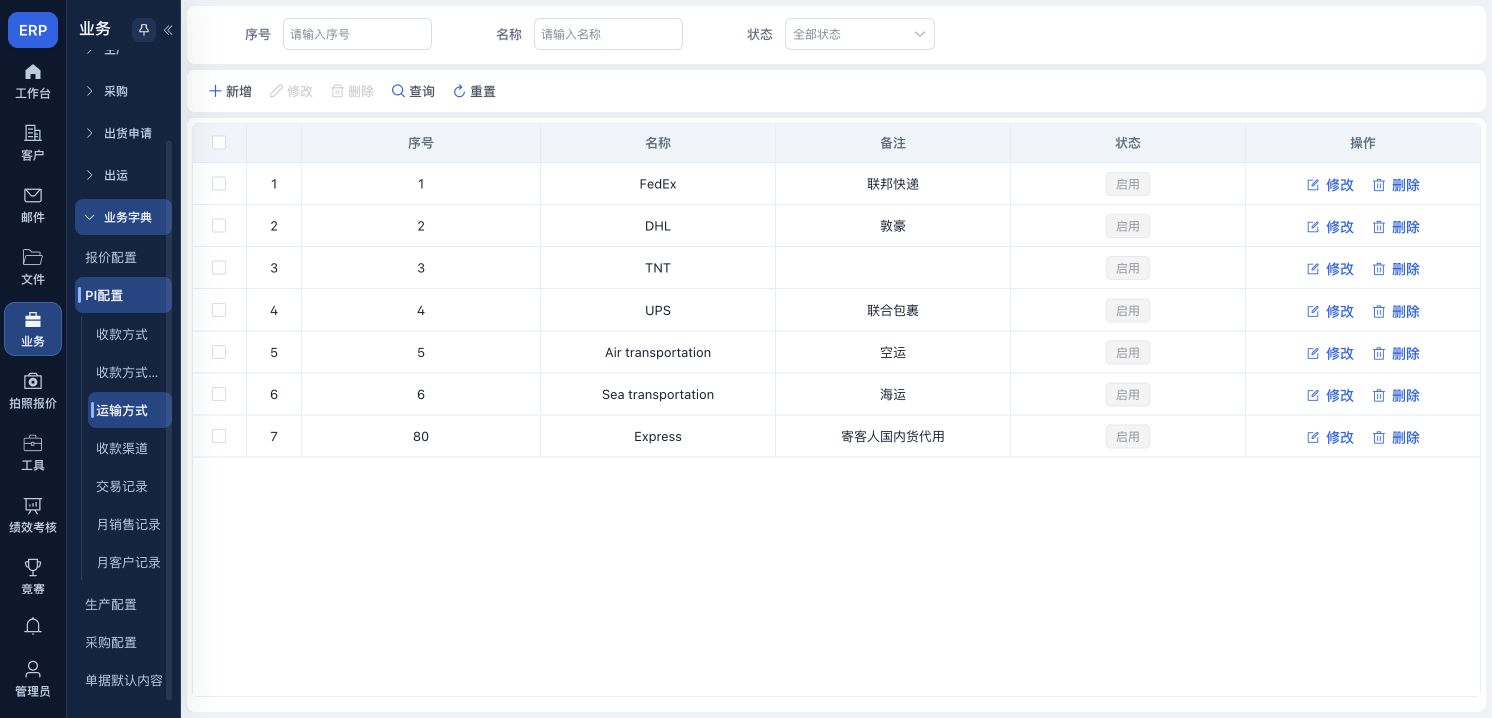
在“外销(PI)配置 → 运输方式”新增或修改,填写序号、名称和备注。确定保存,取消退出;回外销(PI)单核对运输方式选项,不会生成物流记录。
窗口字段:序号、名称、备注。
窗口按钮:确 定、取 消。
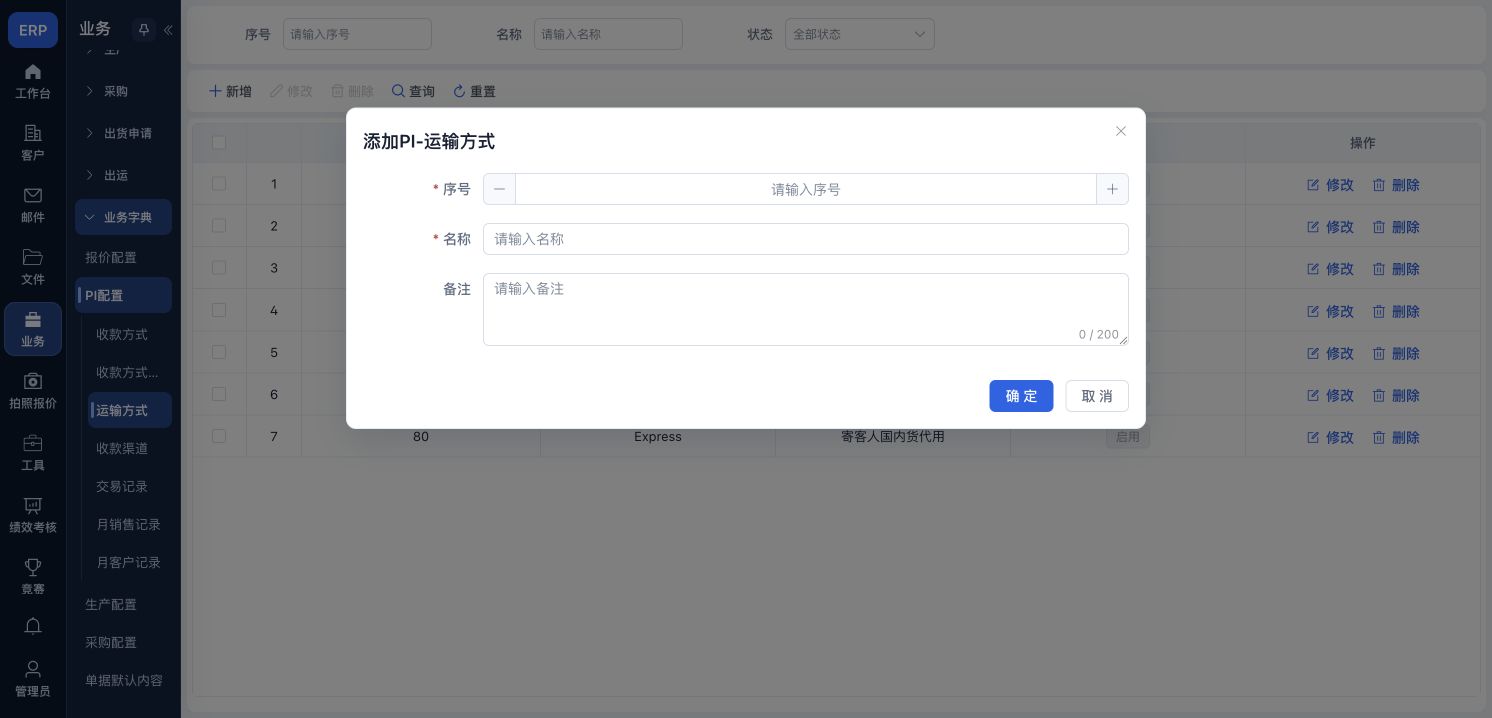
保存成功后回同一类别重新查询,再到对应单据核对可选项;取消不提交本次字典修改。
交易记录编辑
入口:数据→外销(PI)配置→交易记录→新增/修改。
选择业务员、客户、外销(PI)、交易类型、业务日期及金额,确定提交该记录,取消退出;核对统计口径后再更改金额。
窗口字段:业务员、客户、外销(PI)单、类型、业务日期、金额。
窗口按钮:确定、取消。
业务员月销售记录编辑
入口:数据→外销(PI)配置→月销售记录→新增/修改。
选择用户、年、月与当月销售额,确定保存统计记录,取消退出;不要与业绩月度目标混淆。
窗口字段:用户、年、月、当月销售额。
窗口按钮:确定、取消。
客户月交易记录编辑
入口:数据→外销(PI)配置→月客户记录→新增/修改。
选择客户、年、月并填当月交易额,确定保存统计记录,取消退出。维护权限与查询权限分开,修改后重新查询同一月份。
窗口字段:客户、年、月、当月交易额。
窗口按钮:确定、取消。
默认值与审批
入口为“单据默认内容”(须有菜单授权)。当前报价与外销(PI)共用默认付款条件、默认备注、默认包装方式,分别最多 400、500、400 字,可留空。右侧同步预览,点“保存修改”提交,“取消修改”恢复已读取内容;有版本冲突时“重新加载并核对”保留输入并读取最新版本,核对后再保存。只影响新建报价及外销(PI),已有单据和草稿保持原内容,不是五种单据各自独立的默认配置。
审批组、审批层级和员工分配在系统审批配置维护,保存后使用相应待办核对。