
外观
通用数据与月度目标
设置 → 数据 → 通用数据,菜单包括汇率、模块、国家、报表、节日;获授权时还提供单据默认内容;业绩月度目标另有独立入口。
操作流程
正在绘制图表…
flowchart TD
  N0[选择数据类别] --> N1[查询并核对现有记录]
  N1[查询并核对现有记录] --> N2[新增或修改本类别字段]
  N2[新增或修改本类别字段] --> N3[确认保存]
  N3[确认保存] --> N4[回列表重新查询]
  N4[回列表重新查询] --> N5[回业务表单核对选项或统计]
各数据类别分别查询和保存,不存在跨类别的统一保存动作。月度目标按业务员与年月核对;单据默认内容与报表资料按各自入口独立保存。
全部类别
| 类别 | 维护内容 |
|---|---|
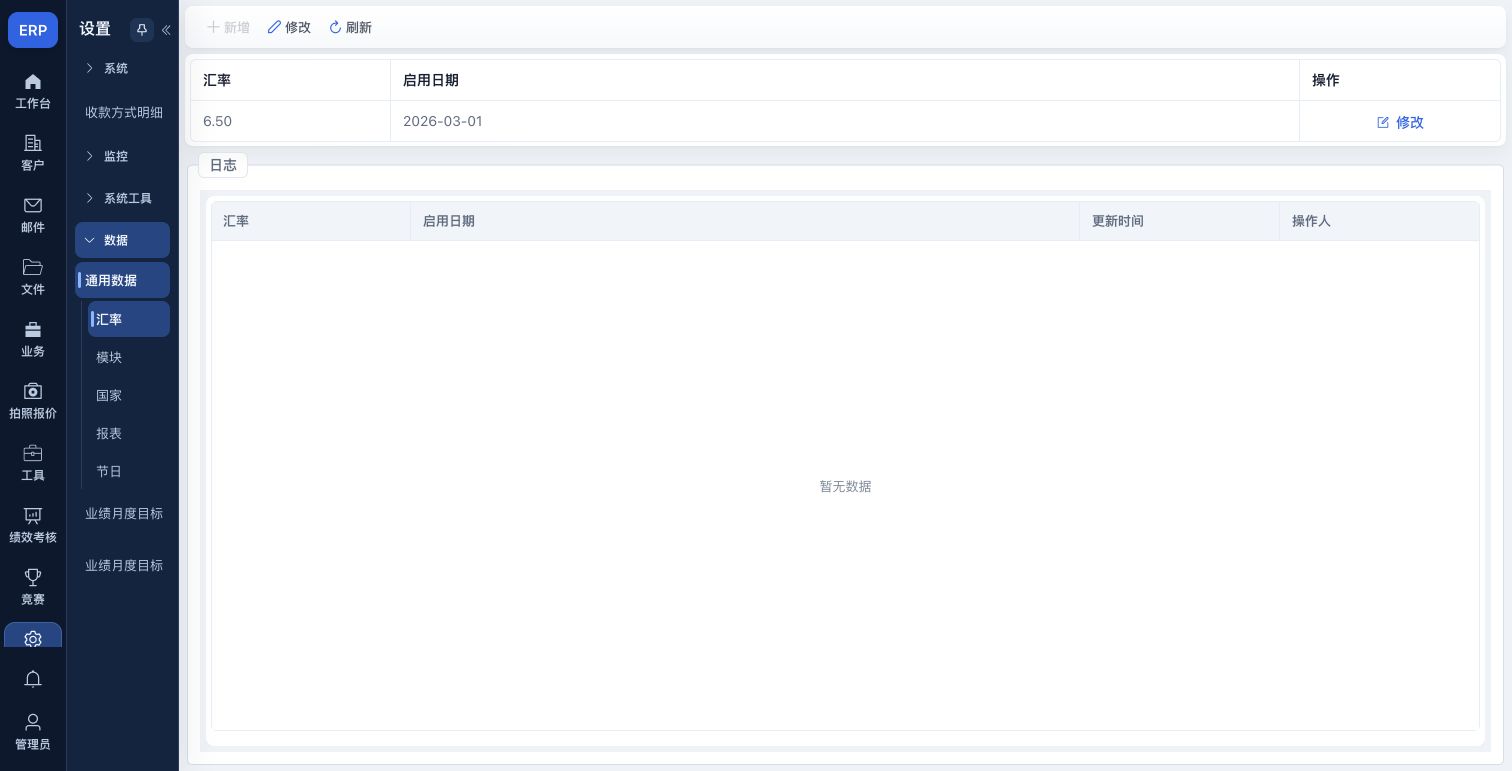
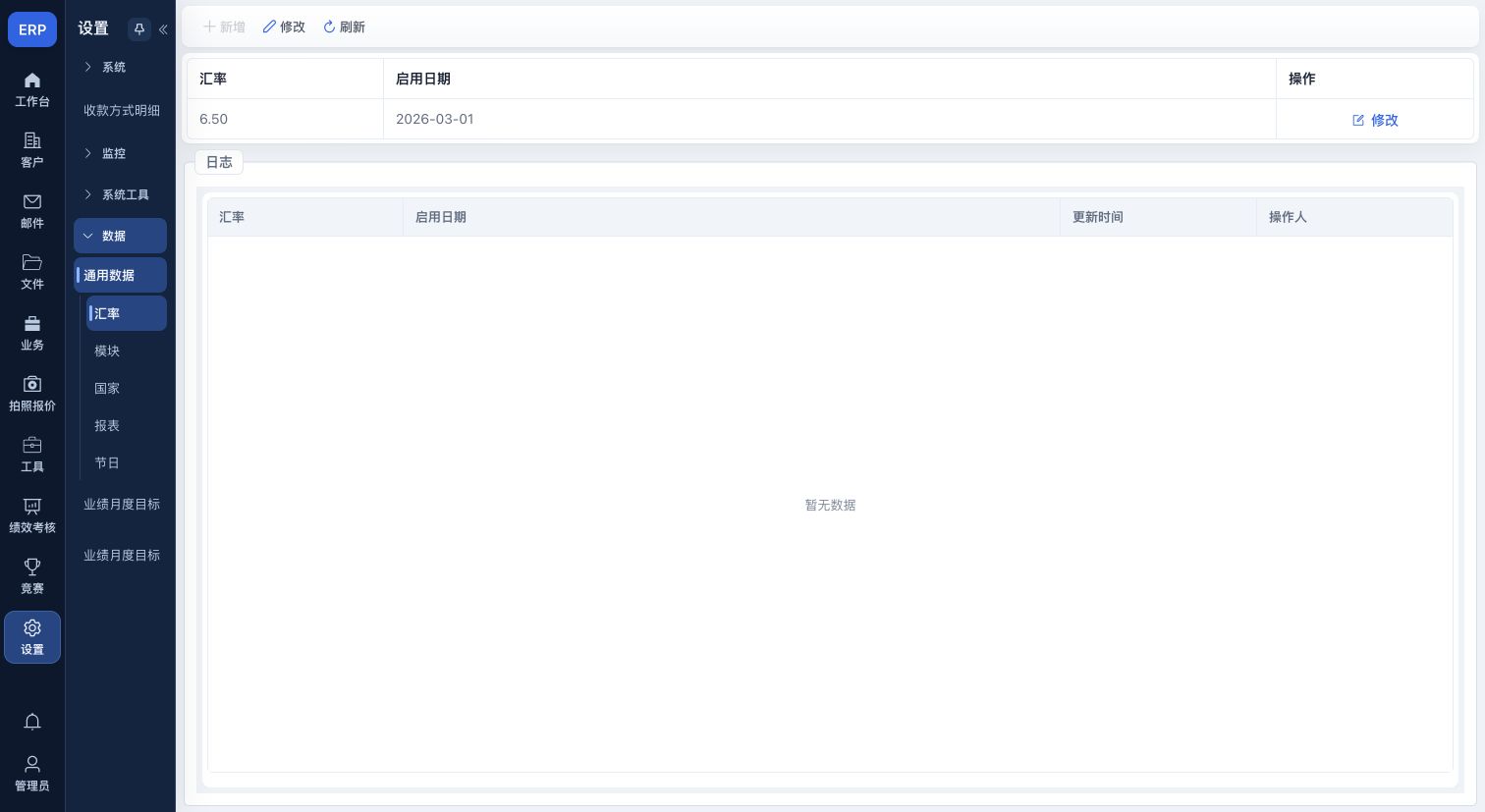
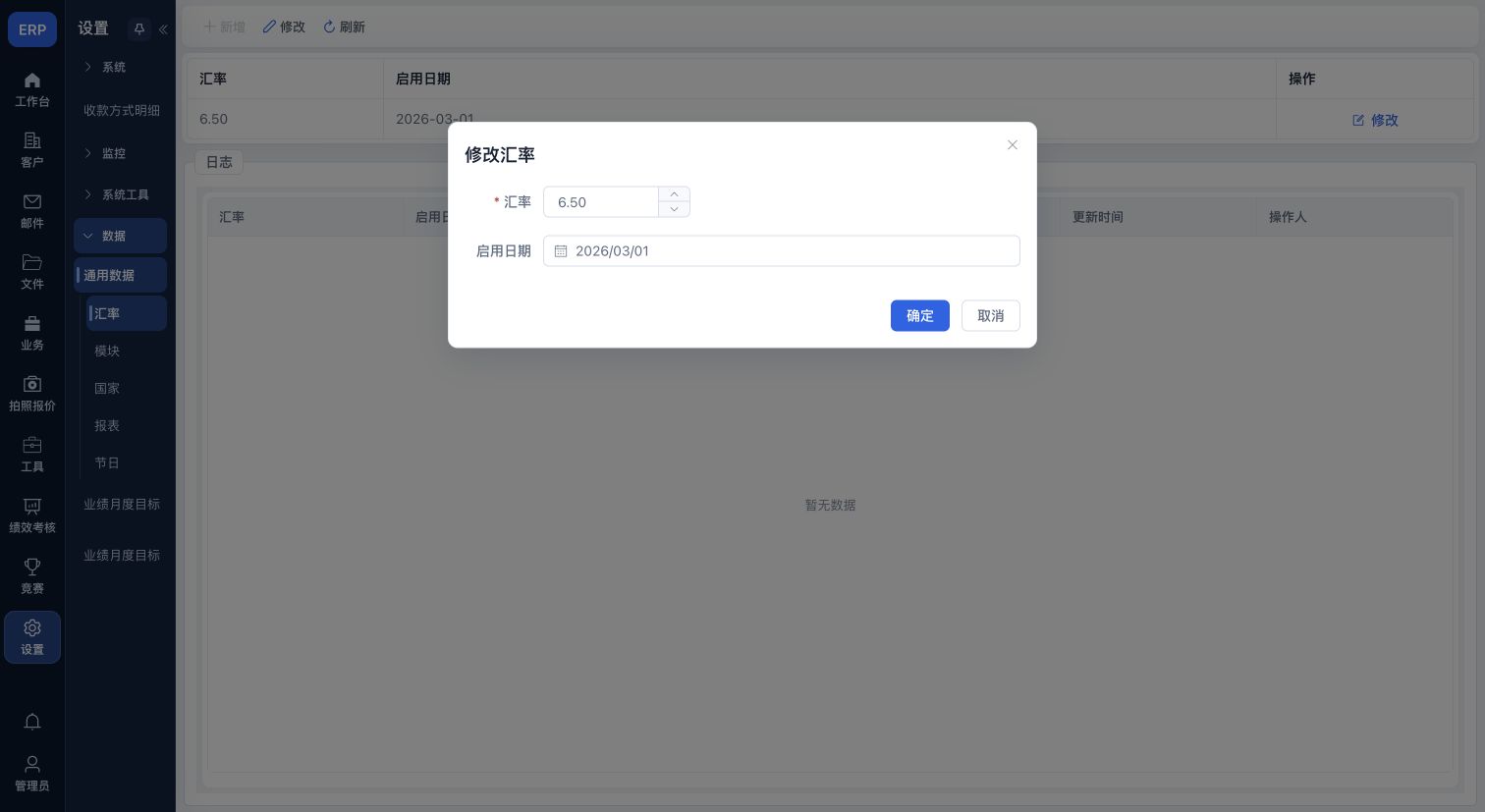
| 汇率 | 显示当前汇率、启用日期和日志;已有记录时点“修改”,填汇率与启用日期后“确定”,取消退出。“新增”仅在没有记录时可用,刷新重读当前值和日志。 |
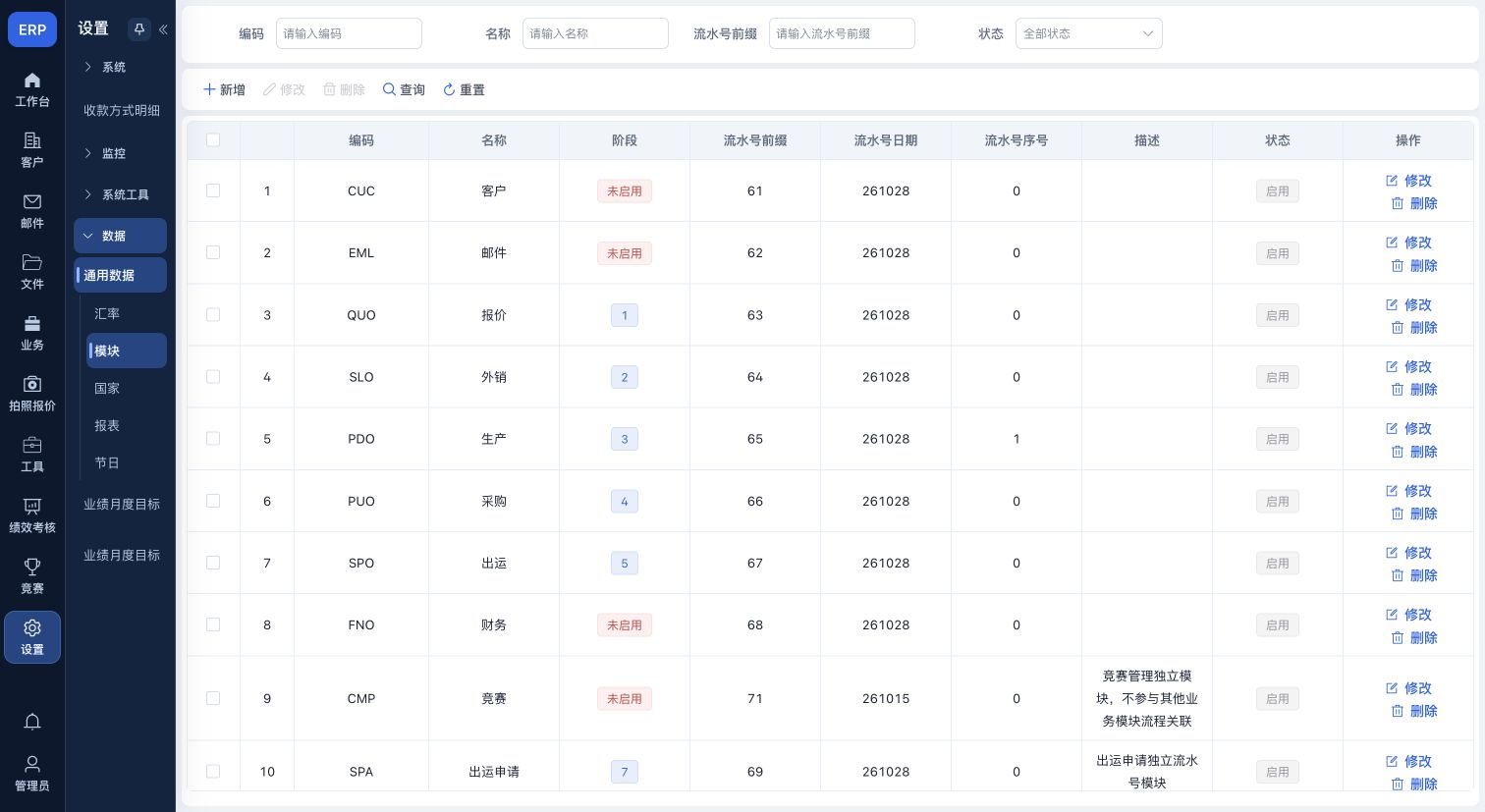
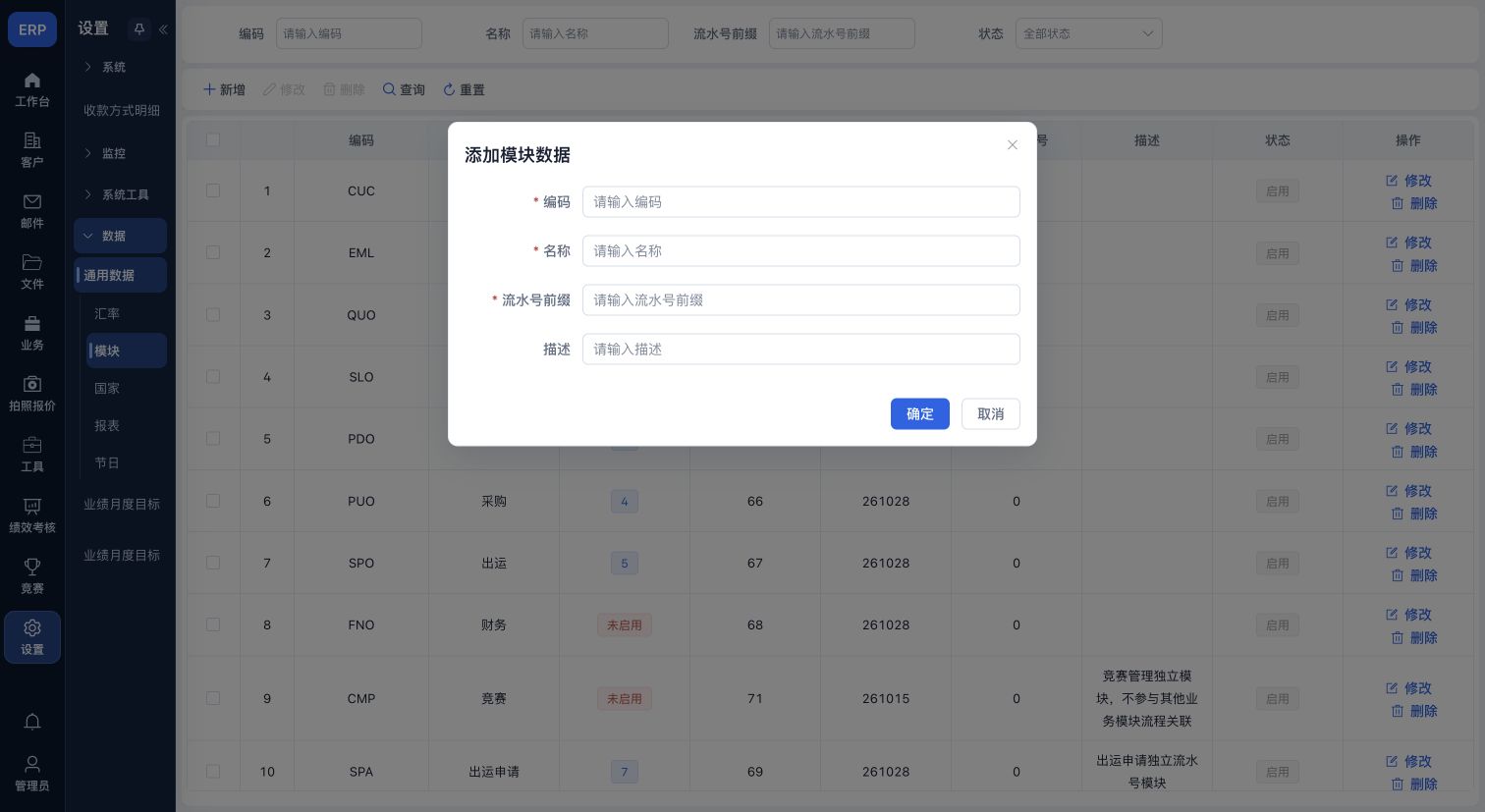
| 模块 | 按编码、名称、流水号前缀和状态查询;新增/修改模块编码、名称、流水号前缀、描述(当前编辑窗没有状态字段),核对单据编号的影响。 |
| 国家 | 查询和维护洲、国家及地区相关数据,核对中英文名称和关联。 |
| 报表 | 公司报表资料、模板与参数设置,回业务页打印预览核对。 |
| 节日 | 维护日期、地区、名称等日历数据,保存后回工作台月历核对。 |
| 单据默认内容 | 报价与外销(PI)共用默认付款条件、备注和包装方式;保存、取消修改与版本冲突处理见业务配置。 |
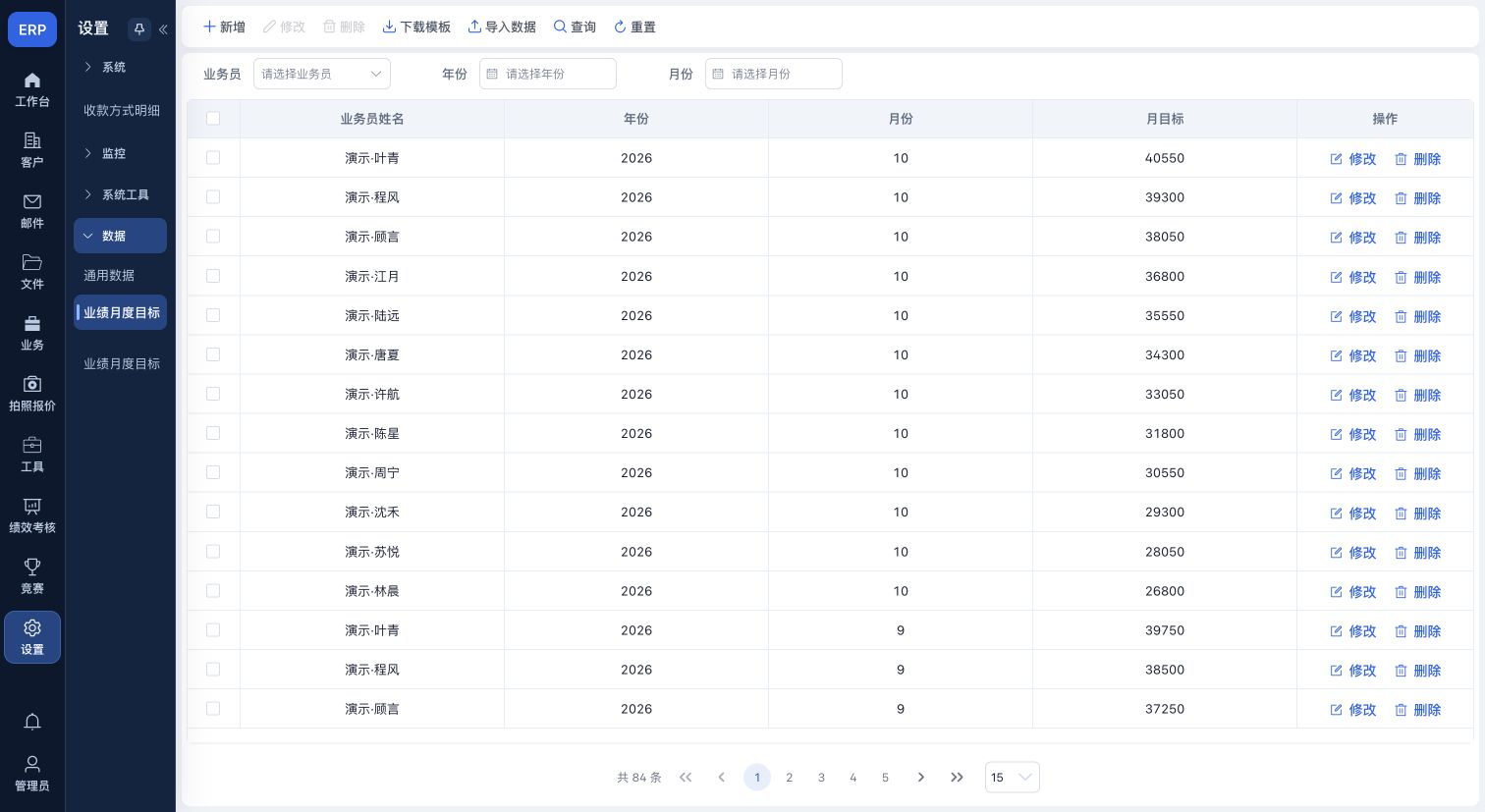
| 业绩月度目标 | 按业务员、年份、月份查询;本人范围账号的业务员固定。新增/修改目标后保存,返回工作台核对完成率;与竞赛周期目标不同。 |
通用字典的查询、选择、添加、修改、删除、排序、启停、取消、保存与分页见产品字典。只对当前页面实际提供的按钮执行,不把共享外观推断成每类都允许新增或删除。
业绩月度目标的导入与批量操作
月度目标也用于已保存外销(PI)的首次收款资格检查。配置时核对外销(PI)业务员及实际首次收款月份;为其他员工或其他月份设置目标不能解决当前提示。配置后回外销(PI)重新检查,见首次收款录入。
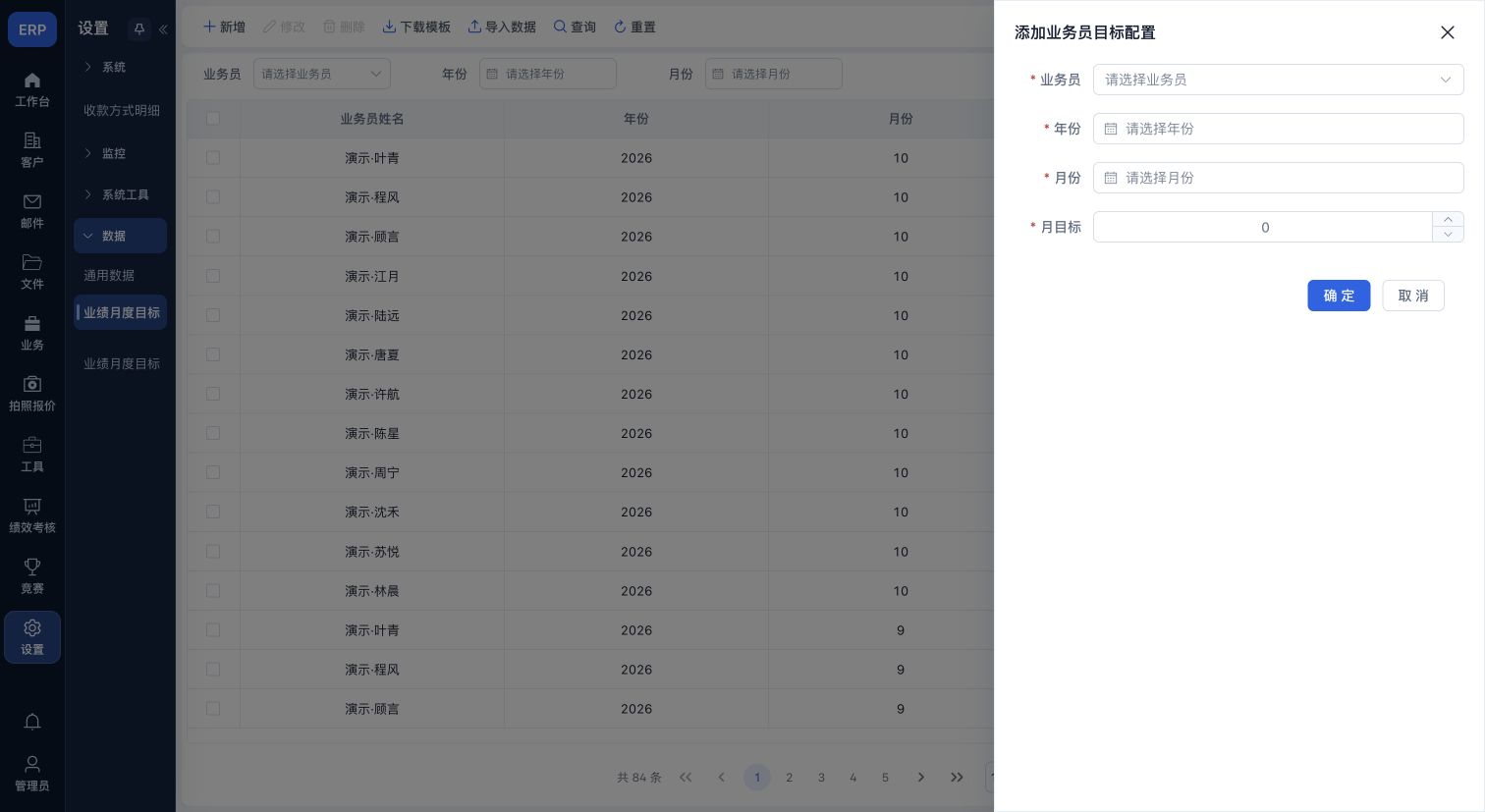
工具栏“新增、修改、删除、下载模板、导入数据、查询、重置”按当前授权开放;修改需选定一条,删除可选择多条。新增/修改表单填写业务员、年份、月份和月目标后确认;行内修改/删除处理当前行。分页后重新核对勾选范围。
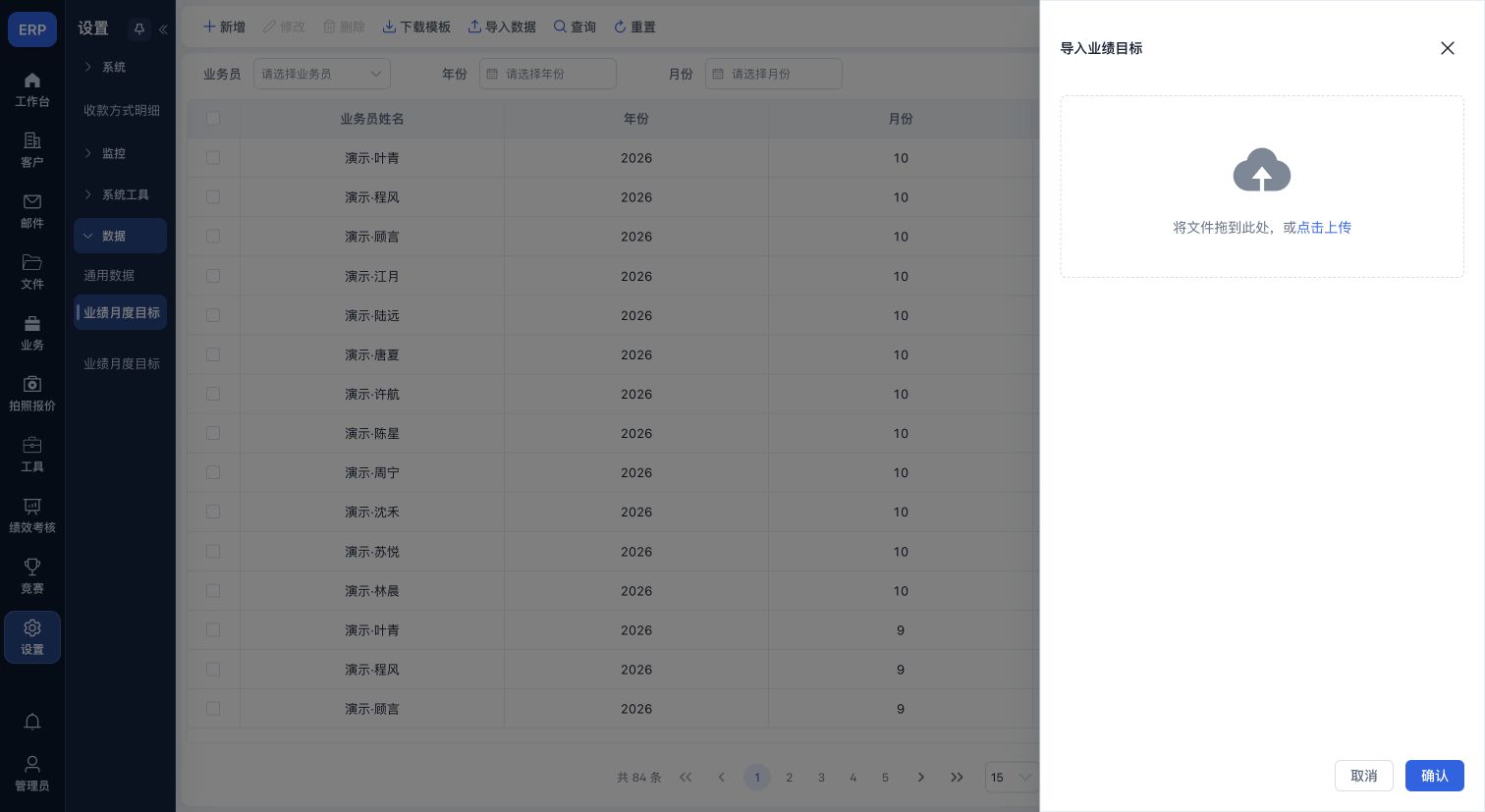
先点“下载模板”按模板填写,再点“导入数据”打开“导入业绩目标”抽屉,只接收一个 .xlsx 文件。拖入或点击上传选择文件,再点底部“确认”开始上传;取消退出。收到成功提示后重新查询目标,不能把文件选择完成当作导入成功。本入口没有竞赛导入中的预览/逐行确认流程,不混用两个入口的格式。
业绩月度目标新增/修改
入口:设置→业绩月度目标→新增/修改。
选择业务员、年份和月份,填写月目标,确定保存,取消退出;本人范围账号的人员选择受限。此目标与竞赛周期目标分别维护。
窗口字段:业务员、年份、月份、月目标。
窗口按钮:确 定、取 消。
导入业绩月度目标
入口:业绩月度目标→导入数据。
使用下载模板填写后选择单个xlsx文件,确认开始上传,取消退出;本入口无竞赛式逐行预览,成功后按人员年月重新查询核对。
窗口按钮:取消、确认。
汇率与业务模块
通用数据容器
设置→数据→通用数据。汇率、模块、国家、报表、节日及按授权开放的单据默认内容分别维护,切换不自动提交未保存输入。
数据导航页
设置→数据。通用数据、客户字典、邮件数据、报价、外销(PI)、生产、采购和月度目标分组切换;各分类独立查询和保存。
菜单/选项:通用数据、客户字典、邮件数据、报价配置、外销(PI)配置、生产配置、采购配置、业绩月度目标。
汇率新增/修改
入口:通用数据→汇率→新增/修改。
输入汇率和启用日期,确定提交并核对变更日志,取消退出;没有现存汇率时才提供新增,已有记录使用修改。
窗口字段:汇率、启用日期。
窗口按钮:确定、取消。
业务模块新增/修改
入口:通用数据→模块→新增/修改。
编码、名称和流水号前缀用于业务识别与编号,描述补充用途;确定保存,取消退出。当前编辑窗口没有状态字段,查询状态与编辑字段不能混用。
窗口字段:编码、名称、流水号前缀、描述。
窗口按钮:确定、取消。
国家与节日
国家与洲管理页
通用数据→国家。洲树筛选国家,新增洲/编辑洲/删除洲维护层级;国家按条件查询/重置,新增国家、修改、删除操作当前国家,两个表单分别保存。
页面按钮:新增国家、新增洲、编辑洲、删除洲、查询、重置、修改、删除、编辑。
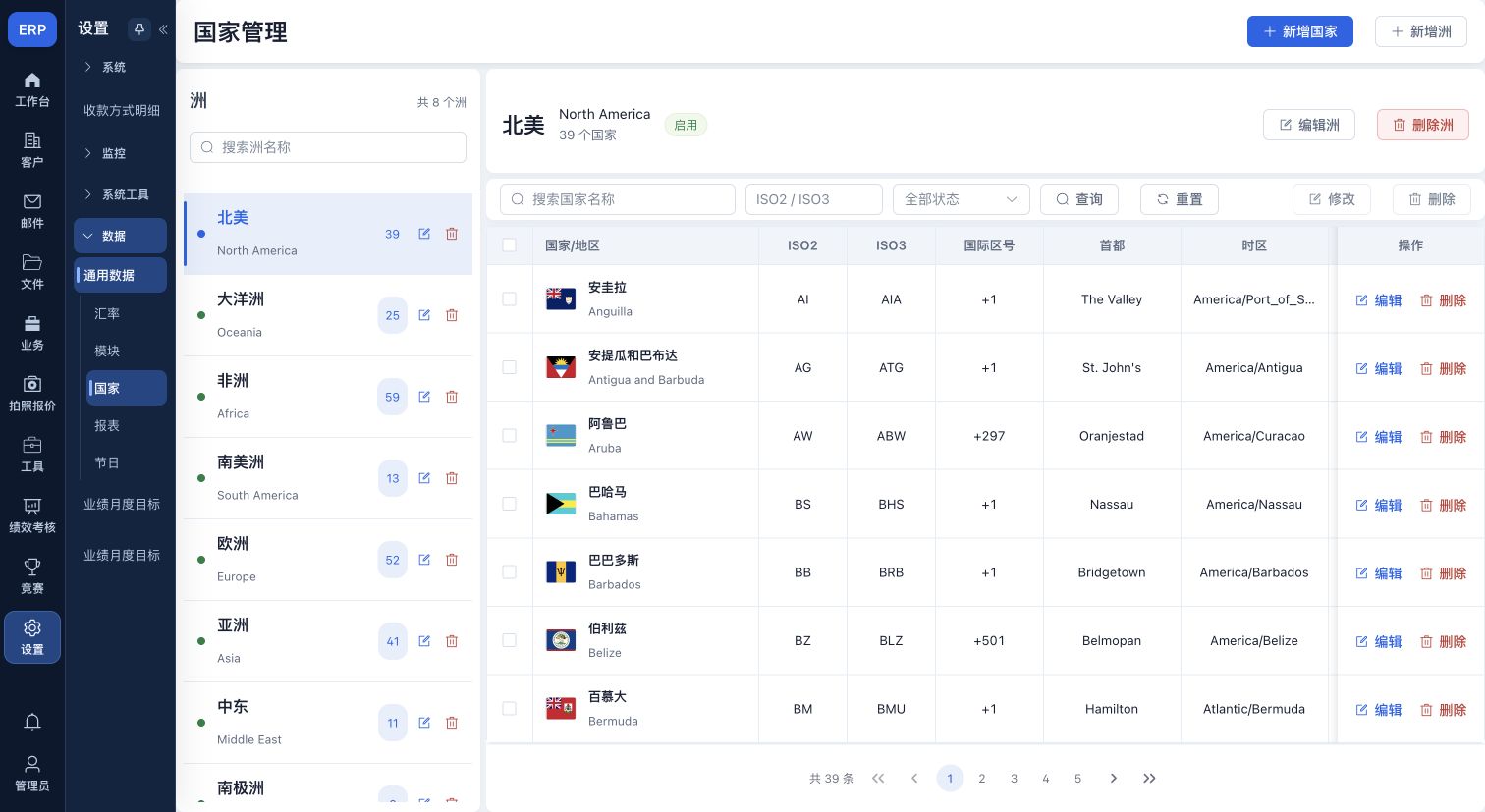
洲新增/编辑
入口:通用数据→国家→新增洲/编辑洲。
填写英文名称、中文名称、排序和状态;确定提交,取消退出。删除洲先核对所属国家关联。
窗口字段:英文名称、中文名称、排序、状态。
窗口按钮:取消、确定。
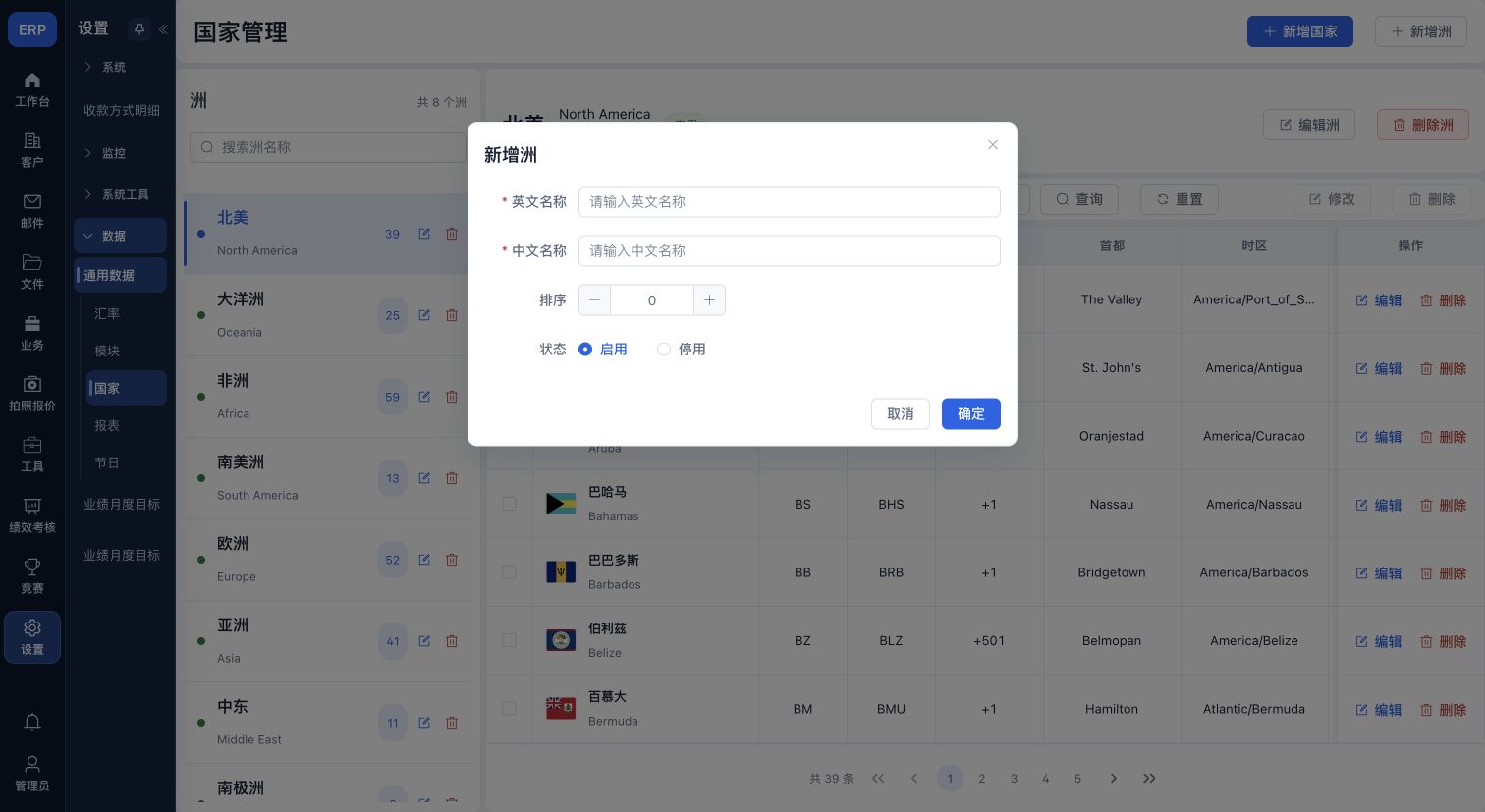
国家/地区新增/编辑
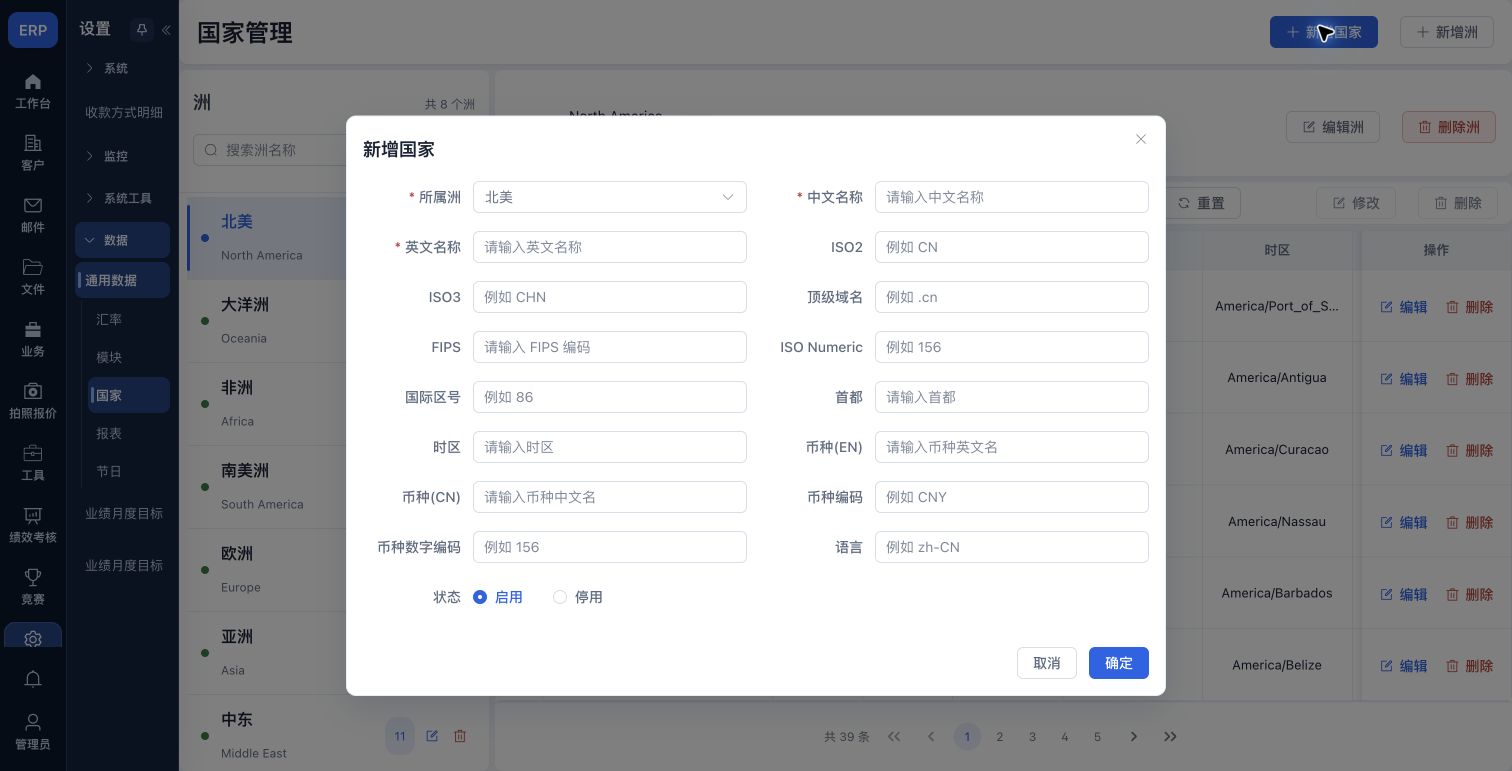
入口:通用数据→国家→新增国家/修改。
选择所属洲,填写中英文名称、ISO2/ISO3、顶级域名、FIPS、ISO数字码、国际区号、首都、时区、币种名称及编码、语言和状态;确定保存,取消退出。区号与时区将用于联系人和时间选择,不能把时区当作当前时间。
窗口字段:所属洲、中文名称、英文名称、ISO2、ISO3、顶级域名、FIPS、ISO Numeric、国际区号、首都、时区、币种(EN)、币种(CN)、币种编码、币种数字编码、语言、状态。
窗口按钮:取消、确定。
国家/地区选择
入口:客户、联系人与其他表单的国家字段。
可按洲筛选、搜索中文/英文/ISO代码或选择最近使用项;“全部”恢复洲范围,清除按钮移除本次国家值,加载失败点击重试。最终保存由所属表单完成。
窗口按钮:全部、国家 / 地区加载失败,点击重试。
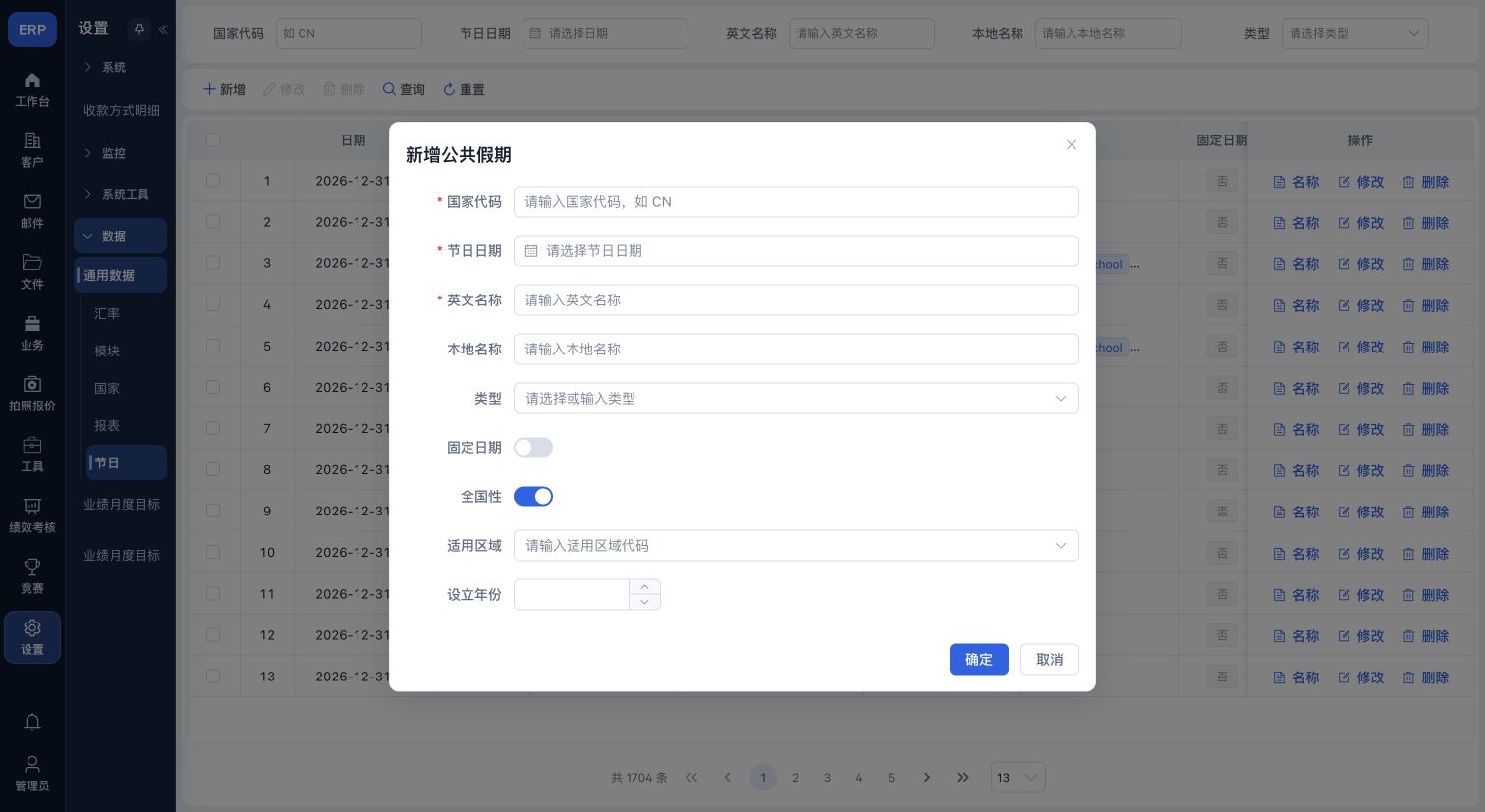
节日新增/修改
入口:通用数据→节日→新增/修改。
填写国家代码、节日日期、英文名、本地名、类型、是否固定日期、是否全国性、适用区域及设立年份;确定保存,取消退出。区域性节日需核对地区,保存后到工作台月历检查。
窗口字段:国家代码、节日日期、英文名称、本地名称、类型、固定日期、全国性、适用区域、设立年份。
窗口按钮:确定、取消。
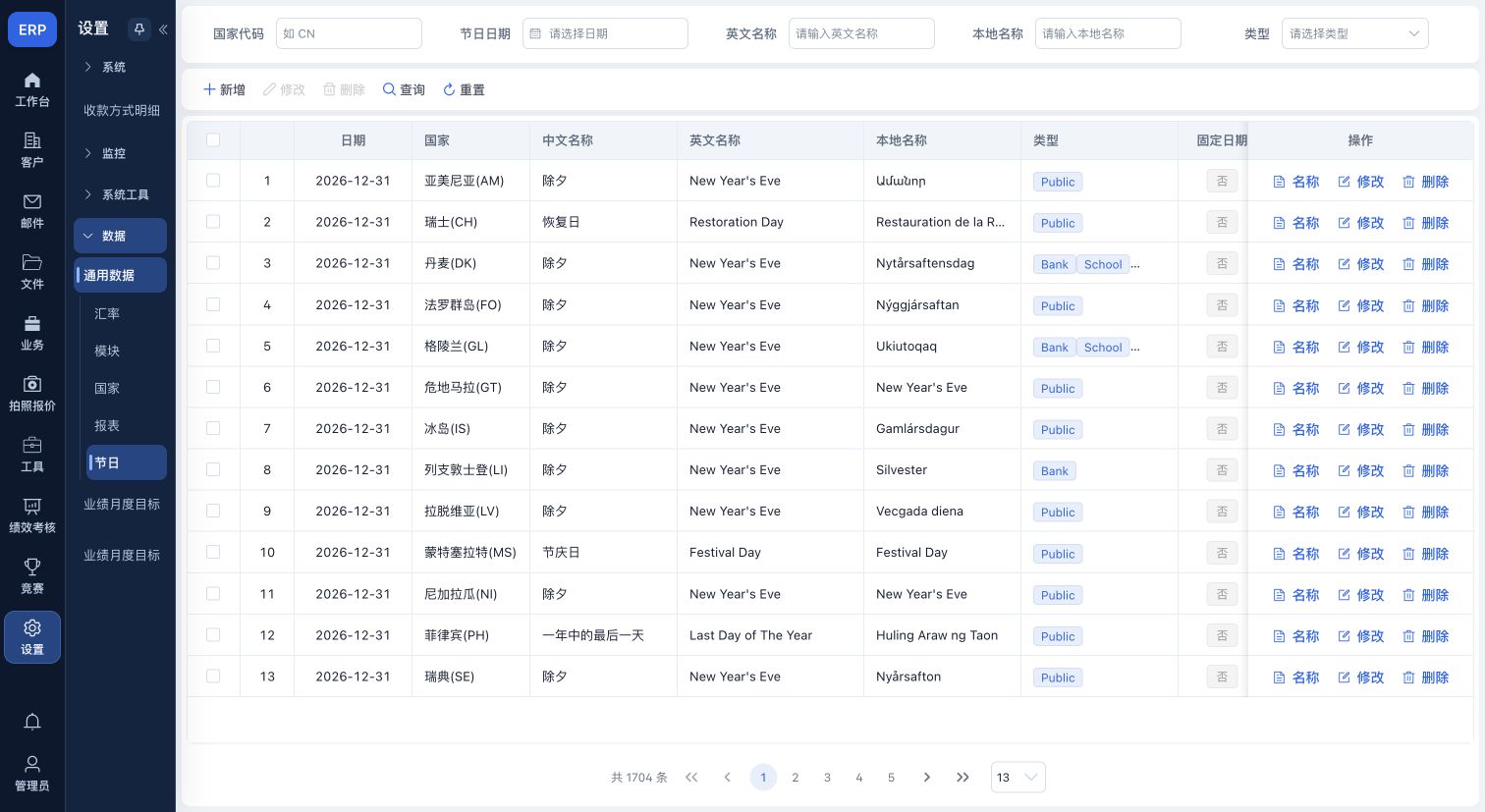
节日名称管理
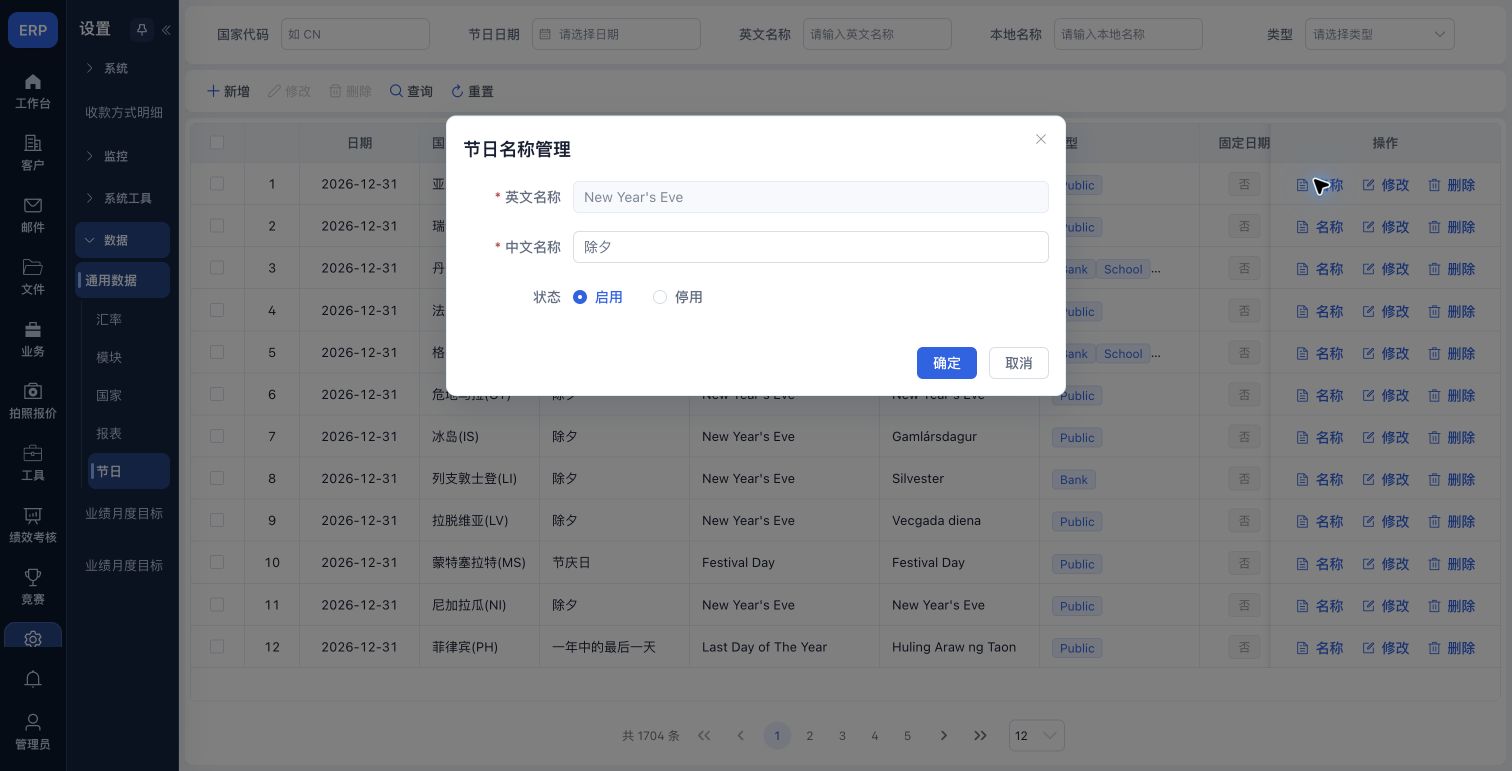
入口:通用数据→节日→名称管理。
英文名称只读,用于识别当前节日;维护中文名称和状态,确定保存,取消退出;名称翻译与具体国家日期记录分别维护。
窗口字段:英文名称、中文名称、状态。
窗口按钮:确定、取消。
公司报表资料与默认内容
公司报表抬头页
系统→报表→公司信息。新增、修改、删除、刷新维护公司与语言对应的抬头资料;公司、名称、地址、Logo和联系方式在编辑窗口填写,业务打印预览核对。
菜单/选项:新增、修改、删除、刷新。
公司报表资料新增/修改
入口:设置→系统→报表→公司信息。
选择公司与语言,填写全称、简称、地址、徽标、电话、传真、邮箱和备注;确定保存,取消退出。保存后到业务打印预览核对抬头,不会修改客户公司资料。
窗口字段:公司、语言、公司名、公司简称、公司地址、公司徽标、公司电话、公司传真、公司邮箱、备注。
窗口按钮:确定、取消。
报表参数页
系统→报表→报表配置。新增、修改、删除、刷新维护编码、名称、值和状态;参数与报表模板设计分别管理。
菜单/选项:新增、修改、删除、刷新。
报表参数新增/修改
入口:设置→系统→报表→报表配置。
填写编码、名称、值和状态,确定保存,取消退出;参数影响对应报表,需使用实际单据预览核对。
窗口字段:编码、名称、值、状态。
窗口按钮:确定、取消。
报表设置容器
系统→报表。切换公司资料与报表参数,两类分别保存;不在该容器中设计报表网格。
单据默认内容页
通用数据→单据默认内容。报价与外销(PI)共用付款条件(400字)、备注(500字)、包装(400字);保存修改提交版本,取消修改恢复,版本冲突先重新加载并核对,失败可重试;只影响后续新单据。
页面按钮:重新加载并核对、重试、取消修改、保存修改。
菜单/选项:默认付款条件、默认备注、默认包装方式。