
外观
客户设置
进入“客户 → 客户字典”,按左侧类别维护选项。下面按“打开列表 → 查询 → 新增或修改 → 保存并核对”的顺序说明每个类别。
正在绘制图表…
flowchart TD
  A[客户 → 客户字典] --> B[选择需要维护的类别]
  B --> C[填写条件并查询]
  C --> D{新增还是修改}
  D -->|新增| E[点击新增并填写字段]
  D -->|修改| F[核对记录后打开修改]
  E --> G[点击确定]
  F --> G
  G --> H{是否保存成功}
  H -->|是| I[返回当前类别重新查询并核对]
  H -->|否| J[按提示修正后再保存]
  J --> G
查询/重置作用于当前类别,修改需选一条或使用行内“修改”,删除需核对当前类别和选中范围;分页后重新核对勾选。状态字段只在对应表单提供时维护。取消退出当前窗口,不提交修改。
客户类型
打开列表并查询
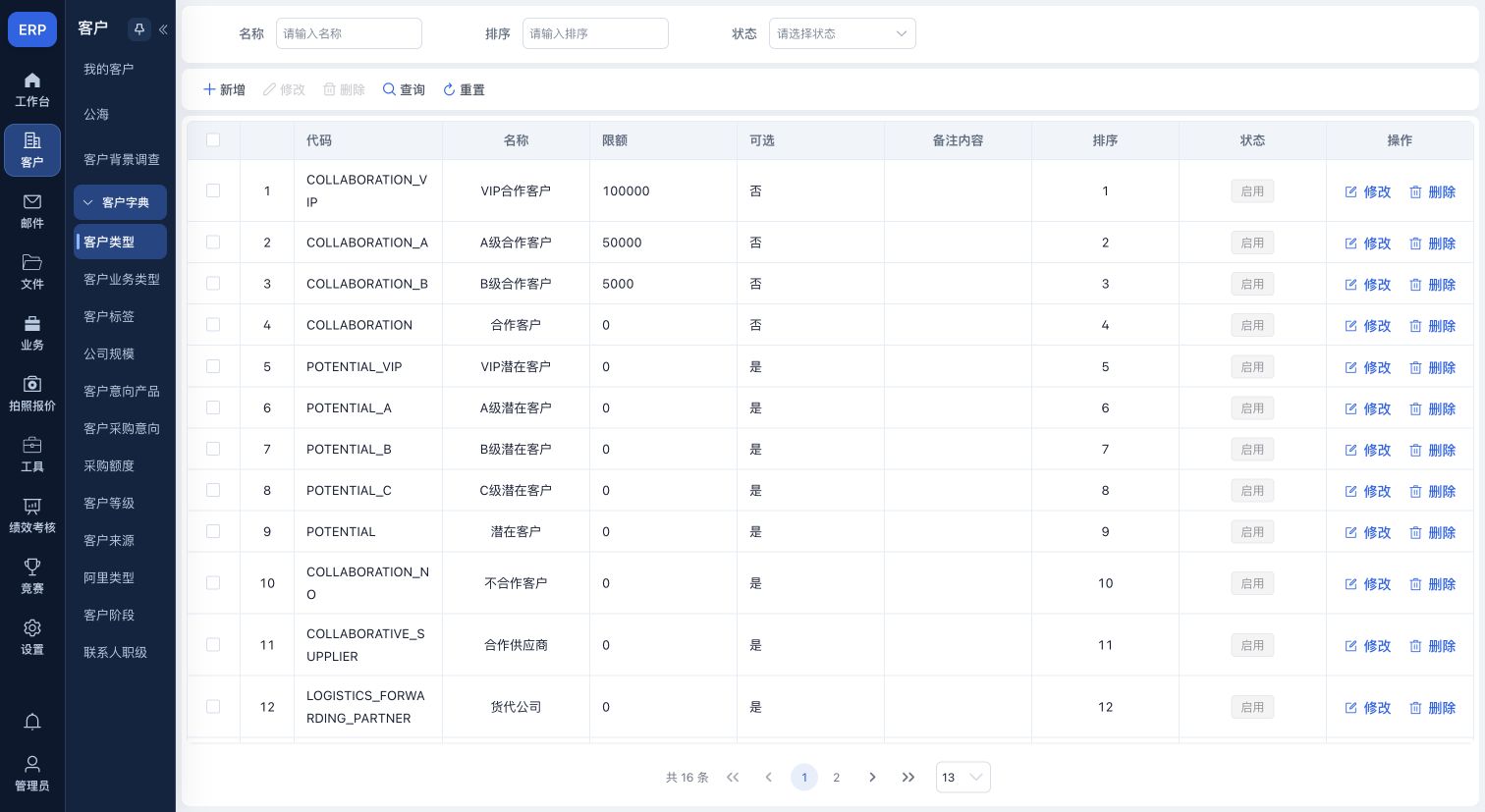
- 在客户字典左侧选择“客户类型”。
- 按下图中的查询字段填写条件,点击“查询”;要重新开始筛选时点击“重置”。找到记录后,核对名称与当前状态。
新增或修改
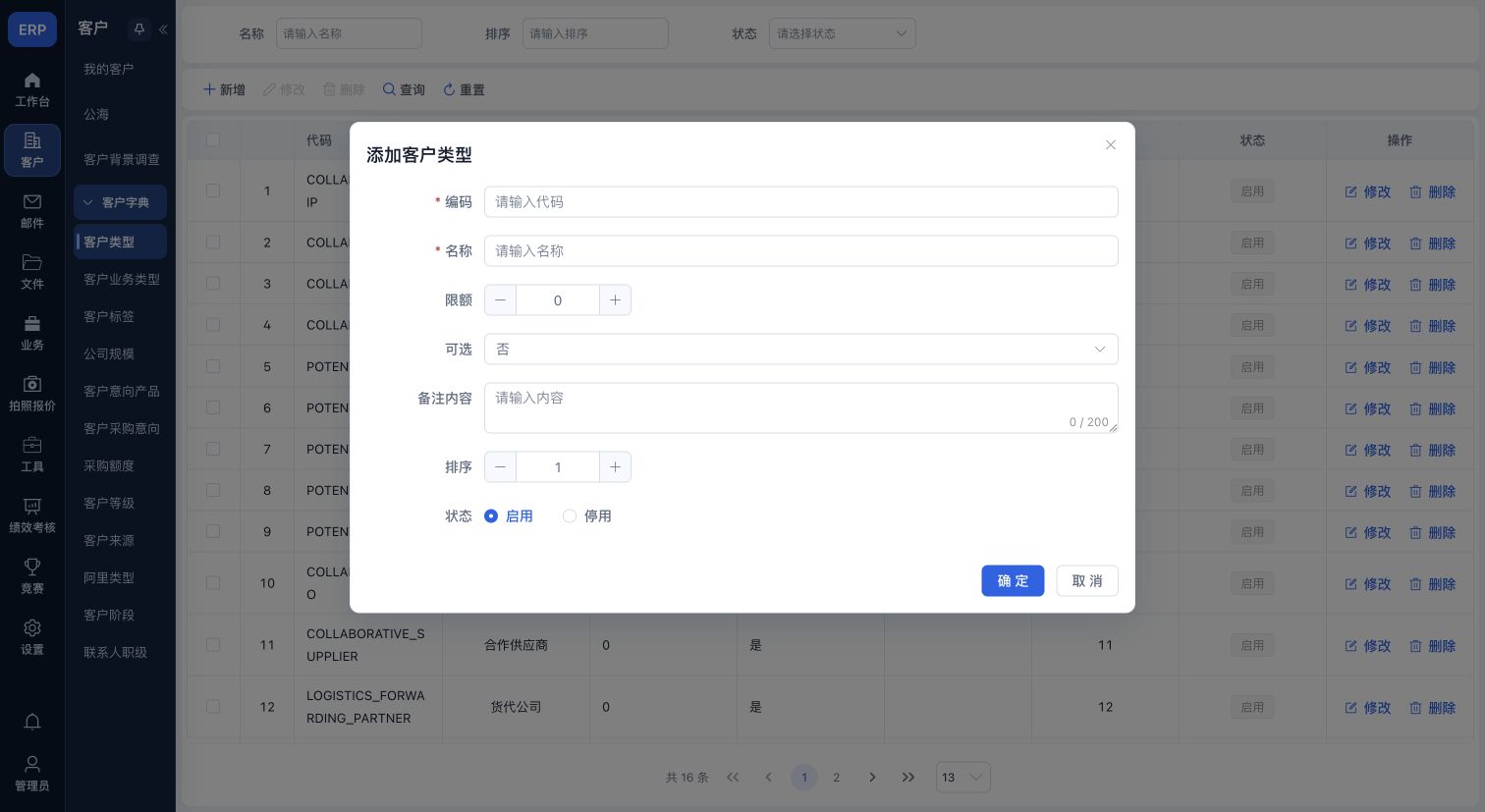
- 新建选项点击“新增”;修改已有选项点击该行“修改”,或只勾选一条后点击工具栏“修改”。
- 在窗口中维护:编码、名称、限额、可选、备注内容、排序、状态。编码与名称用于识别类型;限额控制数量,可选决定是否允许选择该类型。 排序决定选项展示顺序;有状态字段时核对启用/停用。
保存并核对
- 点击“确定”提交当前选项;必填或格式提示未通过时,留在窗口修正后再确定。点击“取消”退出,不保存本次输入。
- 保存成功后回到“客户类型”列表重新查询,核对名称、排序及状态;再回客户资料或联系人表单检查可选项。删除只处理核对后的当前记录,不通过反复保存处理未知结果。
客户业务类型
打开列表并查询
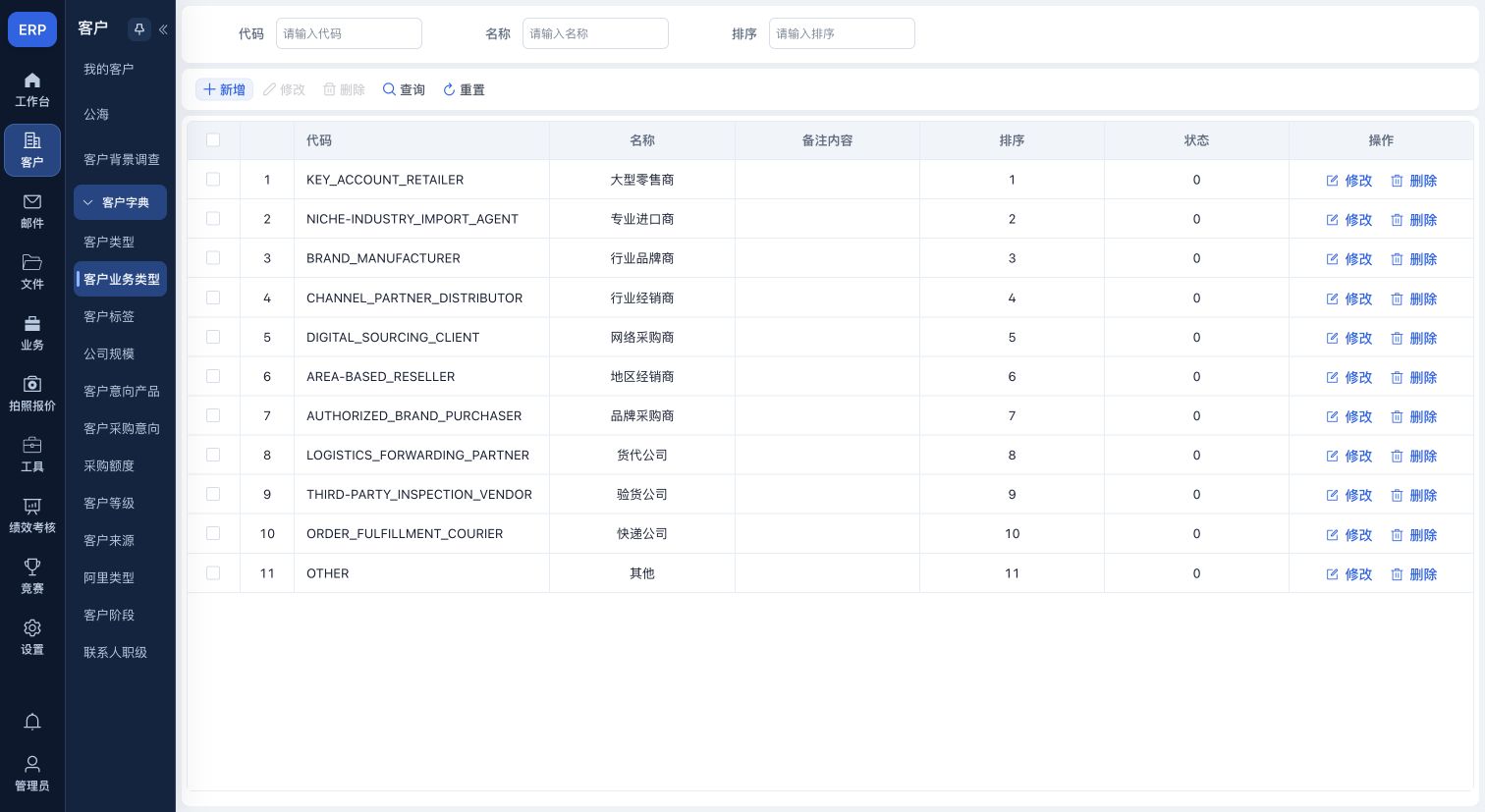
- 在客户字典左侧选择“客户业务类型”。
- 按下图中的查询字段填写条件,点击“查询”;要重新开始筛选时点击“重置”。找到记录后,核对名称与当前状态。
新增或修改
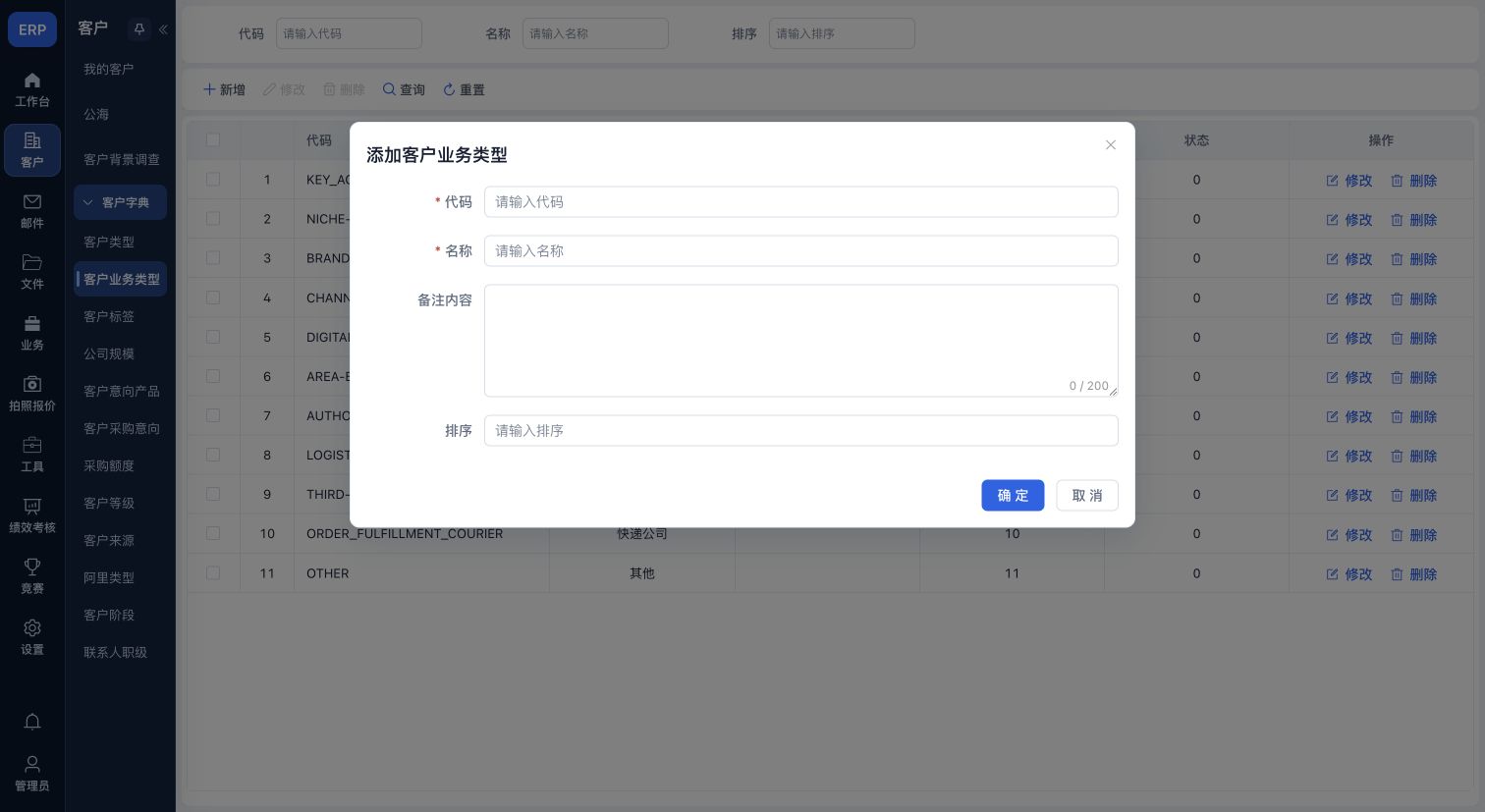
- 新建选项点击“新增”;修改已有选项点击该行“修改”,或只勾选一条后点击工具栏“修改”。
- 在窗口中维护:代码、名称、备注内容、排序。代码标识业务类型,名称用于展示,备注补充业务范围。 排序决定选项展示顺序;有状态字段时核对启用/停用。
保存并核对
- 点击“确定”提交当前选项;必填或格式提示未通过时,留在窗口修正后再确定。点击“取消”退出,不保存本次输入。
- 保存成功后回到“客户业务类型”列表重新查询,核对名称、排序及状态;再回客户资料或联系人表单检查可选项。删除只处理核对后的当前记录,不通过反复保存处理未知结果。
客户标签
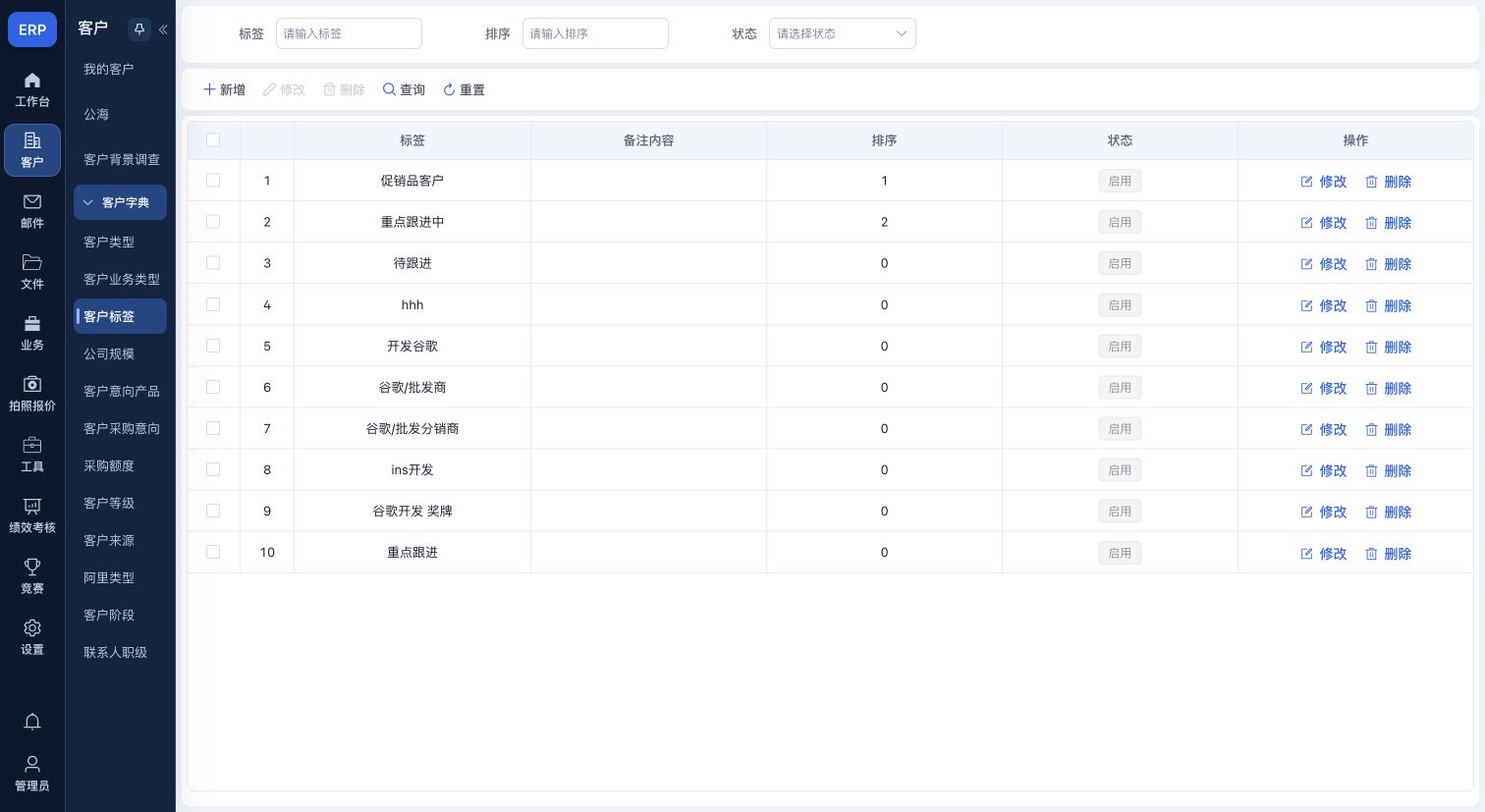
打开列表并查询
- 在客户字典左侧选择“客户标签”。
- 按下图中的查询字段填写条件,点击“查询”;要重新开始筛选时点击“重置”。找到记录后,核对名称与当前状态。
新增或修改
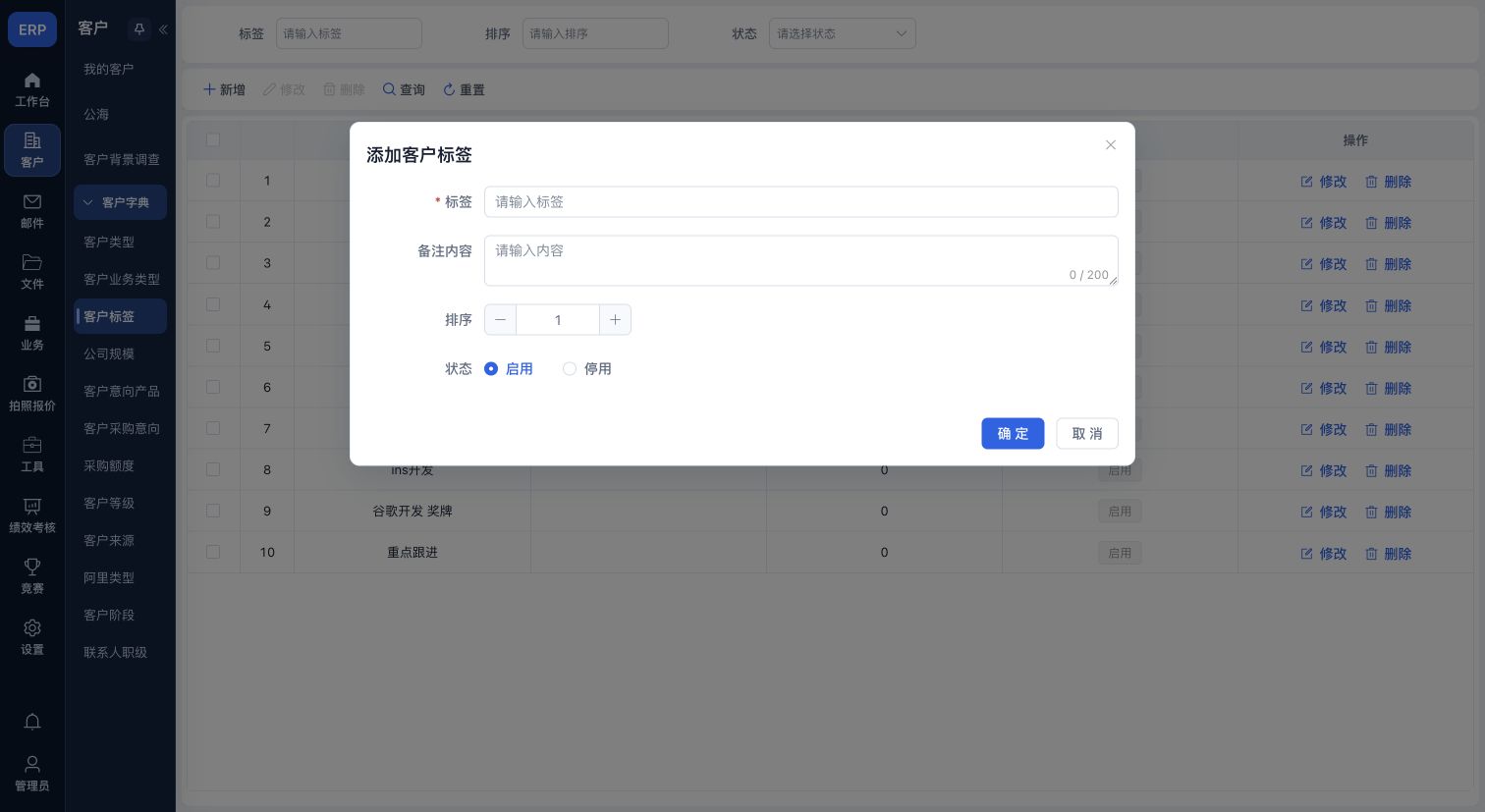
- 新建选项点击“新增”;修改已有选项点击该行“修改”,或只勾选一条后点击工具栏“修改”。
- 在窗口中维护:标签、备注内容、排序、状态。标签用于客户标记;备注说明标签含义,不改变客户负责人。 排序决定选项展示顺序;有状态字段时核对启用/停用。
保存并核对
- 点击“确定”提交当前选项;必填或格式提示未通过时,留在窗口修正后再确定。点击“取消”退出,不保存本次输入。
- 保存成功后回到“客户标签”列表重新查询,核对名称、排序及状态;再回客户资料或联系人表单检查可选项。删除只处理核对后的当前记录,不通过反复保存处理未知结果。
公司规模
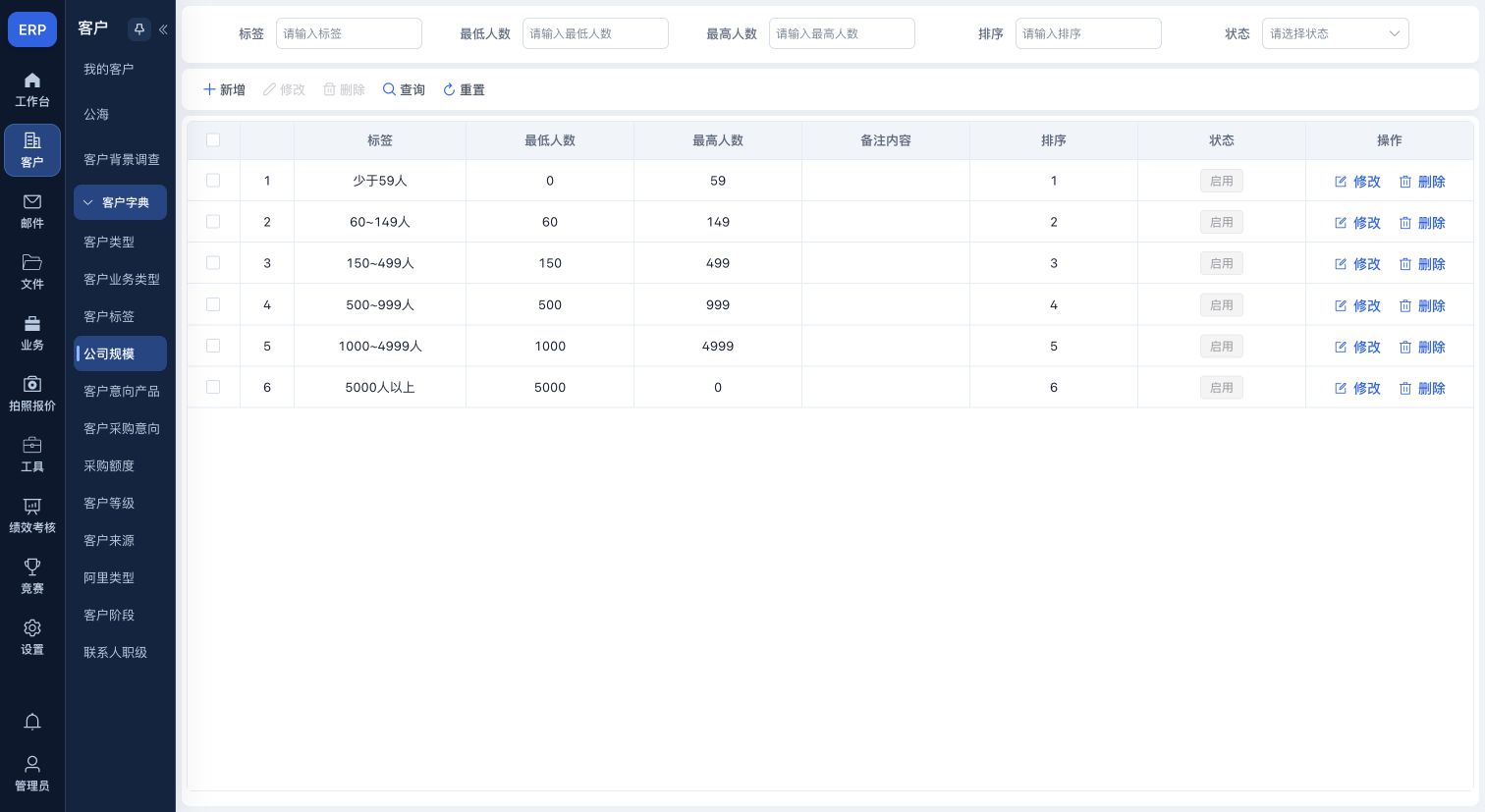
打开列表并查询
- 在客户字典左侧选择“公司规模”。
- 按下图中的查询字段填写条件,点击“查询”;要重新开始筛选时点击“重置”。找到记录后,核对名称与当前状态。
新增或修改
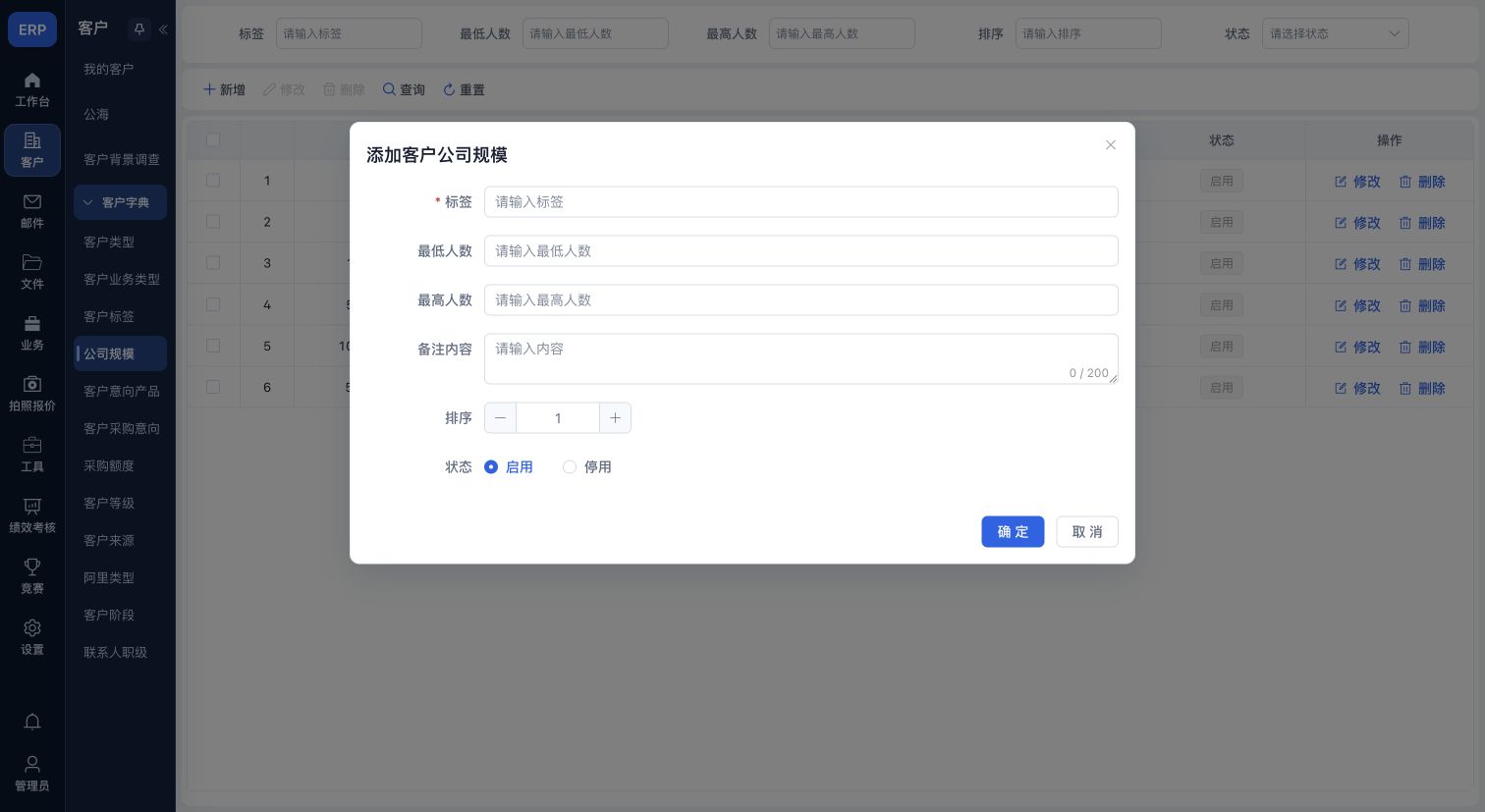
- 新建选项点击“新增”;修改已有选项点击该行“修改”,或只勾选一条后点击工具栏“修改”。
- 在窗口中维护:标签、最低人数、最高人数、备注内容、排序、状态。最低人数与最高人数定义规模区间,保存前核对区间上下界。 排序决定选项展示顺序;有状态字段时核对启用/停用。
保存并核对
- 点击“确定”提交当前选项;必填或格式提示未通过时,留在窗口修正后再确定。点击“取消”退出,不保存本次输入。
- 保存成功后回到“公司规模”列表重新查询,核对名称、排序及状态;再回客户资料或联系人表单检查可选项。删除只处理核对后的当前记录,不通过反复保存处理未知结果。
客户意向产品
打开列表并查询
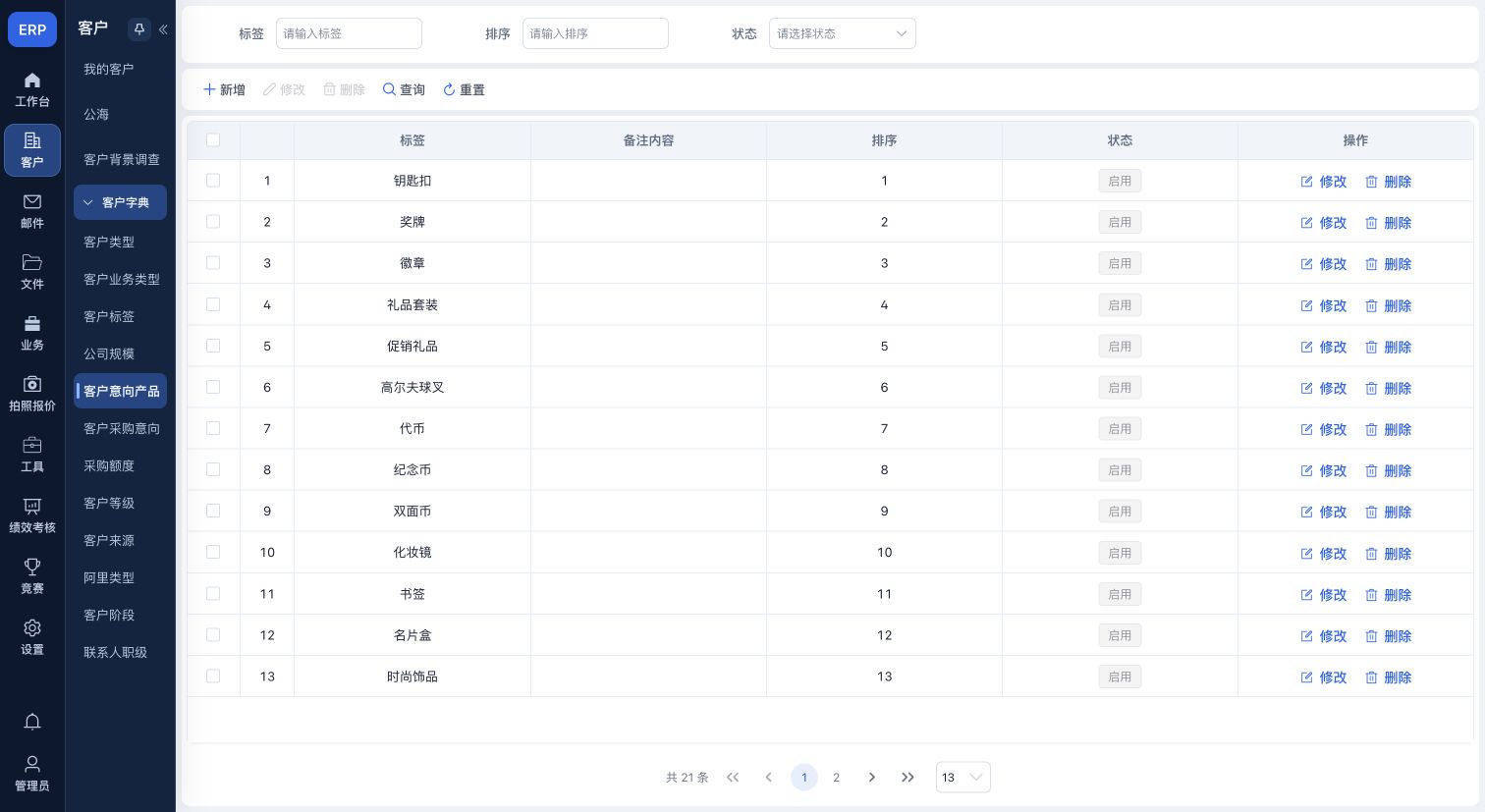
- 在客户字典左侧选择“客户意向产品”。
- 按下图中的查询字段填写条件,点击“查询”;要重新开始筛选时点击“重置”。找到记录后,核对名称与当前状态。
新增或修改
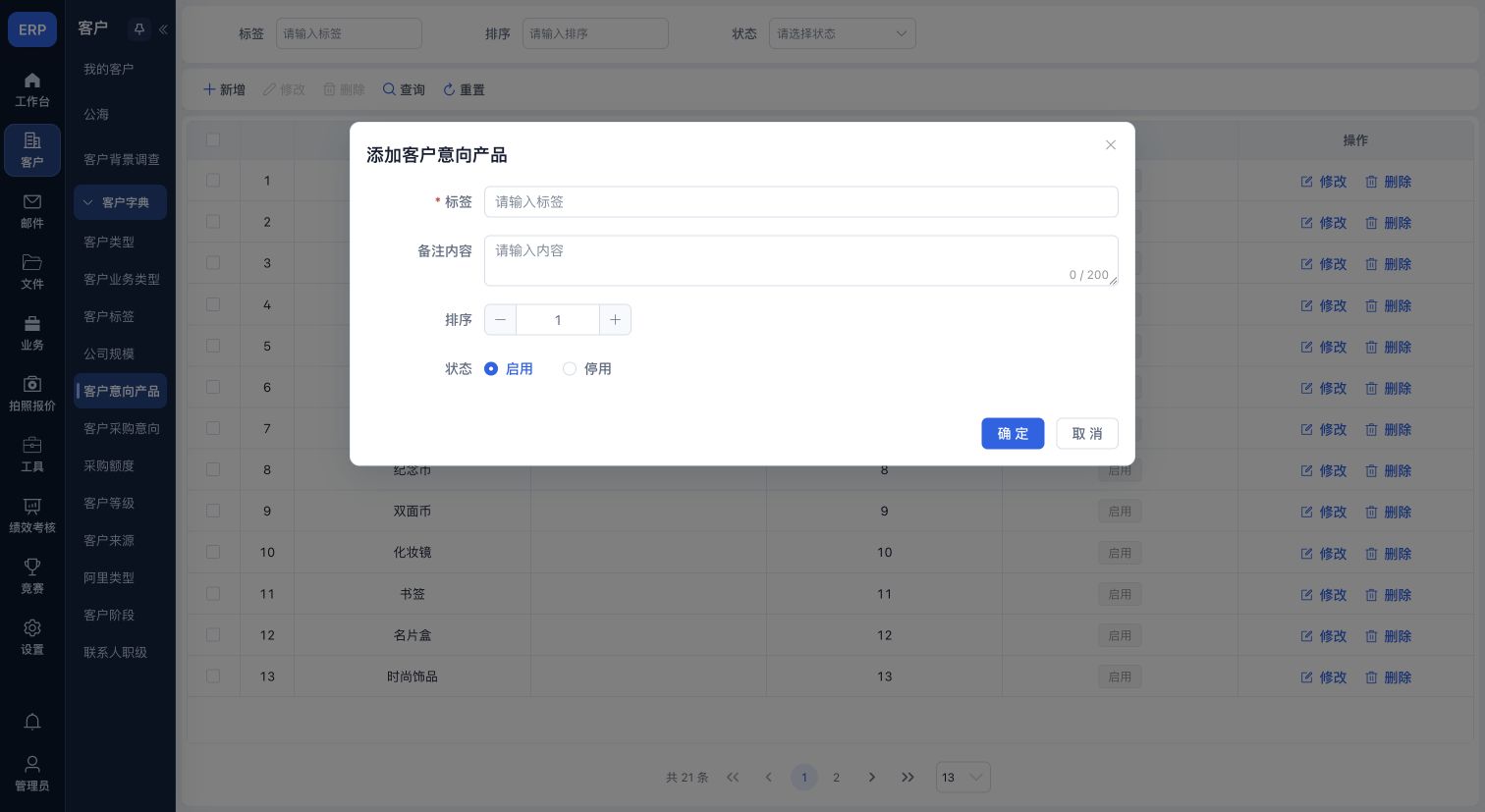
- 新建选项点击“新增”;修改已有选项点击该行“修改”,或只勾选一条后点击工具栏“修改”。
- 在窗口中维护:标签、备注内容、排序、状态。填写客户关注的产品类别标签和备注,供客户资料选择。 排序决定选项展示顺序;有状态字段时核对启用/停用。
保存并核对
- 点击“确定”提交当前选项;必填或格式提示未通过时,留在窗口修正后再确定。点击“取消”退出,不保存本次输入。
- 保存成功后回到“客户意向产品”列表重新查询,核对名称、排序及状态;再回客户资料或联系人表单检查可选项。删除只处理核对后的当前记录,不通过反复保存处理未知结果。
客户采购意向
打开列表并查询
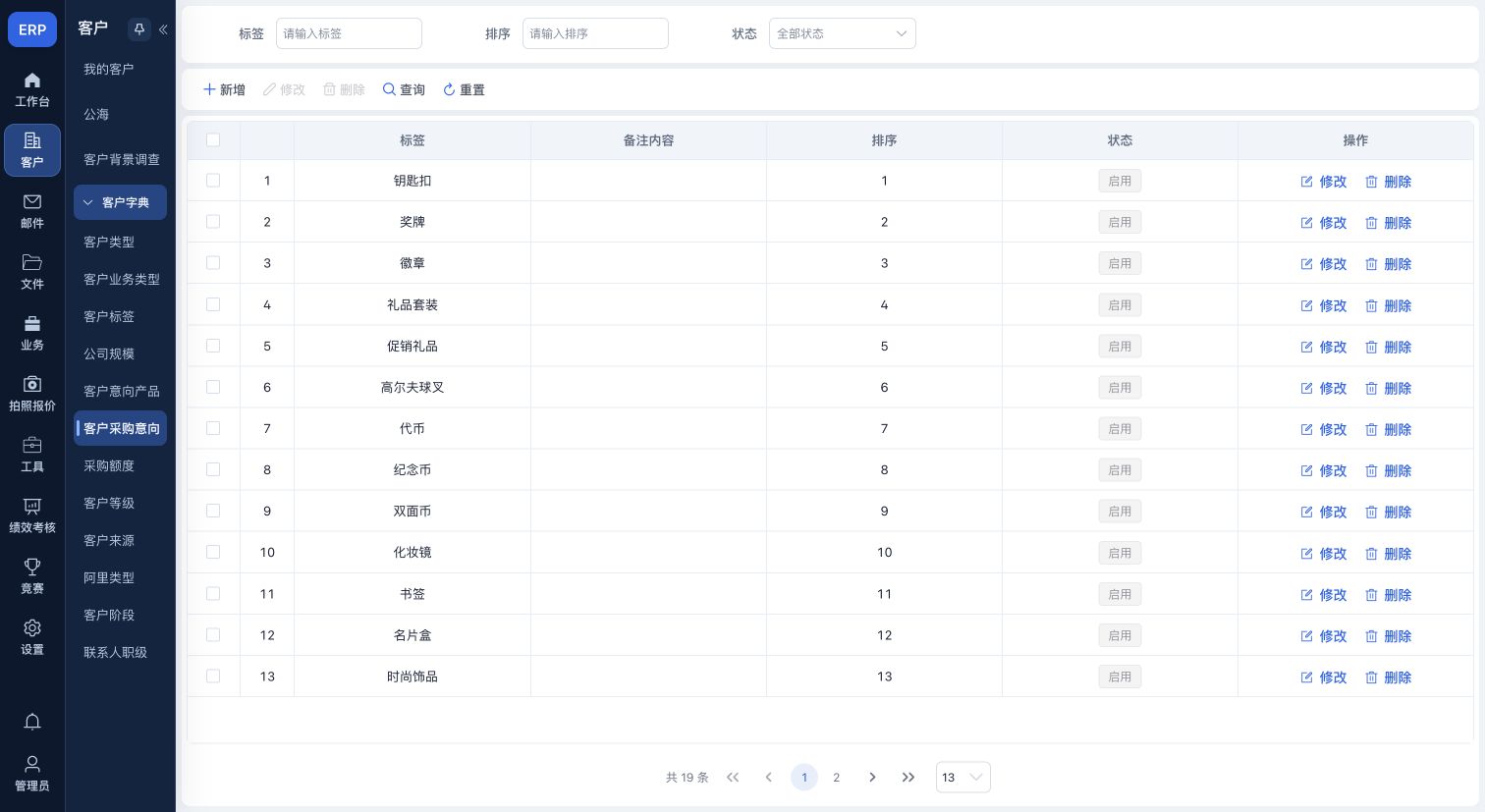
- 在客户字典左侧选择“客户采购意向”。
- 按下图中的查询字段填写条件,点击“查询”;要重新开始筛选时点击“重置”。找到记录后,核对名称与当前状态。
新增或修改
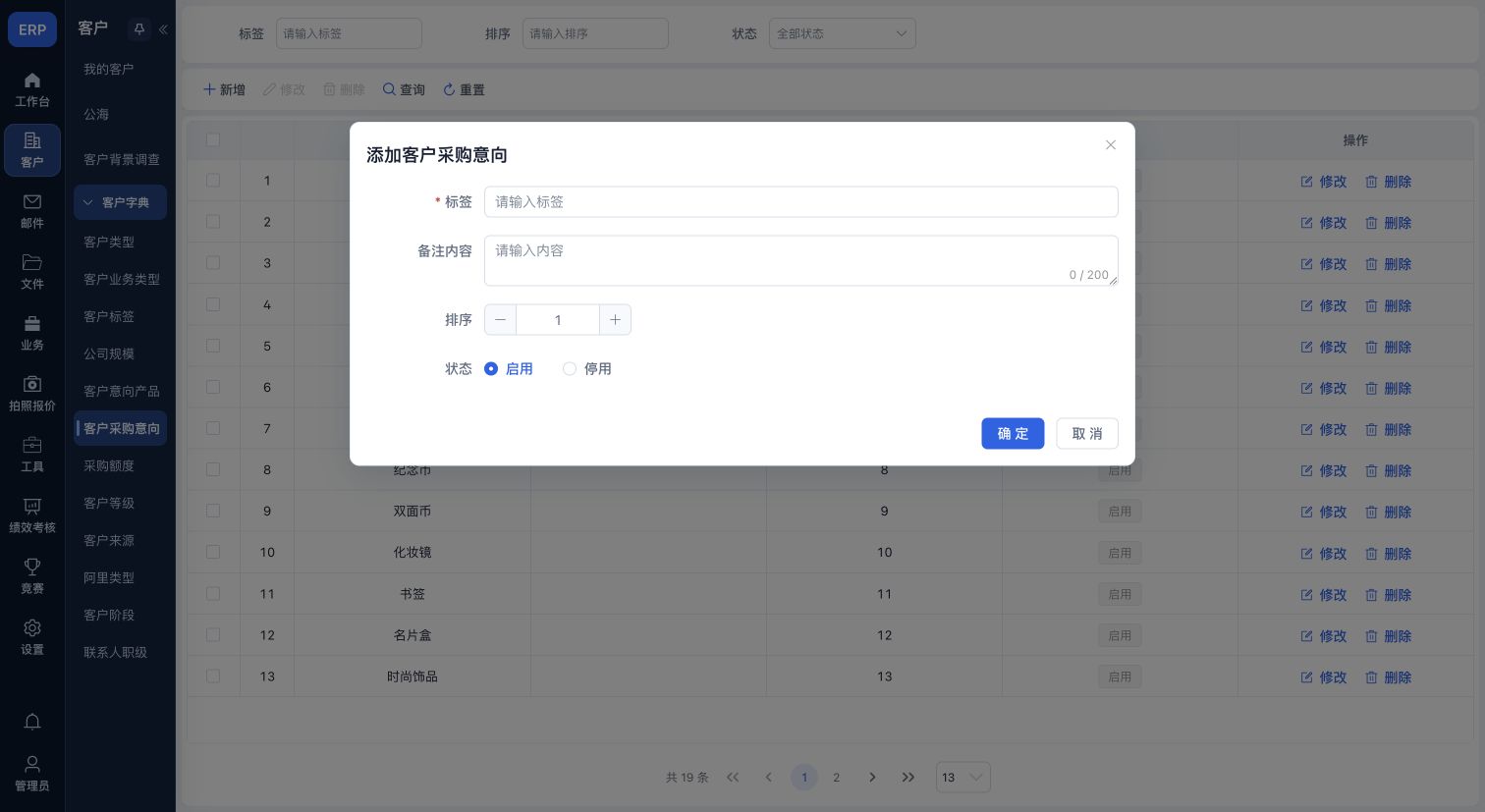
- 新建选项点击“新增”;修改已有选项点击该行“修改”,或只勾选一条后点击工具栏“修改”。
- 在窗口中维护:标签、备注内容、排序、状态。填写采购意向程度及判定说明,避免不同业务员使用不同口径。 排序决定选项展示顺序;有状态字段时核对启用/停用。
保存并核对
- 点击“确定”提交当前选项;必填或格式提示未通过时,留在窗口修正后再确定。点击“取消”退出,不保存本次输入。
- 保存成功后回到“客户采购意向”列表重新查询,核对名称、排序及状态;再回客户资料或联系人表单检查可选项。删除只处理核对后的当前记录,不通过反复保存处理未知结果。
采购额度
打开列表并查询
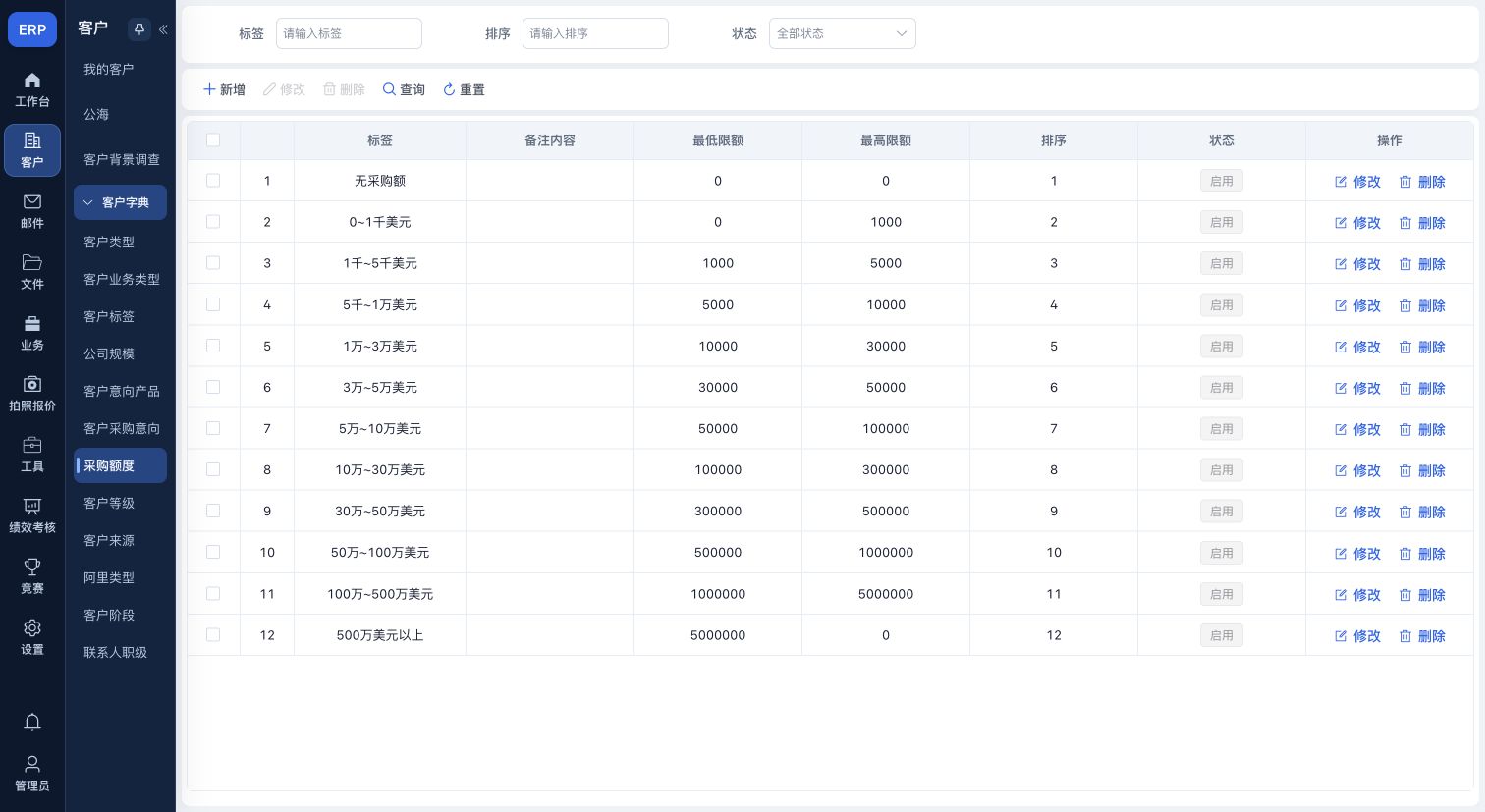
- 在客户字典左侧选择“采购额度”。
- 按下图中的查询字段填写条件,点击“查询”;要重新开始筛选时点击“重置”。找到记录后,核对名称与当前状态。
新增或修改
- 新建选项点击“新增”;修改已有选项点击该行“修改”,或只勾选一条后点击工具栏“修改”。
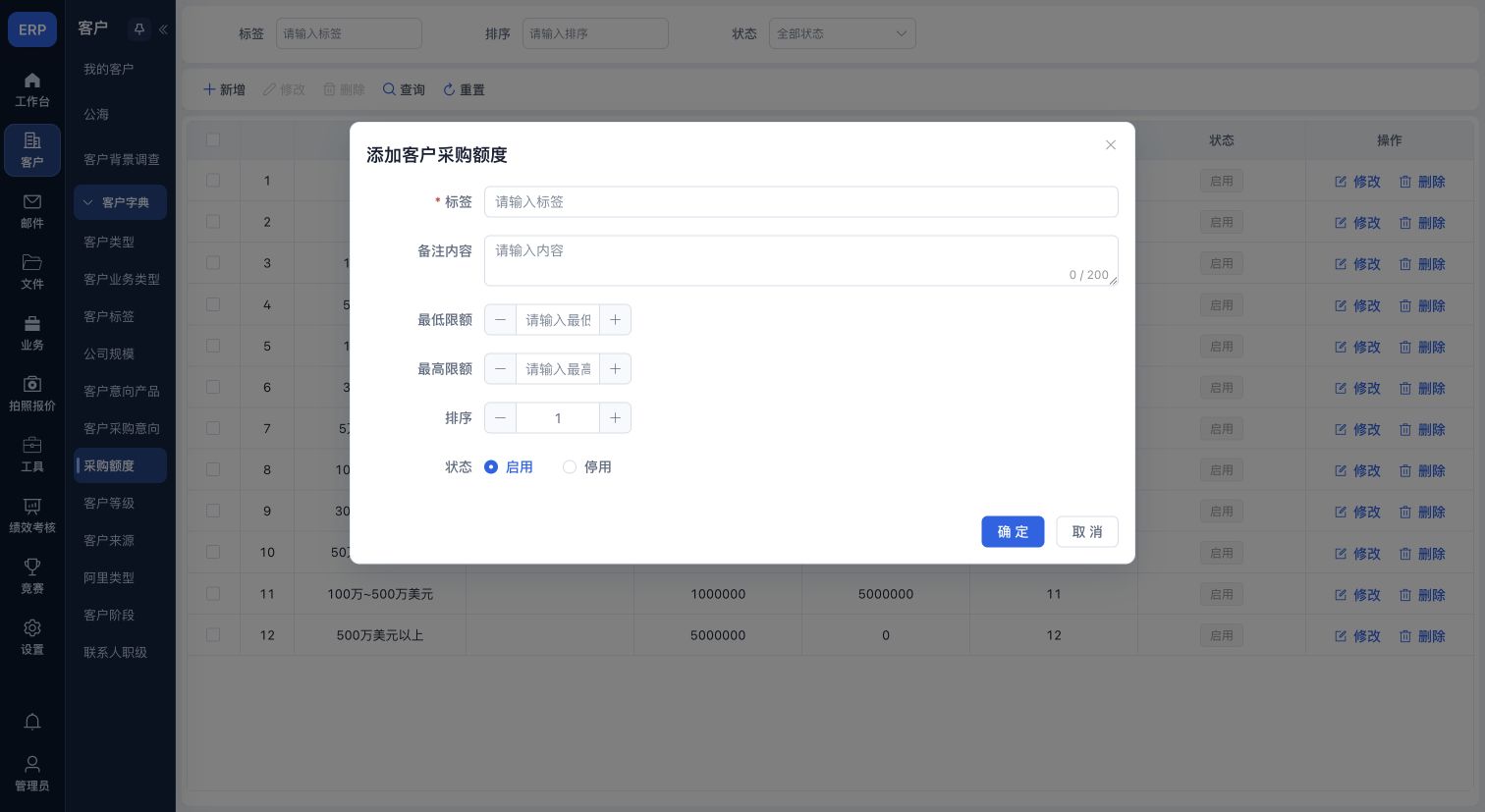
- 在窗口中维护:标签、备注内容、最低限额、最高限额、排序、状态。最低限额与最高限额定义采购金额区间,核对金额口径和上下界。 排序决定选项展示顺序;有状态字段时核对启用/停用。
保存并核对
- 点击“确定”提交当前选项;必填或格式提示未通过时,留在窗口修正后再确定。点击“取消”退出,不保存本次输入。
- 保存成功后回到“采购额度”列表重新查询,核对名称、排序及状态;再回客户资料或联系人表单检查可选项。删除只处理核对后的当前记录,不通过反复保存处理未知结果。
客户等级
打开列表并查询
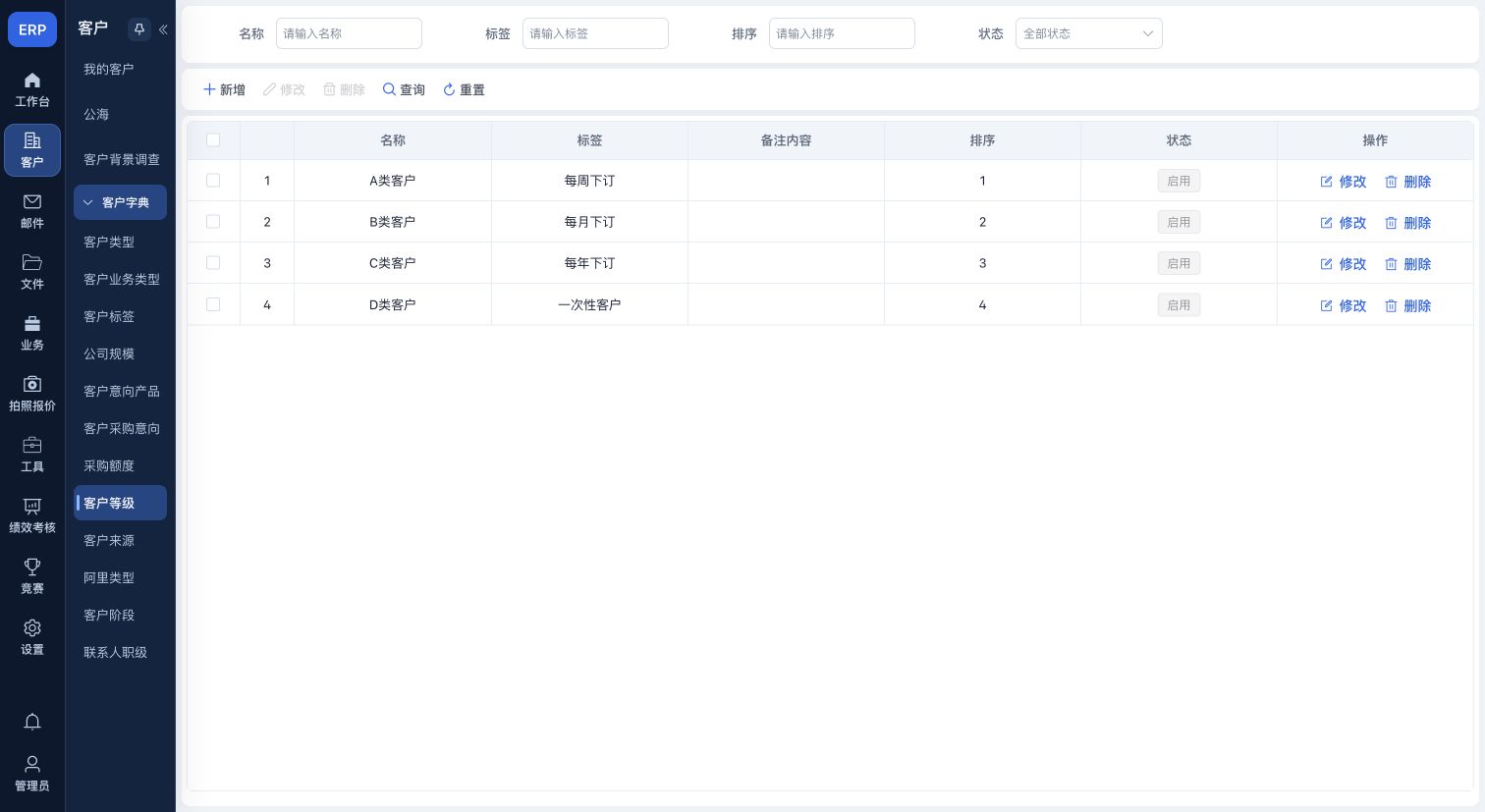
- 在客户字典左侧选择“客户等级”。
- 按下图中的查询字段填写条件,点击“查询”;要重新开始筛选时点击“重置”。找到记录后,核对名称与当前状态。
新增或修改
- 新建选项点击“新增”;修改已有选项点击该行“修改”,或只勾选一条后点击工具栏“修改”。
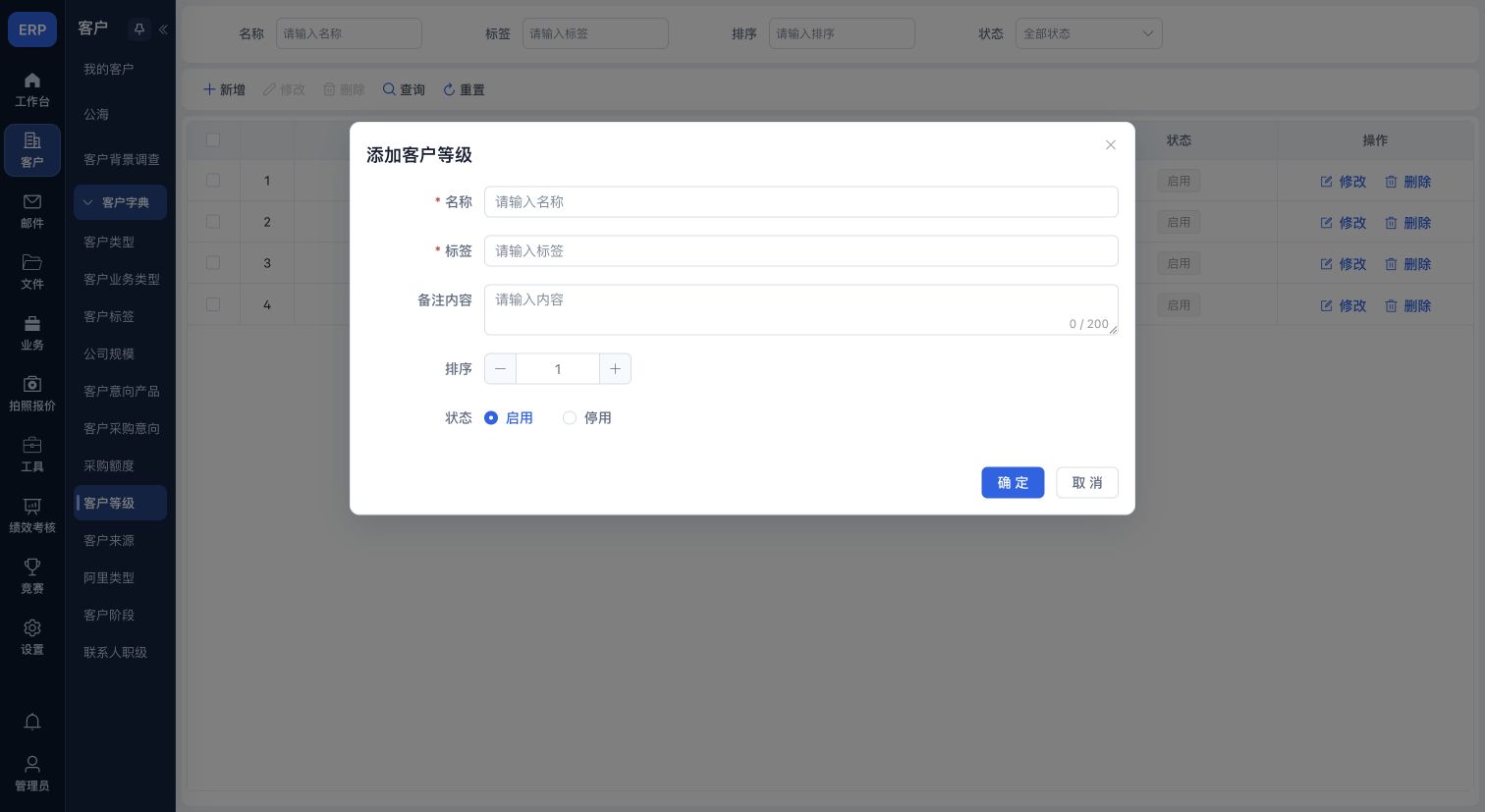
- 在窗口中维护:名称、标签、备注内容、排序、状态。名称标识等级,标签用于展示,备注补充等级判断规则。 排序决定选项展示顺序;有状态字段时核对启用/停用。
保存并核对
- 点击“确定”提交当前选项;必填或格式提示未通过时,留在窗口修正后再确定。点击“取消”退出,不保存本次输入。
- 保存成功后回到“客户等级”列表重新查询,核对名称、排序及状态;再回客户资料或联系人表单检查可选项。删除只处理核对后的当前记录,不通过反复保存处理未知结果。
客户来源
打开列表并查询
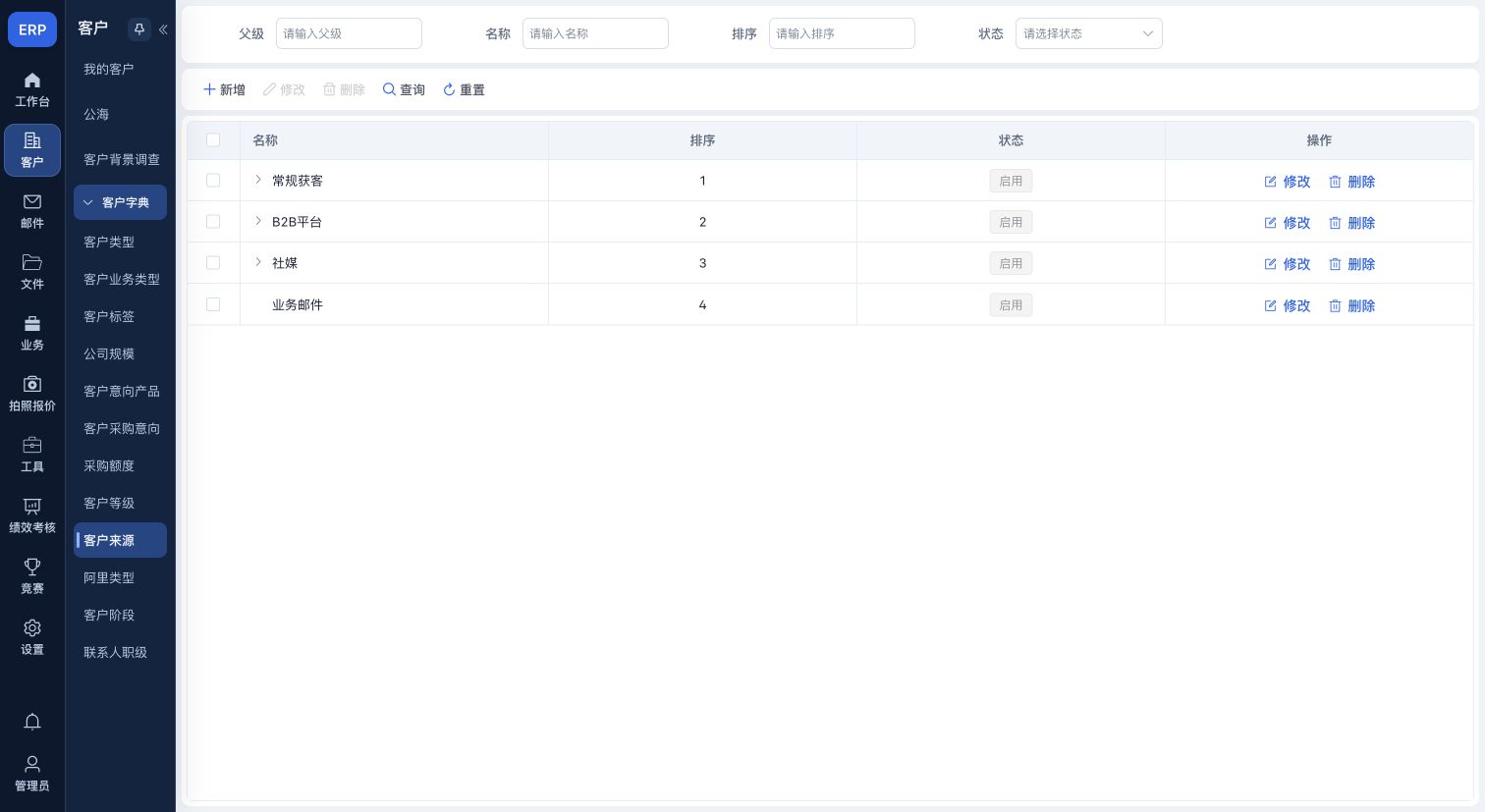
- 在客户字典左侧选择“客户来源”。
- 按下图中的查询字段填写条件,点击“查询”;要重新开始筛选时点击“重置”。找到记录后,核对名称与当前状态。
新增或修改
- 新建选项点击“新增”;修改已有选项点击该行“修改”,或只勾选一条后点击工具栏“修改”。
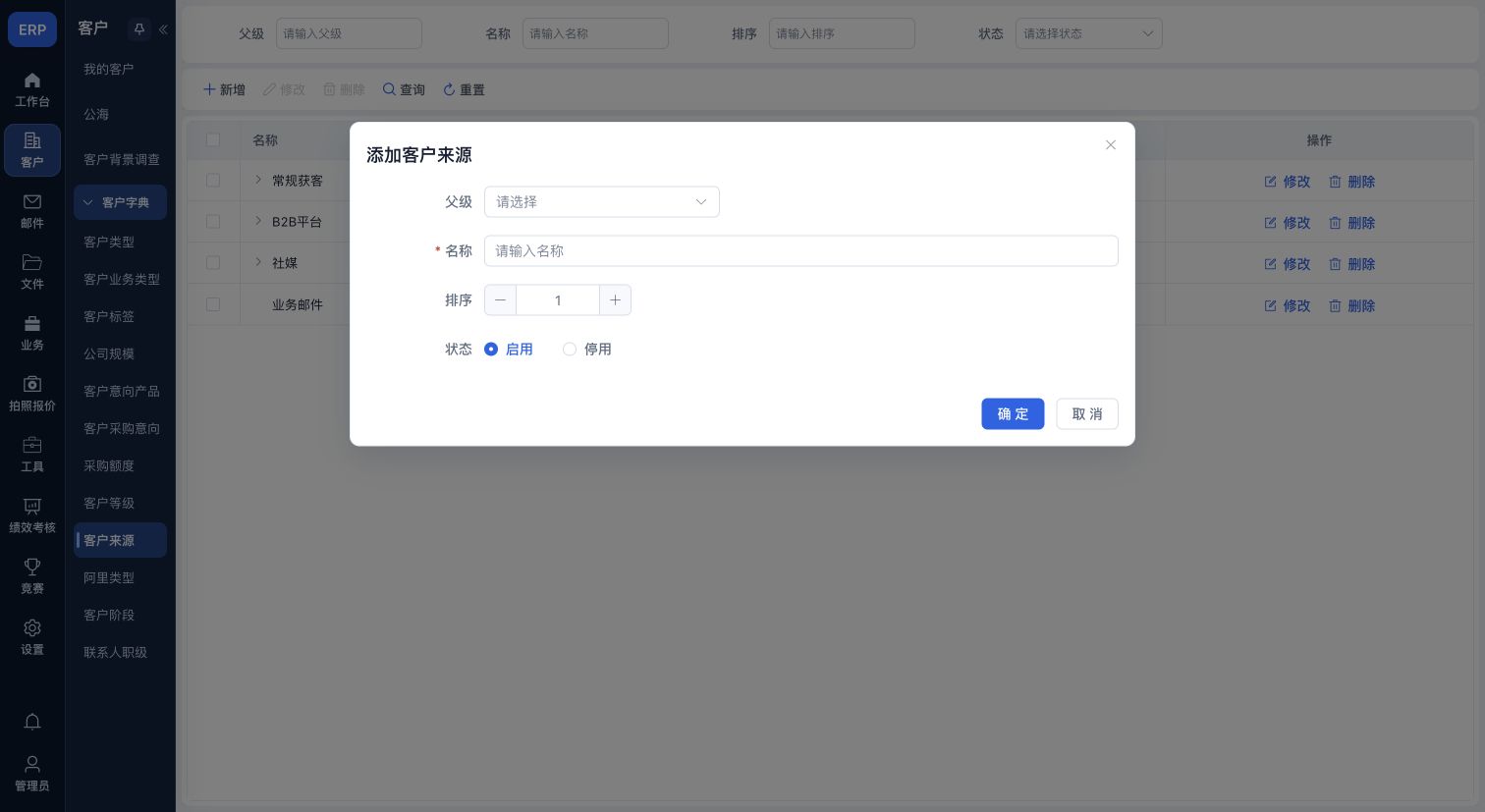
- 在窗口中维护:父级、名称、排序、状态。选择父级可建立来源层级,顶级来源不选择其他父项。 排序决定选项展示顺序;有状态字段时核对启用/停用。
保存并核对
- 点击“确定”提交当前选项;必填或格式提示未通过时,留在窗口修正后再确定。点击“取消”退出,不保存本次输入。
- 保存成功后回到“客户来源”列表重新查询,核对名称、排序及状态;再回客户资料或联系人表单检查可选项。删除只处理核对后的当前记录,不通过反复保存处理未知结果。
阿里类型
打开列表并查询
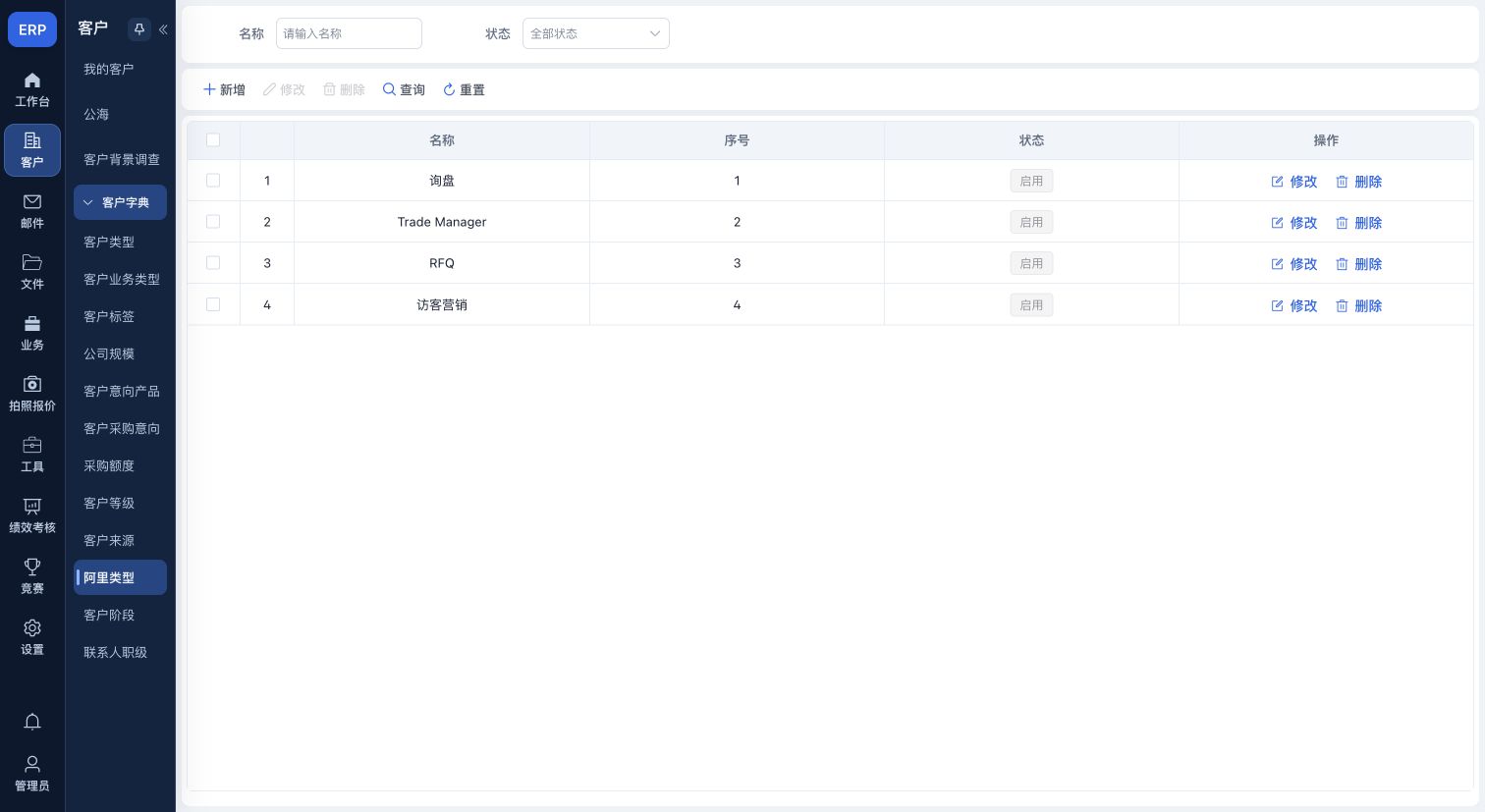
- 在客户字典左侧选择“阿里类型”(部分界面显示为“阿里巴巴类型”)。
- 按下图中的查询字段填写条件,点击“查询”;要重新开始筛选时点击“重置”。找到记录后,核对名称与当前状态。
新增或修改
- 新建选项点击“新增”;修改已有选项点击该行“修改”,或只勾选一条后点击工具栏“修改”。
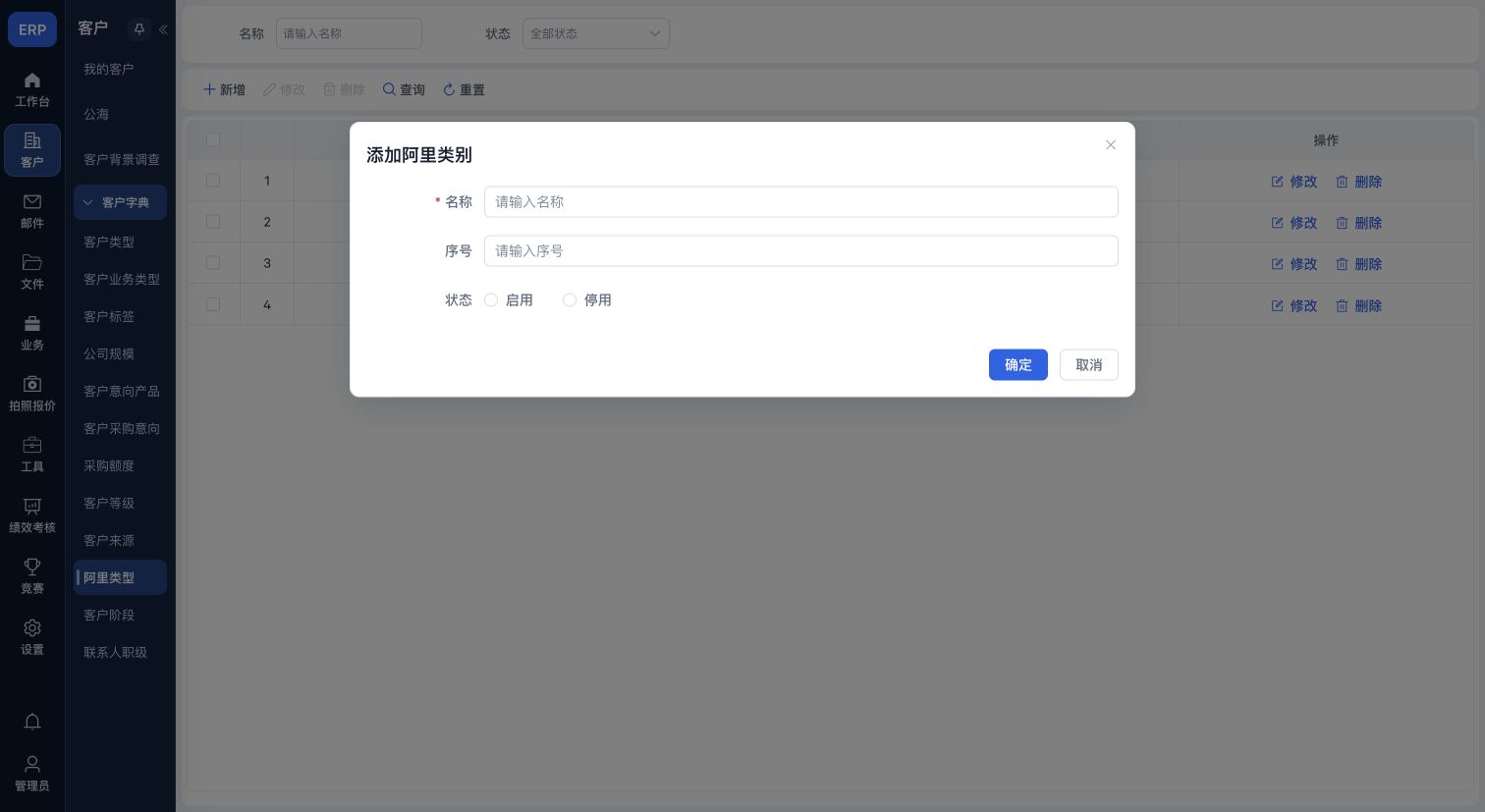
- 在窗口中维护:名称、序号、状态。维护阿里分类名称、序号与启停状态。 排序决定选项展示顺序;有状态字段时核对启用/停用。
保存并核对
- 点击“确定”提交当前选项;必填或格式提示未通过时,留在窗口修正后再确定。点击“取消”退出,不保存本次输入。
- 保存成功后回到“阿里类型”列表重新查询,核对名称、排序及状态;再回客户资料或联系人表单检查可选项。删除只处理核对后的当前记录,不通过反复保存处理未知结果。
客户阶段
打开列表并查询
- 在客户字典左侧选择“客户阶段”。
- 按下图中的查询字段填写条件,点击“查询”;要重新开始筛选时点击“重置”。找到记录后,核对名称与当前状态。
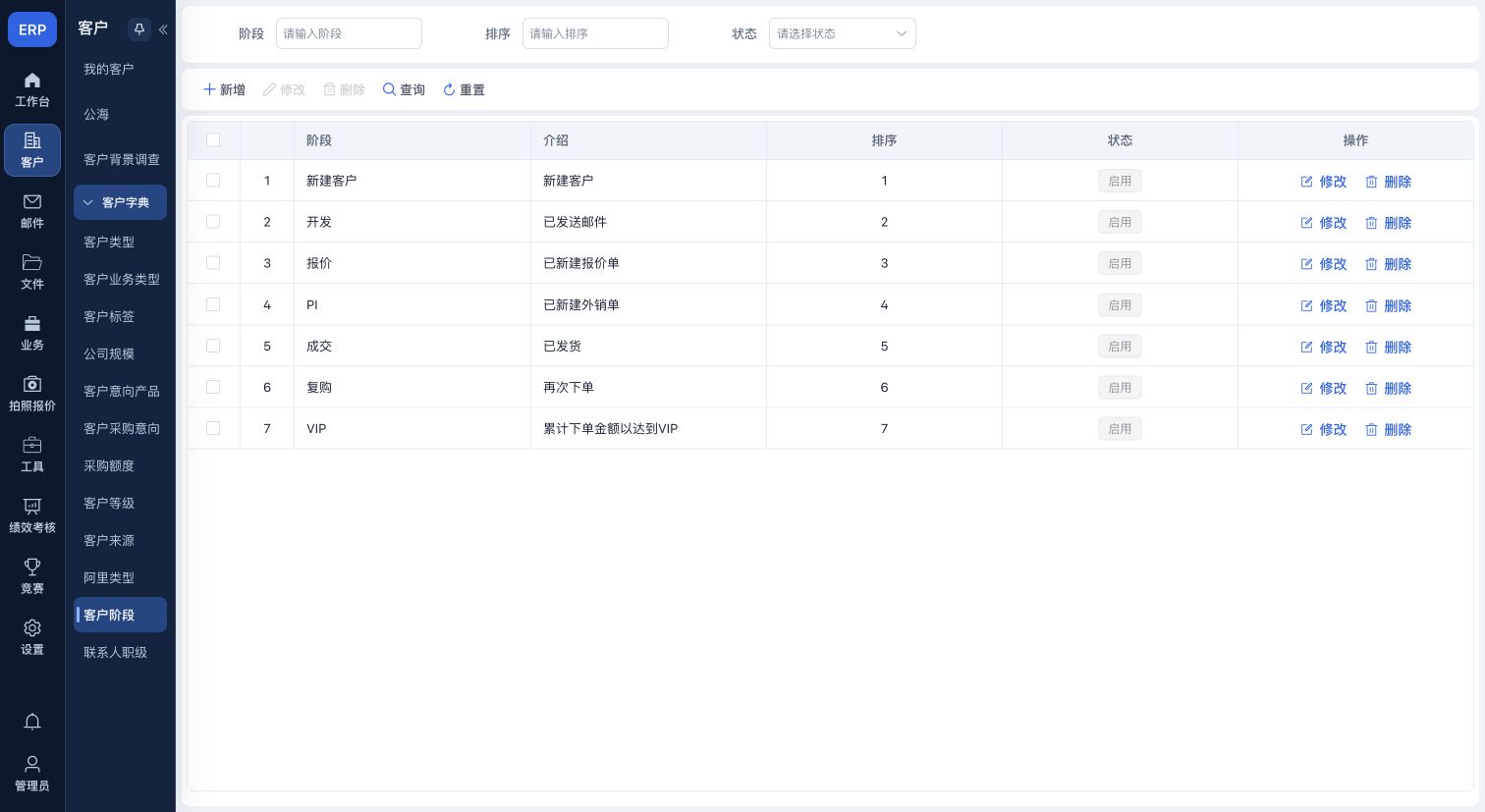
新增或修改
- 新建选项点击“新增”;修改已有选项点击该行“修改”,或只勾选一条后点击工具栏“修改”。
- 在窗口中维护:阶段、介绍、排序、状态。阶段名称与介绍说明跟进位置,字典变更不会自动推进客户。 排序决定选项展示顺序;有状态字段时核对启用/停用。
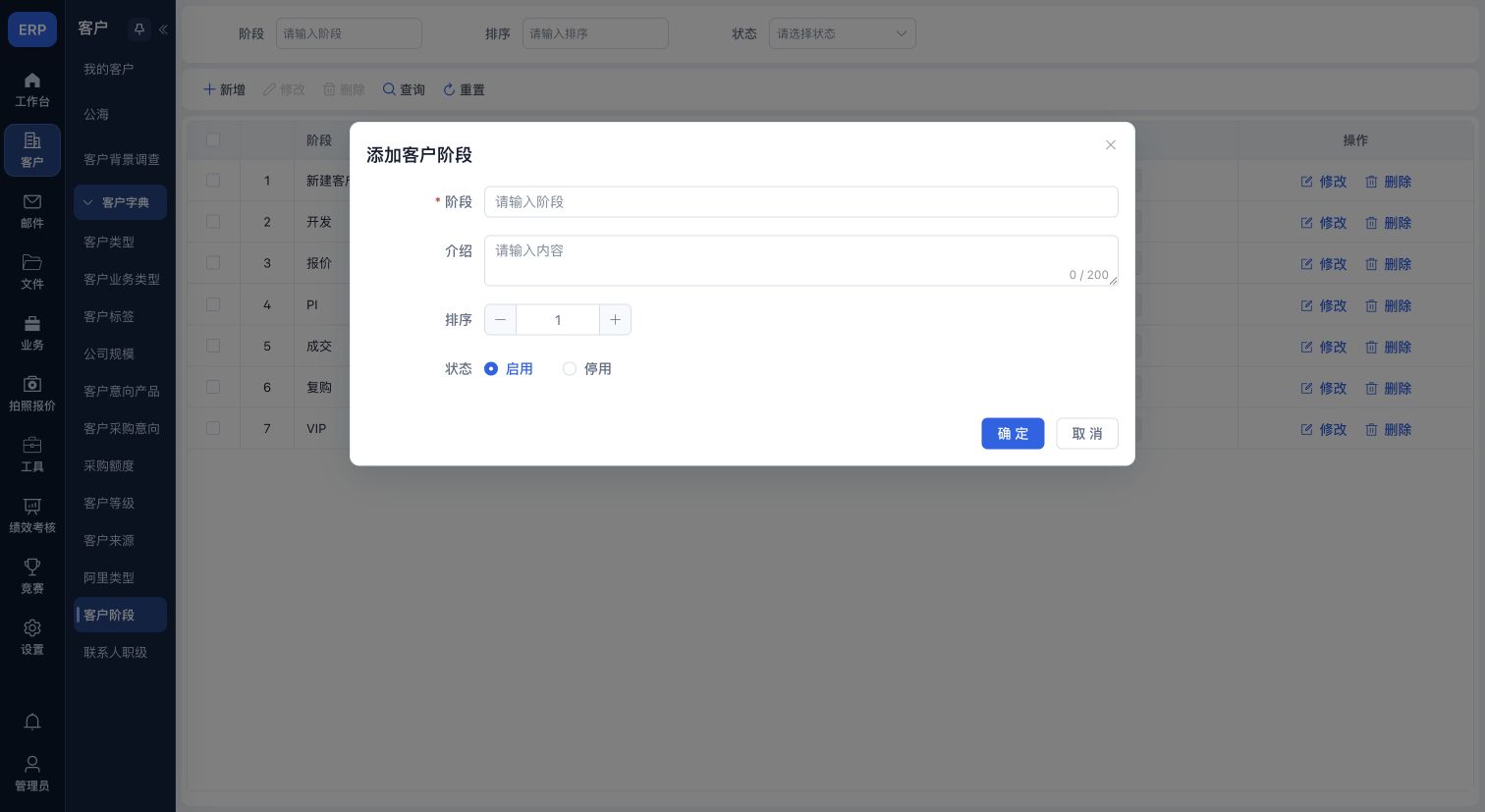
保存并核对
- 点击“确定”提交当前选项;必填或格式提示未通过时,留在窗口修正后再确定。点击“取消”退出,不保存本次输入。
- 保存成功后回到“客户阶段”列表重新查询,核对名称、排序及状态;再回客户资料或联系人表单检查可选项。删除只处理核对后的当前记录,不通过反复保存处理未知结果。
联系人职级
打开列表并查询
- 在客户字典左侧选择“联系人职级”。
- 按下图中的查询字段填写条件,点击“查询”;要重新开始筛选时点击“重置”。找到记录后,核对名称与当前状态。
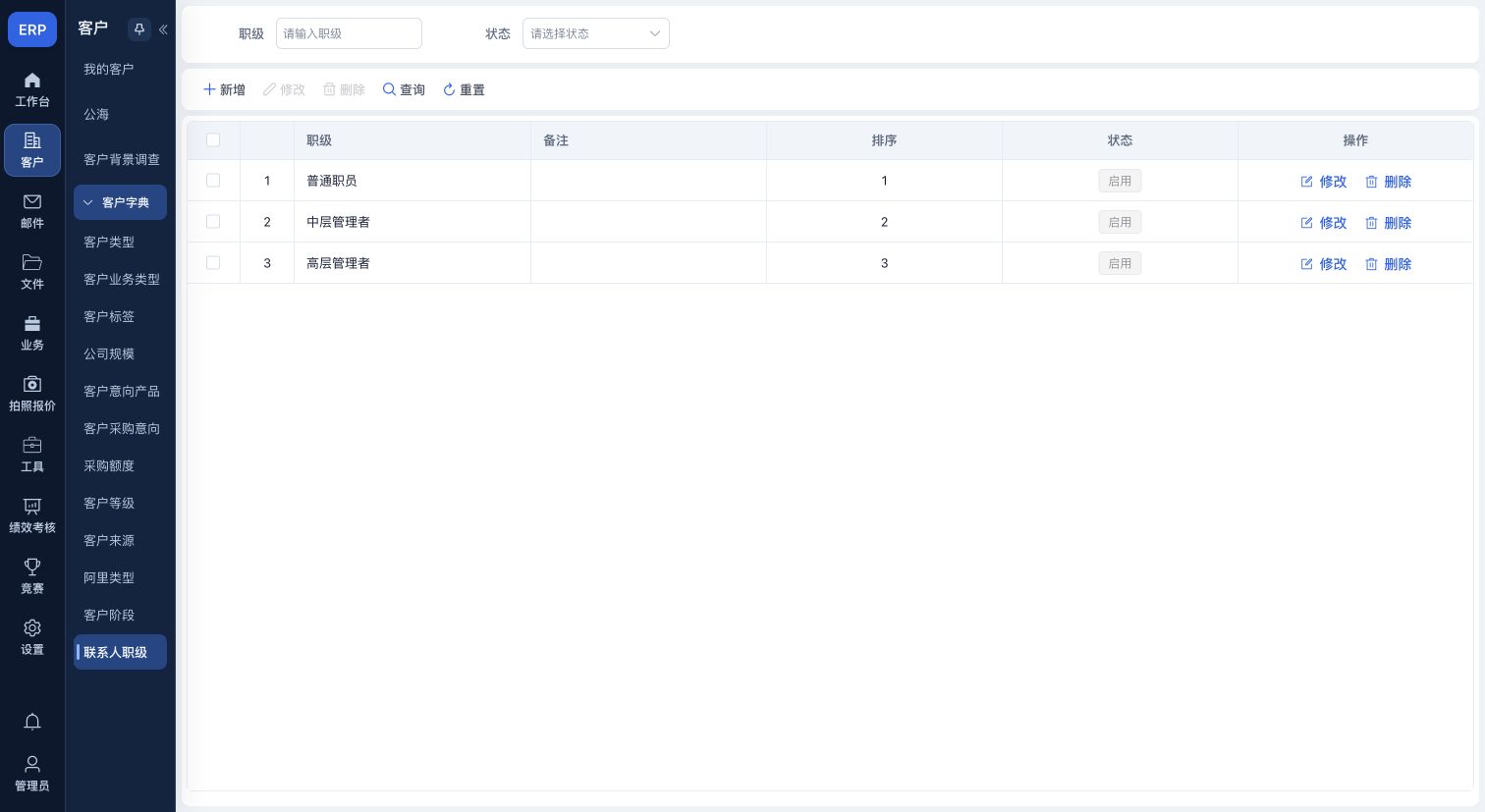
新增或修改
- 新建选项点击“新增”;修改已有选项点击该行“修改”,或只勾选一条后点击工具栏“修改”。
- 在窗口中维护:职级、备注、排序、状态。职级用于客户联系人,区别于员工管理中的职级。 排序决定选项展示顺序;有状态字段时核对启用/停用。
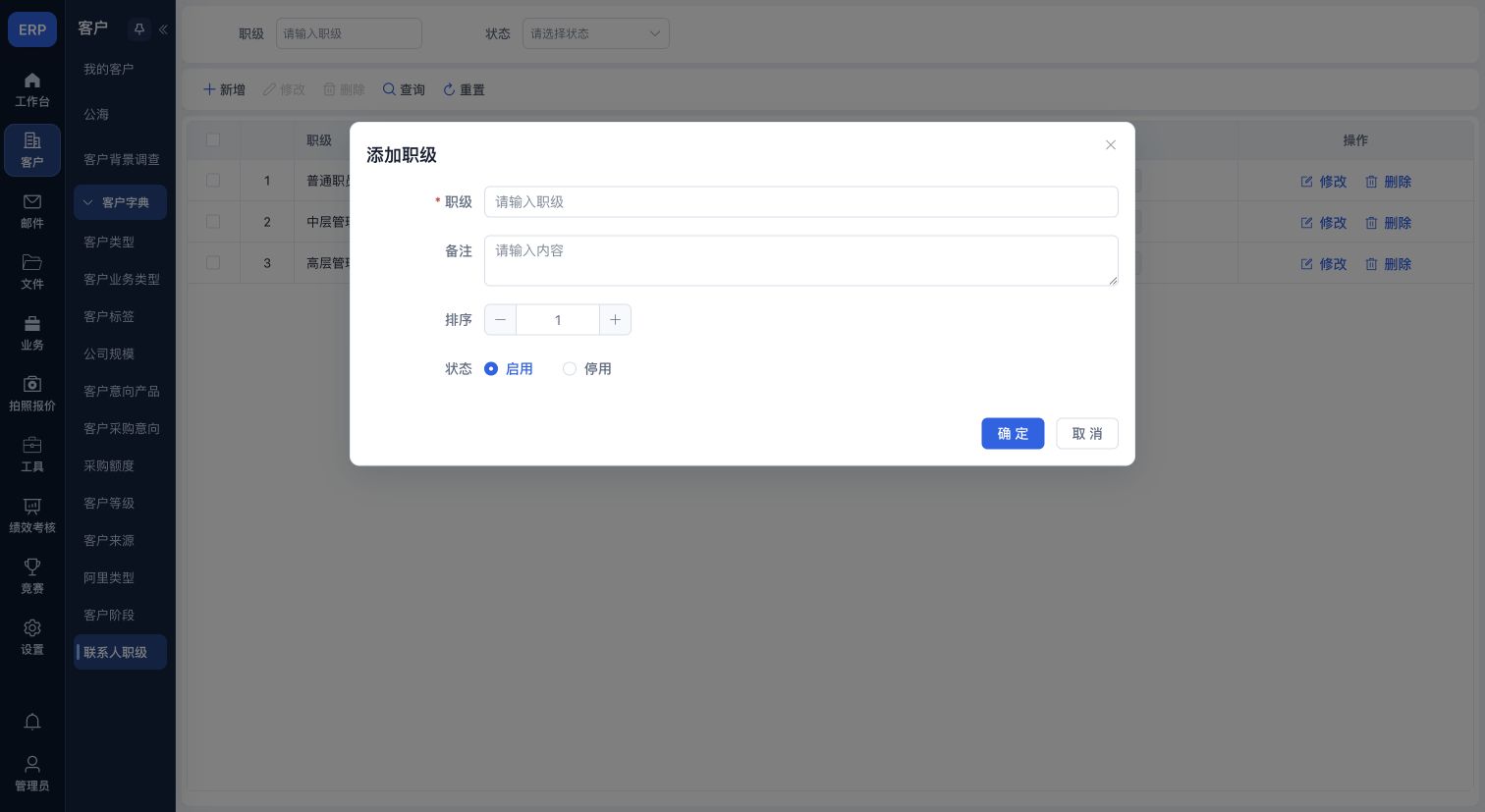
保存并核对
- 点击“确定”提交当前选项;必填或格式提示未通过时,留在窗口修正后再确定。点击“取消”退出,不保存本次输入。
- 保存成功后回到“联系人职级”列表重新查询,核对名称、排序及状态;再回客户资料或联系人表单检查可选项。删除只处理核对后的当前记录,不通过反复保存处理未知结果。
配置变更后的业务核对
- 客户类型描述业务分类,私域、公海、共享描述归属,二者不能互相代替。
- 修改阶段不表示已完成联系;跟进内容仍在客户日程和评论中维护。
- 客户来源记录业务线索来源,与系统创建/导入方式分别记录。
- 月结客户按结算约定维护,不把月结标记当作普通标签。
- 公海回收与保护周期以实际配置和客户剩余时间为准,保存字典后需核对具体客户。