
外观
报表管理、设计与预览
入口:设置 → 系统工具 → 报表工具。这里包含模板管理、设计器和预览三个页面;业务单据的“打印”进入带单据参数的预览。公司抬头与报表参数在系统 → 报表中另行维护。
当前演示模板使用经典设计器。部分配置使用独立窗口,入口随报表类型、选中对象与可用功能变化。下面分别说明页面、窗口与条件入口。
操作流程
正在绘制图表…
flowchart TD
  N0[选择或新建报表] --> N1[配置数据集与参数]
  N1[配置数据集与参数] --> N2[编辑工作表和图表]
  N2[编辑工作表和图表] --> N3[保存模板]
  N3[保存模板] --> N4[带参数预览]
  N4[带参数预览] --> N5[核对分页后打印或导出]
数据集、单元格及图表窗口确认后应用到设计稿,仍需保存整份模板。预览不替代保存;打印或导出后核对实际分页和下载结果。
报表管理页
| 控件/菜单 | 功能与结果 |
|---|---|
| 报表目录、全部报表 | 选择分类限定列表;全部报表取消分类限定。 |
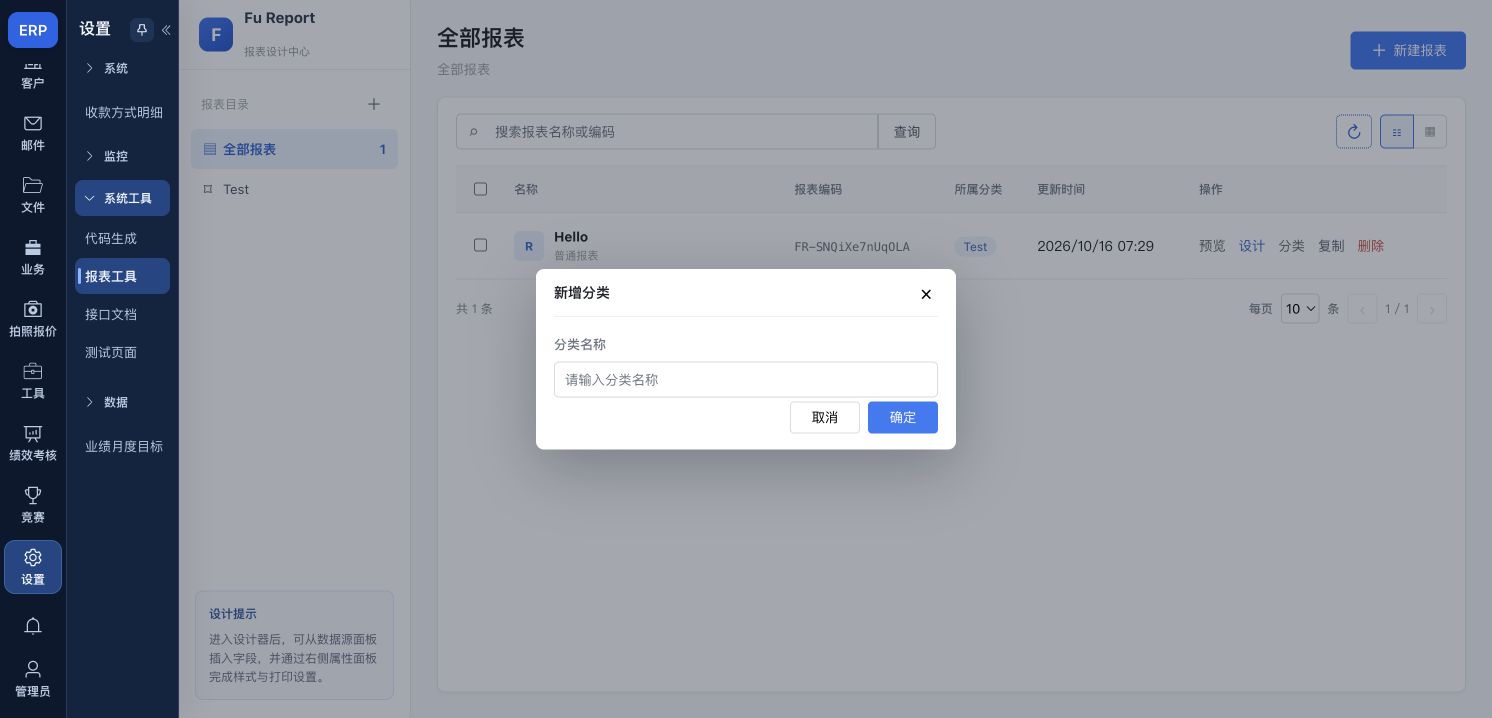
| 新增分类、新增子分类 | 输入分类名称后确定创建;取消不创建。子分类挂在当前选中分类下。 |
| 分类右键重命名 | 输入新名称,确定保存,取消退出。 |
| 删除分类确认 | 核对分类及子分类;有报表时先移动报表,空子分类会随分类删除。取消保留。 |
| 搜索报表名称或编码、查询、清除搜索 | 按名称/编码检索,清除恢复检索范围;刷新重读列表。 |
| 列表、卡片 | 切换展示方式,选中状态和操作目标仍需核对。 |
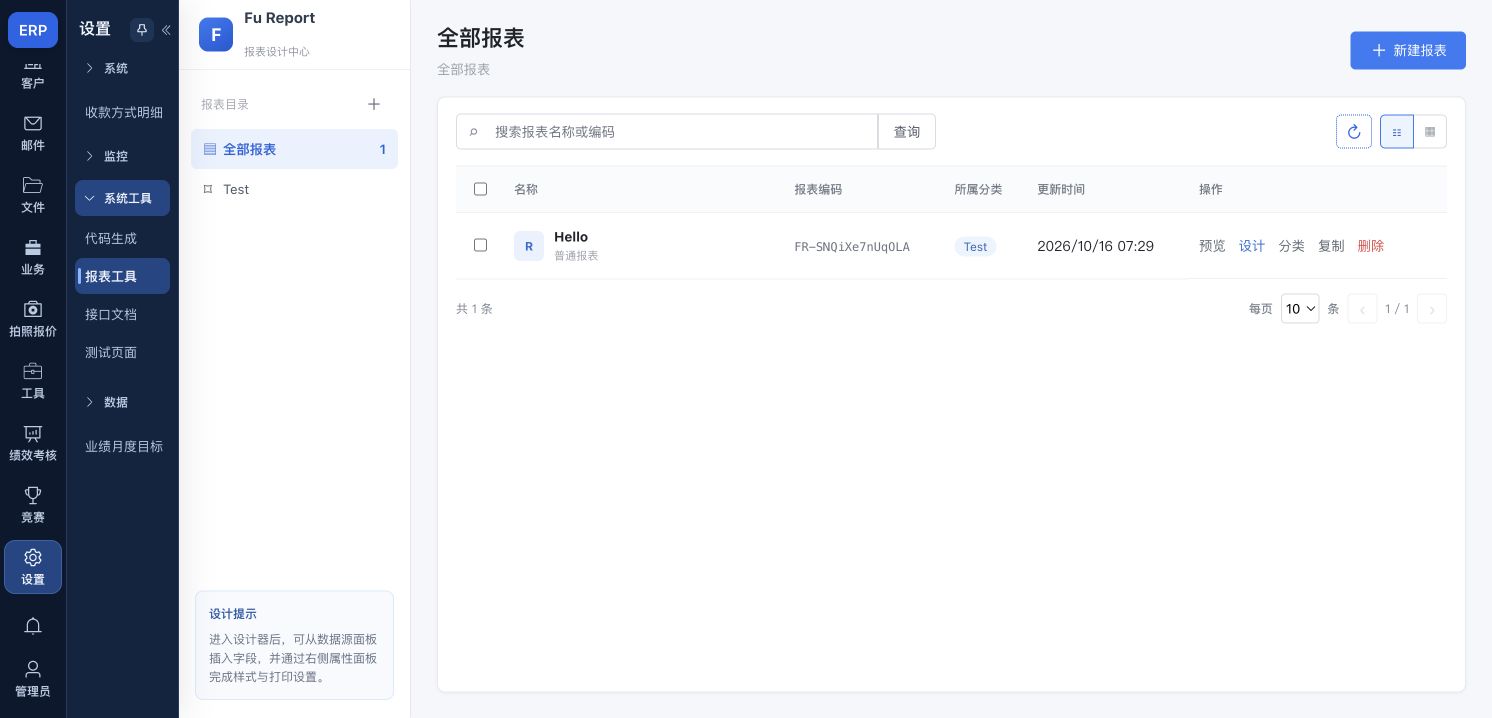
| 新建报表 | 创建空模板后进入设计器;若当前分类已选,创建后归入该分类。不是只打开一个无记录的表单。 |
| 预览、点击名称 | 打开对应模板预览;设计进入该模板编辑页。 |
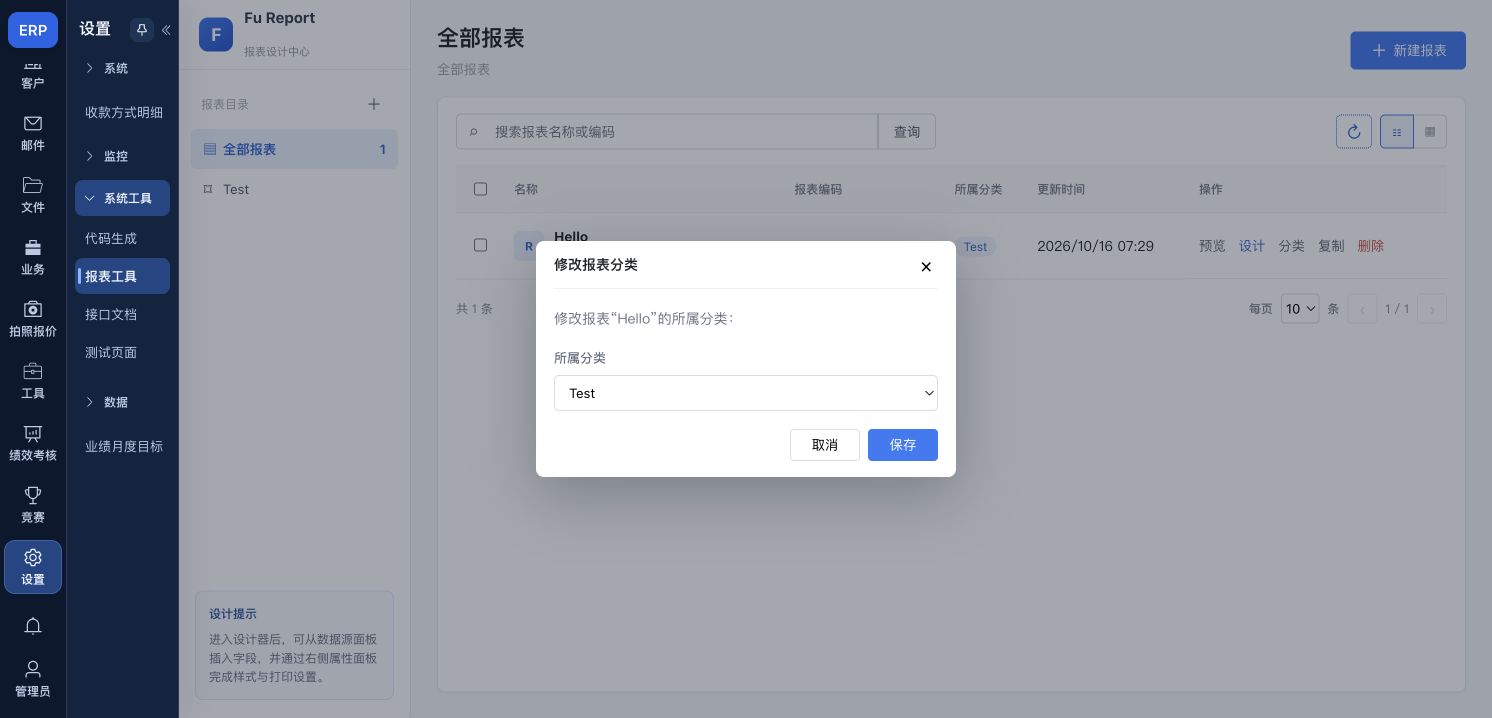
| 分类/修改分类 | 打开所属分类窗口,选择目标分类,保存提交,取消退出;可对勾选项批量修改分类。 |
| 复制确认 | 确定复制当前报表,取消不复制;成功后核对新模板。 |
| 删除、删除选中确认 | 确定将单个或选定模板移入回收站,取消保留。与删除分类不同。 |
| 全选当前页、每页条数、上一页/下一页 | 选择和浏览当前页;批量动作前核对勾选数量。 |
查询和选择报表
从“设置 → 系统工具 → 报表工具”进入管理页;不要使用历史收藏地址判断功能是否开放。先选目录,再输入名称或编码查询。列表与卡片切换只改变展示;点击“设计”编辑,点击名称或“预览”查看输出。
新增目录和调整所属分类
- 目录区“新增分类”打开名称窗口;输入名称后“确定”创建,“取消”或右上角关闭退出。子分类从选中分类的菜单进入,先核对上级目录。
- 报表行“分类”或所属分类图标打开“修改报表分类”;选择目录或“未分类”,点“保存”直接提交分类关系。此动作与设计器保存模板分开。
- 返回列表,核对模板所在目录;取消分类窗口不更改原归属。下图仅展示窗口,未创建分类或移动模板。
设计器主页面
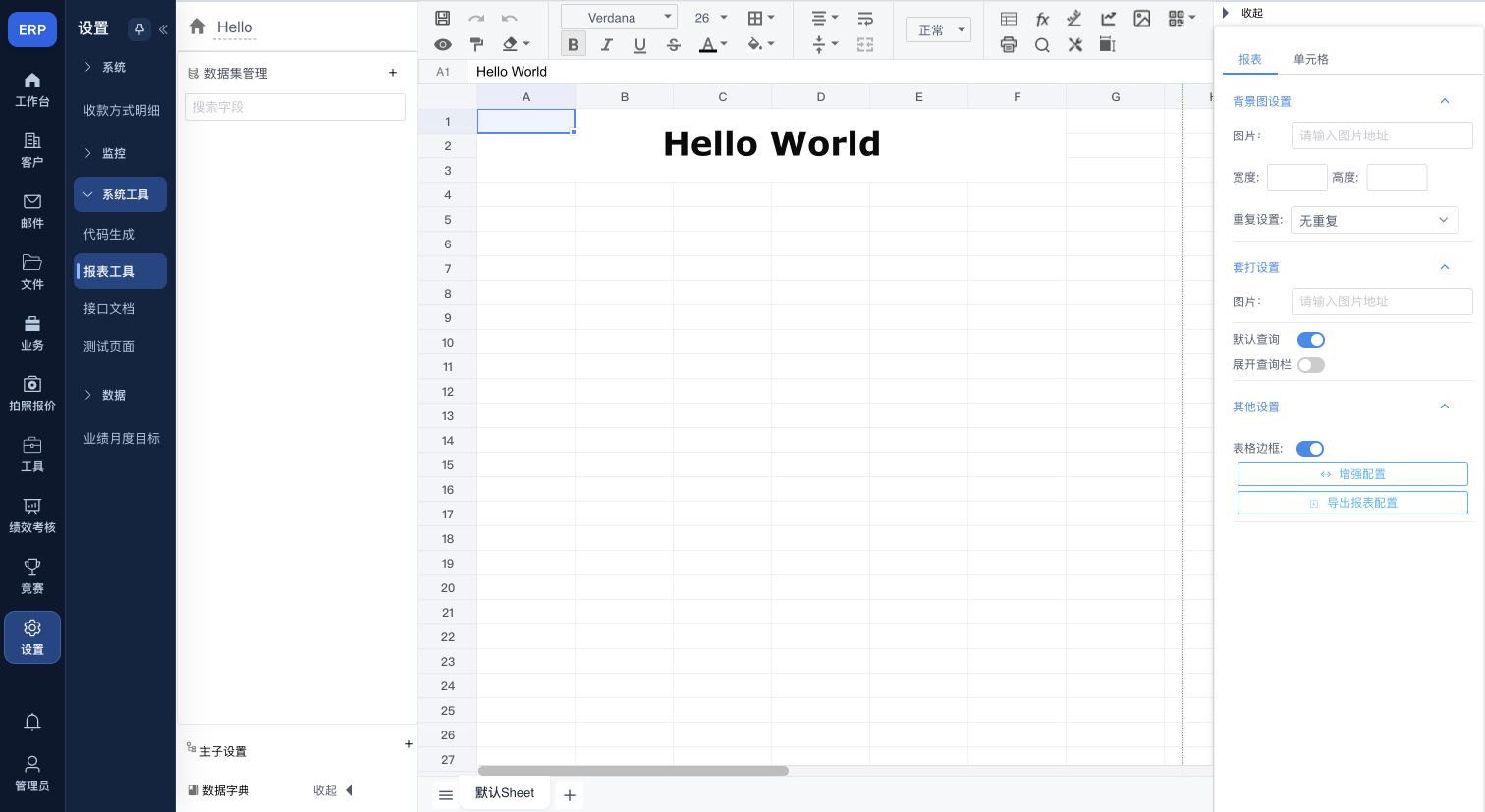
- 左侧为数据集管理、主子设置与数据字典,中心是工作表网格,下方切换/新增工作表,右侧切换“报表/单元格”属性。
- 选中单元格后,在地址框核对坐标,在值/公式编辑栏输入内容;拖选区域用于批量格式设置。双击单元格进入编辑。
- 工具栏提供保存、撤销/重做、预览、格式刷/清除格式、字体字号、加粗/斜体/下划线/删除线、文字与填充色、边框、水平/垂直对齐、换行及数字格式等;改变样式后保存报表才持久保留。
- 行列标题或选区右键用于插入/删除行列、调整宽高、合并/拆分及复制粘贴等网格操作;核对选区后执行,误改可撤销。
- 图表、图片、条形码/二维码、函数、打印设置、查找替换等入口按类型打开对应设置;其中条码先展开菜单再选类型,图片使用网址输入提示。选中对象不同时显示的设置项不同;配置窗口确定通常先更新设计稿,最终还要点设计器保存。
- 首页图标/返回报表管理回列表;预览进入查看页。未保存内容先保存或明确放弃,不能把“预览能看到”当作模板已保存。
数据集及字段窗口
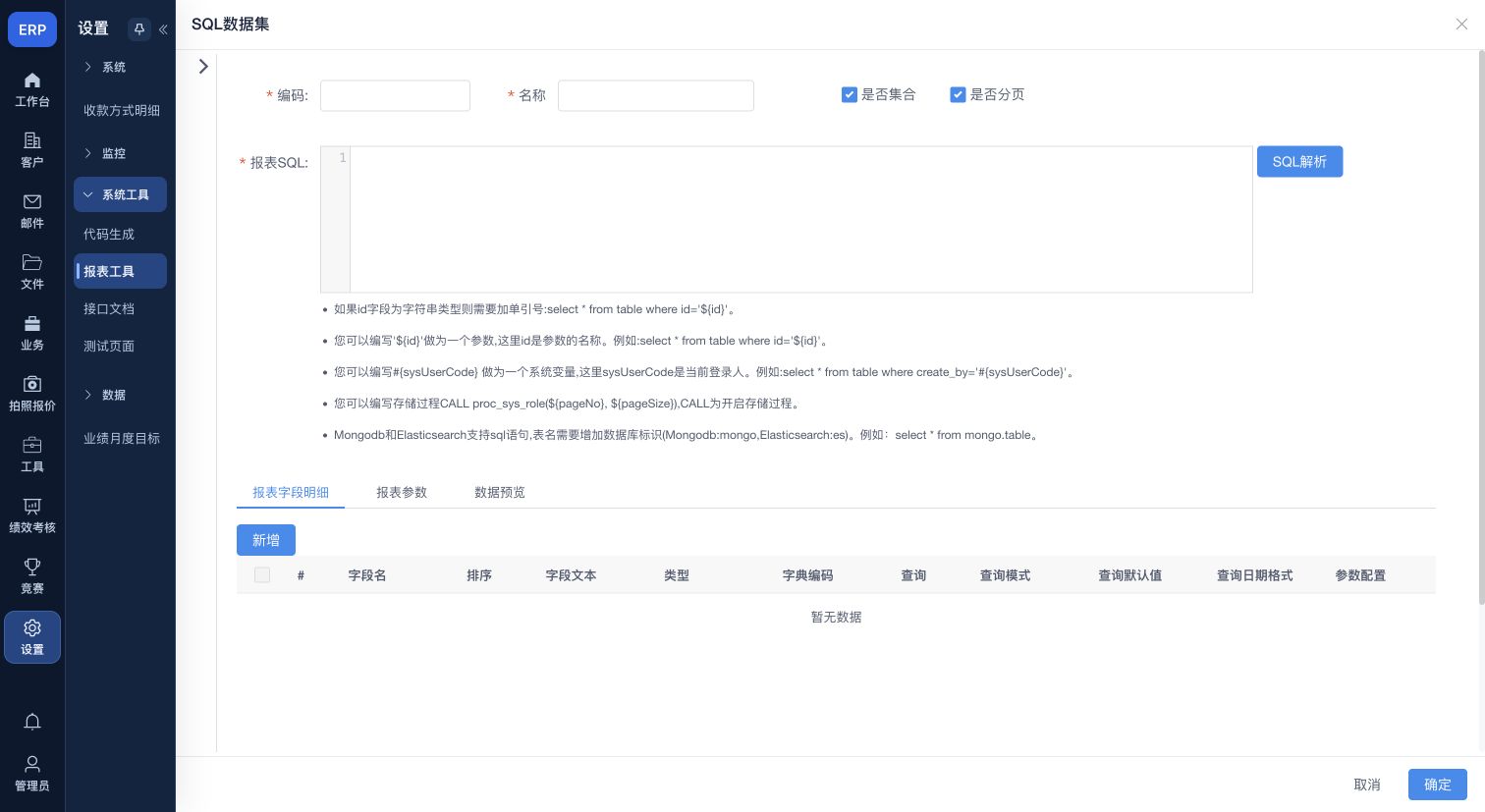
| 窗口/页签 | 入口、字段与按钮含义 |
|---|---|
| 数据集管理新增/编辑 | 左侧数据集“+”或对应数据集编辑;选择类型,填写编码和名称,按需设置是否集合、分页。确定将数据集带回设计稿,取消退出;删除数据集前核对引用字段。 |
| SQL数据集 | 填报表SQL,SQL解析读取字段与参数结构;不是保存报表。参数值经服务执行,输入错误先处理报错,不把空预览当成成功。 |
| API数据集 | 填请求方式、API地址、参数/类转换器等,解析或预览核对返回字段;使用HTTPS或站内相对地址。 |
| JSON数据集 | 输入有效JSON并解析结构,预览核对集合与字段;格式错误不能直接确认。 |
| JavaBean数据集 | 选择Spring Bean或Java类,填写处理器值,由服务解析、预览和保存;不是在浏览器直接运行本地Java程序。 |
| 文件数据集(提供时) | 维护CSV/Excel等文件URL和工作表/表名,校验并读取结构;此窗口引用服务可访问地址,不是本地文件上传器。 |
| 共享SQL/共享数据集(提供时) | 打开共享源列表,按编码/名称搜索,选择后确定关联;取消不关联。共享源编辑和当前模板关联分别保存。 |
| 报表字段明细 | 新增/删除字段,维护字段名、排序、字段文本、类型、字典编码、是否查询、查询模式、默认值及日期格式;字段名不能重复。 |
| 报表参数 | 新增/删除参数,维护参数名、文本、类型和默认值;参数名不能为空或重复。 |
| 数据预览 | 查看按当前定义和参数返回的样例数据;重新解析/查询用于核对,不替代模板保存。 |
| SQL函数参数替换 | 为SQL占位符填写默认值或本次预览值,确认用于当前解析/预览;这里只收集参数,SQL由后端绑定和执行。 |
| 参数配置 | 设置排序、必填/非必填、字典分隔符、下拉分页条数、树加载/回显接口和多选等;分页条数为10至1000整数,参数配置须有效JSON,确定应用,取消退出。 |
| 字典选择 | 按字典名称、编号搜索,选择字典后确认带回字段;取消退出。字典维护与业务系统通用字典分别管理。 |
| 数据字典/字典项 | 新增/编辑字典名称、编码、描述和状态;字典项维护名称和数据值。查询、重置、刷新缓存、批量删除各作用于当前范围;回收站可取回或彻底删除,彻底删除无法通过取回恢复。 |
| 文件夹选择/管理(提供时) | 选择所属文件夹;新增/编辑填写名称与上级,不能移动到自身或子目录。确定带回,取消退出。与ERP文件模块的文件夹不同。 |
单元格与网格窗口
| 窗口 | 功能与操作 |
|---|---|
| 内容编辑/全屏编辑 | 编辑长文本、公式或富文本;保存/Ctrl或⌘+Enter应用当前内容,取消退出;最终保存模板。 |
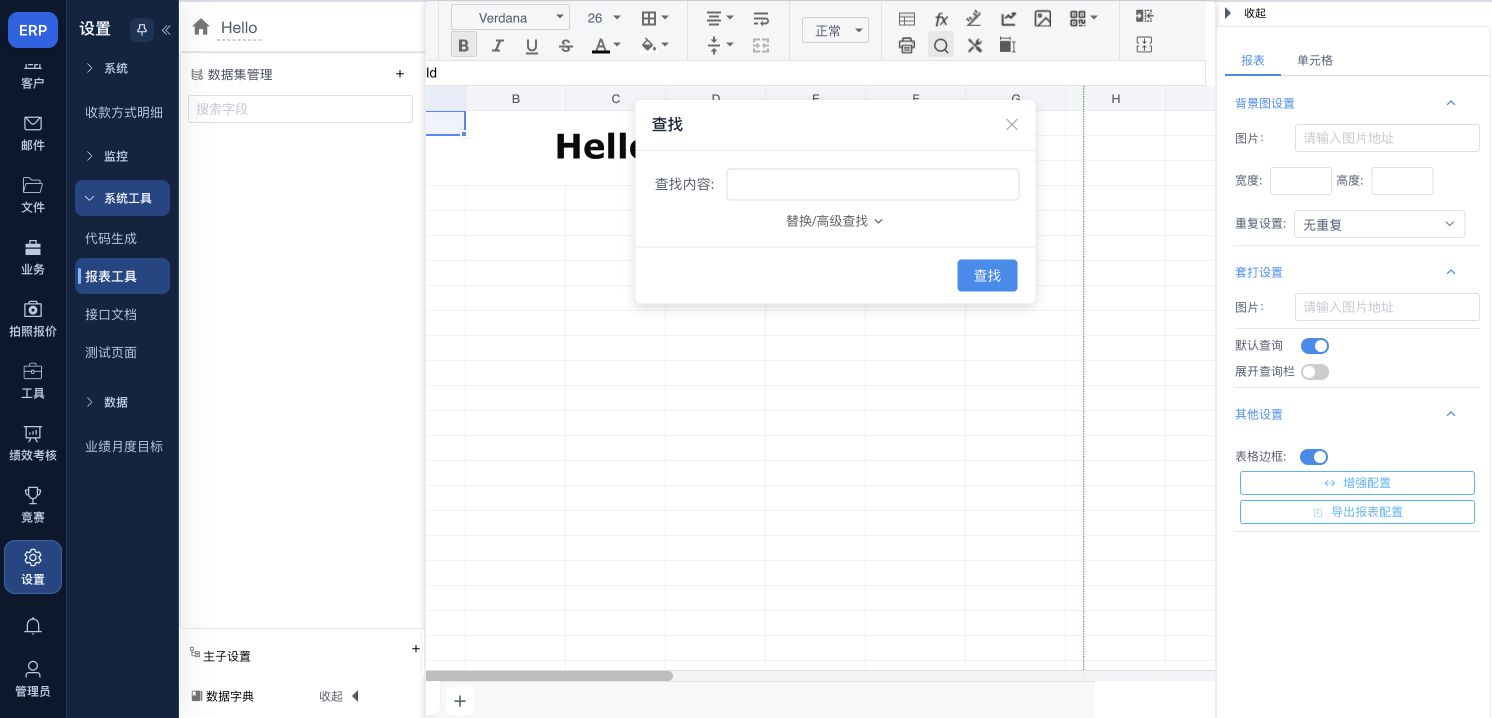
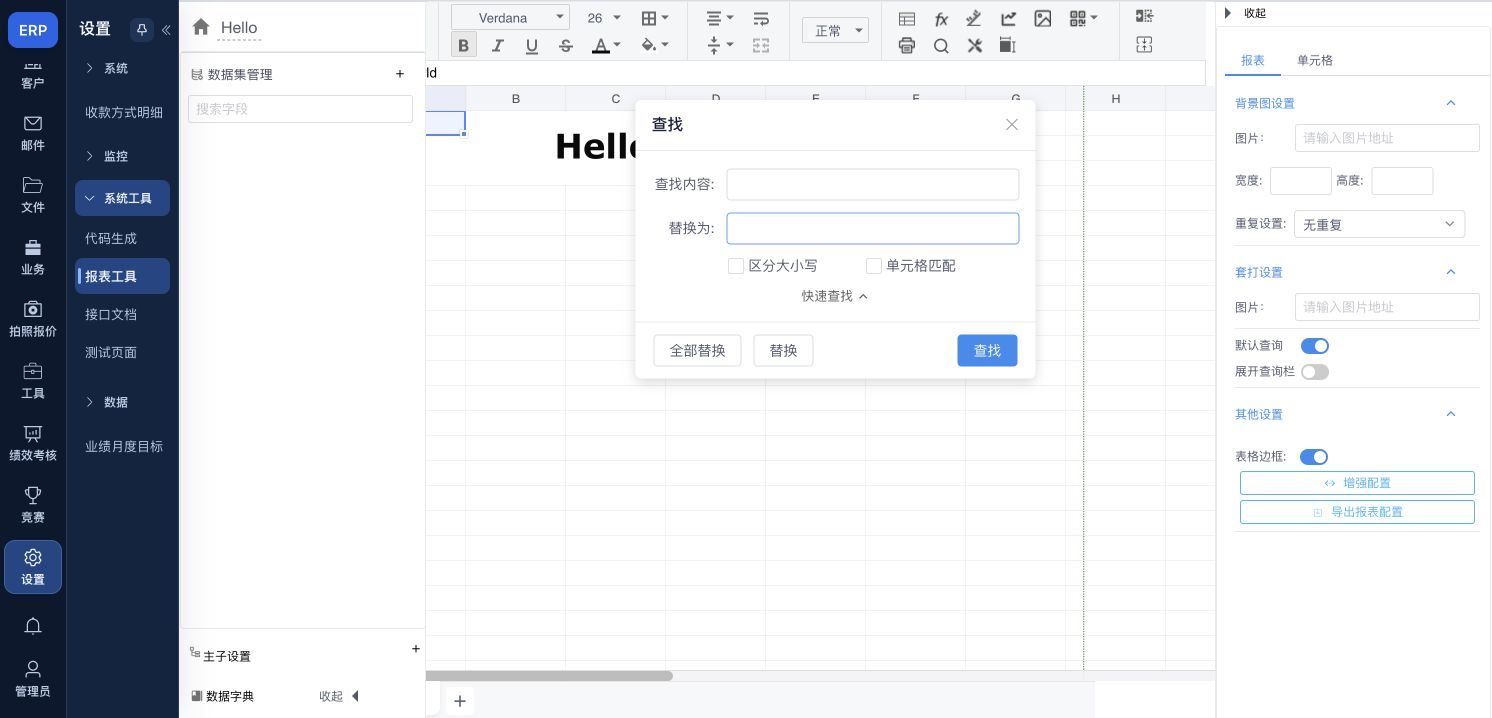
| 查找与替换 | 工具栏“查找替换”先打开“查找”;展开“替换/高级查找”才出现替换内容及匹配选项。查找定位匹配项,替换处理当前项,全部替换处理匹配范围;右上角关闭结束。 |
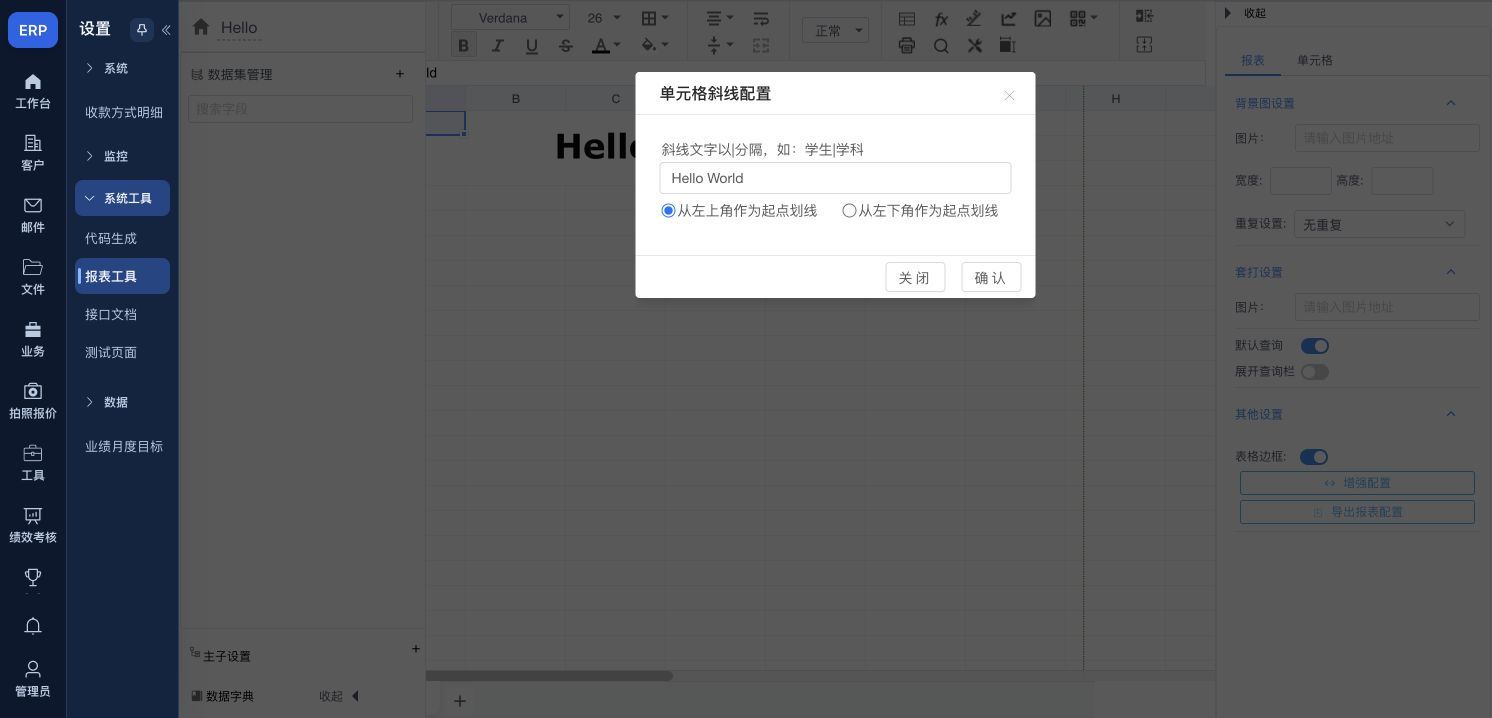
| 单元格斜线 | 先选单元格,工具栏“单元格斜线”打开配置;斜线文字用竖线分隔,选择从左上或左下起点划线,确认应用到设计稿,关闭放弃本次修改。 |
| 冻结、横向分组、动态合并 | 三个独立工具直接切换当前设计状态,以按钮高亮反馈,不打开独立配置窗口;按当前选区核对,仍须保存模板并验证输出。 |
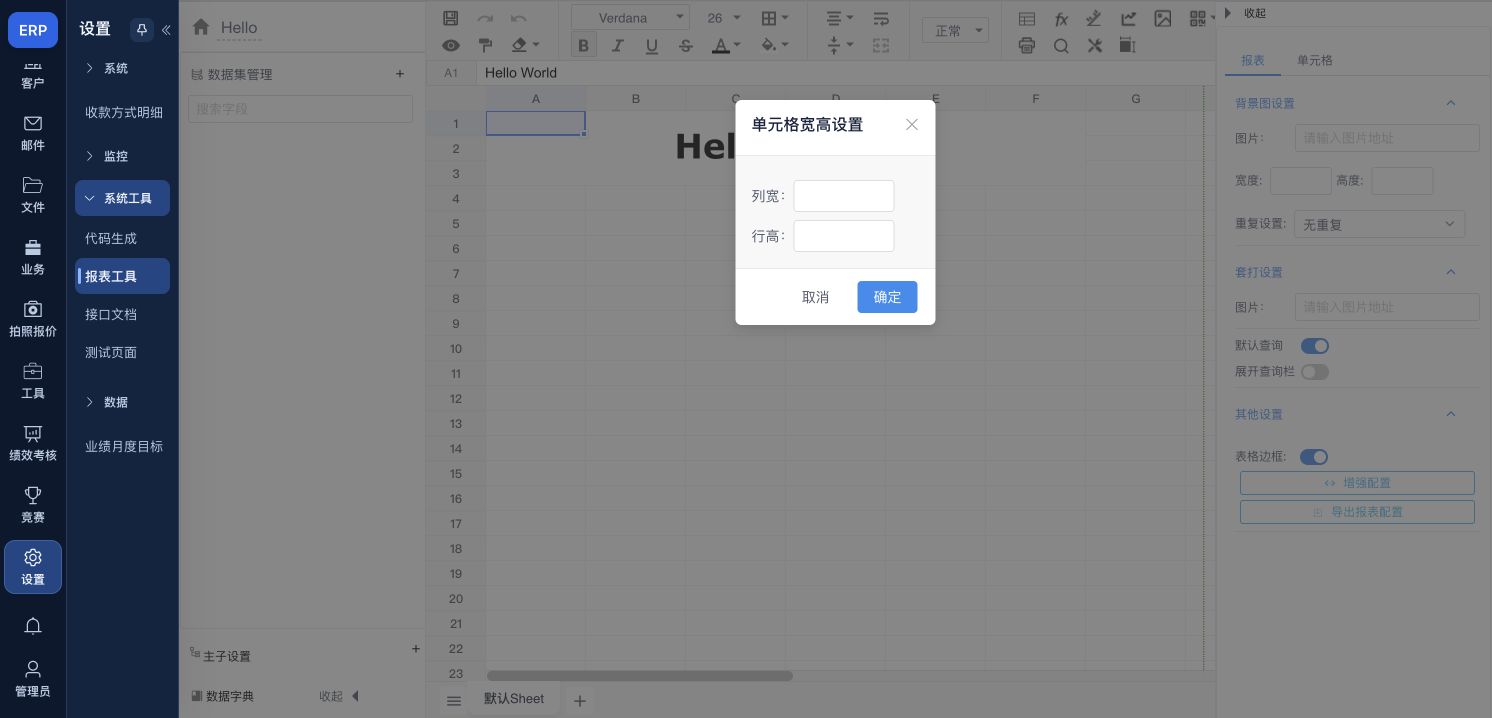
| 批量单元格尺寸 | “批量设置单元格尺寸”打开“单元格宽高设置”;输入列宽和行高,确定应用到选区,取消放弃;最后保存模板。 |
| 自定义编辑单元格 | 填请求地址和JSON对象参数,保存单元格配置;参数必须是JSON对象,地址为允许的HTTP(S)地址,保存后还须保存报表。 |
| 扩展字段设置(提供时) | 配置字段类型、展示及绑定内容,确认带回选中单元格;只读预览不能编辑此配置。 |
| 图片 | 当前经典设计器的“插入图片”弹出浏览器网址输入提示,只接收HTTP/HTTPS图片地址;确认后才带入设计稿,取消不插入。此入口没有本地选图、裁剪或尺寸表单,不能当作ERP文件上传或分享授权窗口。 |
| 条形码(提供配置窗口时) | 填内容、条间距、高度、条色/背景、是否显示文字、覆盖文字、文字位置、对齐和字号样式;确定生成到选区,取消退出。 |
| 二维码(提供配置窗口时) | 填内容、宽度、前景色与背景色,确定插入,取消退出;预览核对可读性。 |
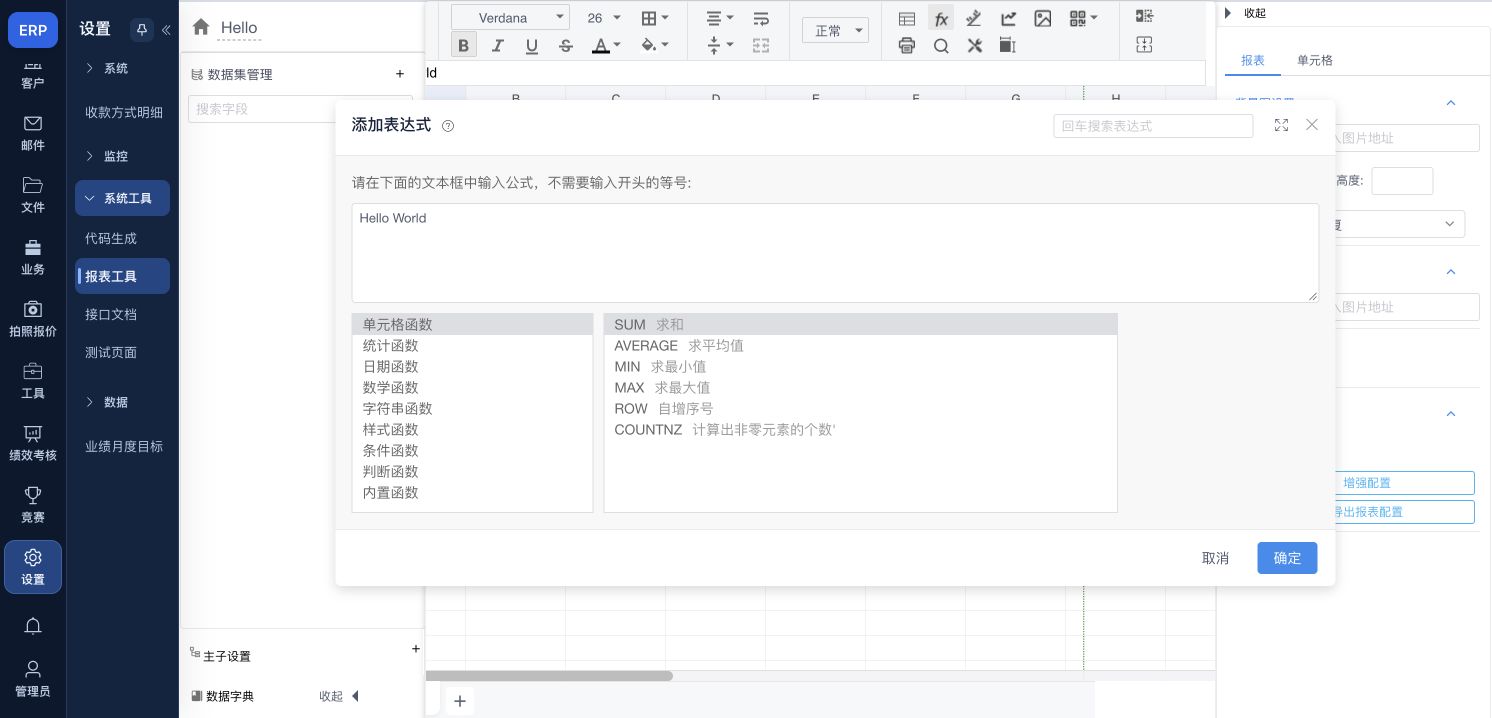
| 单元格表达式/函数 | 先选单元格,再点击“单元格表达式”打开“添加表达式”;在文本框输入表达式,不加开头等号。左侧分类查找单元格、统计、日期、数学等函数;确定应用到当前单元格,取消放弃,最后保存模板。帮助链接只查看说明。 |
| 主子报表设置 | 选择主表数据集、子表数据集,新增映射将主表字段传给子表参数;同一子参数不能重复映射,保存配置,取消退出。 |
| 超链接设置 | 选择报表或网络链接,填链接名称、目标、打开方式和参数映射;网络地址使用HTTPS或同源根路径。确定保存导航意图,预览点击时仍按实际链接确认流程处理。 |
| 单元格联动 | 指定目标报表/图表与条件,映射原始字段、单元格表达式或地址参数到目标参数;新增/删除映射,确定应用、取消退出。 |
当前示例的条码入口已核对到“二维码/条形码”类型菜单,本轮未取得后续参数窗口或生成结果截图;表中两类参数按实际提供的窗口使用,不将菜单展开记为已完成插入。
查找与替换
- 点击放大镜“查找替换”,在“查找内容”填关键词,再点“查找”定位匹配单元格。
- 需要替换时,展开“替换/高级查找”,填写“替换为”,按需勾选“区分大小写”“单元格匹配”。
- “替换”处理当前匹配,“全部替换”处理匹配范围;先核对内容与范围。切回“快速查找”收起高级选项,右上角关闭退出。
- 替换会改变当前设计稿,需保存模板才持久保留。下图未填写或执行替换。
单元格表达式与函数
选中要编辑的单元格,点击工具栏“单元格表达式”。窗口会带出当前值;录入公式时不加开头等号,可按左侧函数分类查找,右上角搜索框回车检索。确定只应用到当前单元格,取消不提交本次表达式;回网格核对结果后再保存模板。
单元格宽高设置
先在网格选定要调整的区域,再点击“批量设置单元格尺寸”。“单元格宽高设置”分别填写列宽、行高,点“确定”应用,取消退出。回网格核对列宽、行高和文字显示,再保存模板。
单元格斜线
- 选中目标单元格,点击工具栏“单元格斜线”,打开“单元格斜线配置”;文字框带出当前单元格的内容。
- 按提示用
|分隔斜线各区域的文字,例如学生|学科;选择“从左上角作为起点划线”或“从左下角作为起点划线”。 - 点“确认”应用当前设计稿,回网格核对文字和方向后保存模板;“关闭”或右上角叉号放弃本次窗口修改。下图仅展示现有文字,未确认应用。
冻结、横向分组与动态合并
“冻结”“自定义横向分组”“动态合并单元格”是三个独立工具,不是进入配置窗口的菜单。先核对当前选区,点击对应工具切换状态,按钮高亮表示已选中,再次点击取消。切换先影响当前设计稿;核对所需的数据展开、合并及滚动效果后再保存模板,不能把按钮高亮当作业务输出已验收。
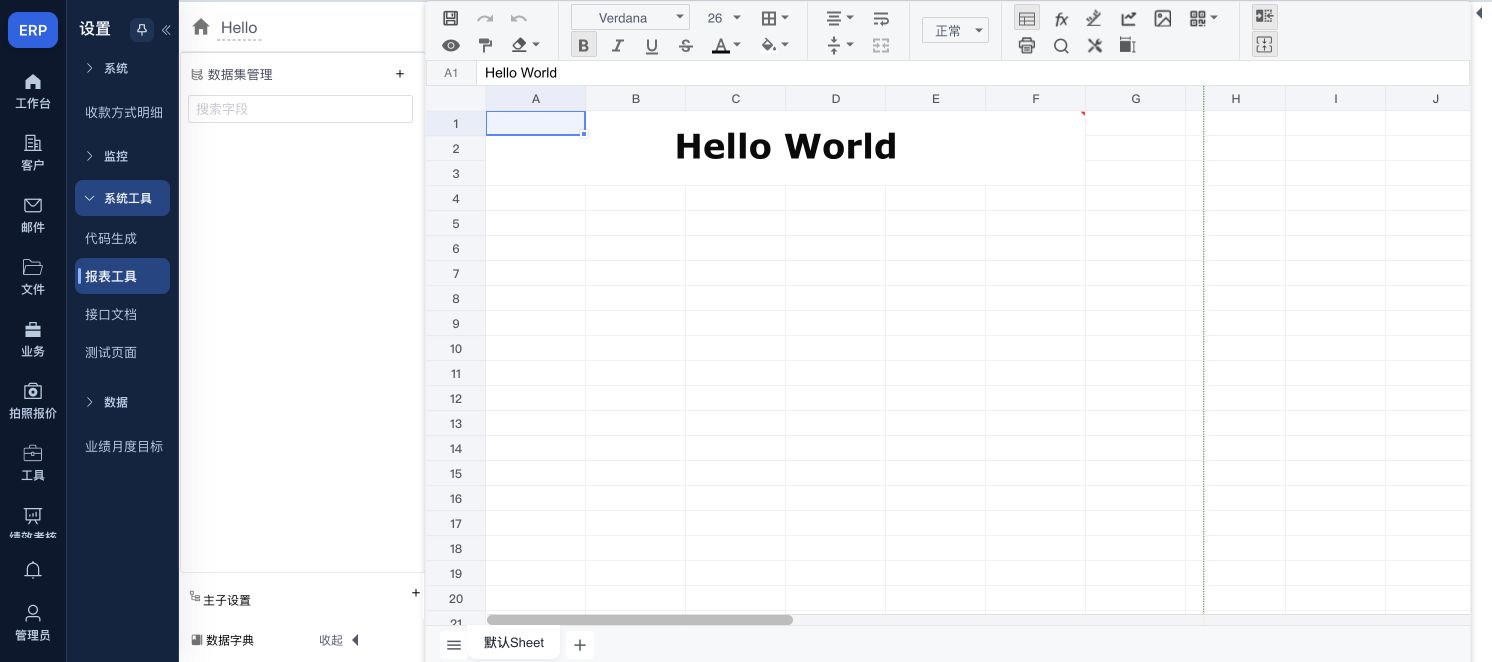
图中为未保存的演示切换,随后已关闭编辑页;没有将这些设置写入原模板。右侧属性栏已收起以完整显示工具栏,不代表这些工具修改了角色权限或报表分类。
图表窗口
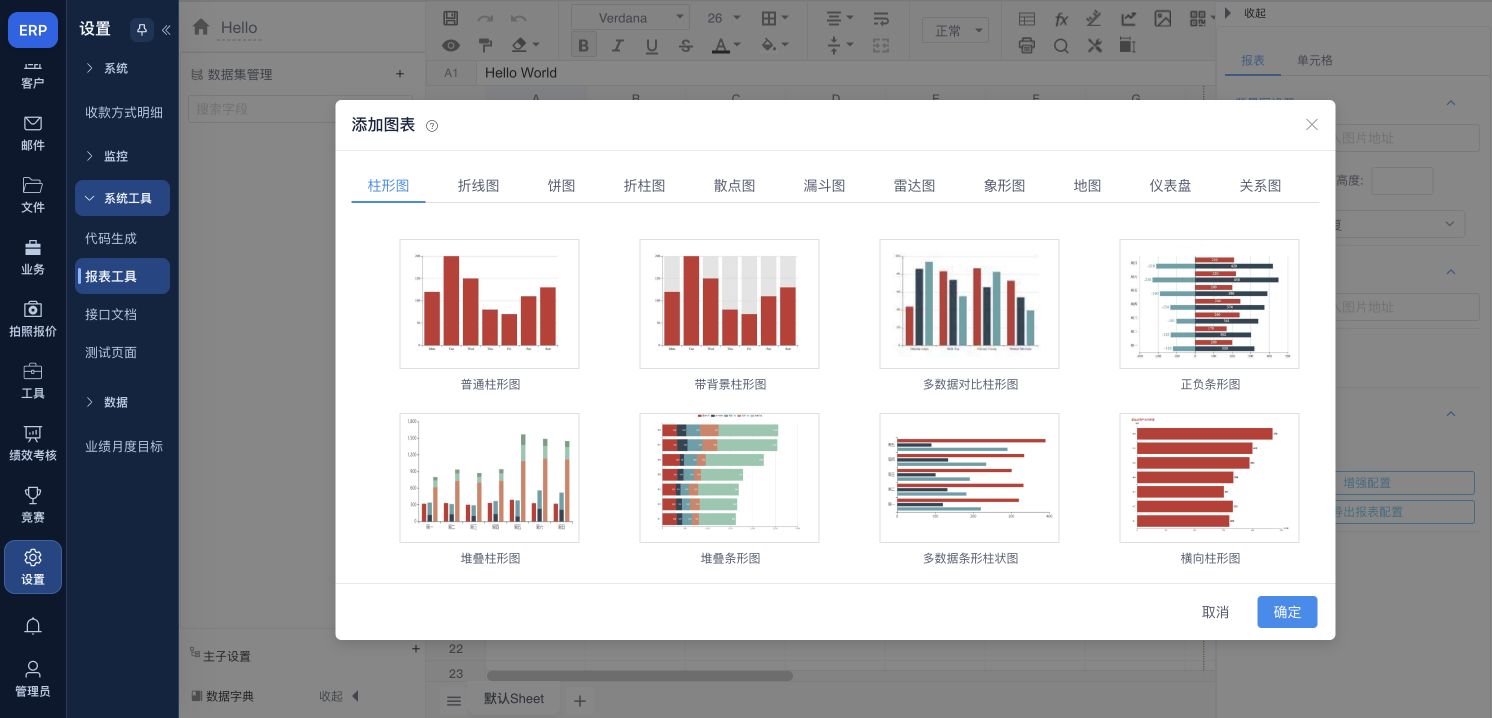
选择图表类型
先选插入位置,再点击工具栏“图表”,打开“添加图表”。上方切换柱形图、折线图、饼图、折柱图、散点图、漏斗图、雷达图、象形图、地图、仪表盘或关系图;下方选择当前类型的具体样式,核对后用确定应用、取消退出。后续数据绑定与样式按所选图表提供的面板维护,最后保存模板。各类型字段不同,不能按一张柱形图截图寻找全部设置;本轮仅核对到类型选择,未确认创建图表。
| 窗口/区域 | 字段、操作及结果 |
|---|---|
| 图表类型与数据 | 选择柱状、折线、饼图、散点、雷达、漏斗、仪表盘、象形图等,绑定分类、数值和系列字段;预览确认数据后应用到当前图表。 |
| 标题/图例/提示 | 维护标题文本、字体、颜色、位置;图例纵横位置与排列,提示是否显示百分比;确定应用,取消退出。 |
| 坐标轴/网格 | 维护X轴和左右Y轴的名称、最小/最大值、字号角度、轴线分隔线以及网格边距;多轴分别设置。 |
| 系列样式 | 柱体宽度、圆角、最小高度、背景;折线平滑、阶梯、标记点、线宽和面积透明度;饼图内外半径、玫瑰与最小角;数值标签的位置、旋转、字号分别维护。 |
| 系列类型设置 | 为各系列选择柱状或折线;没有可配置系列时先补全图表数据,确定应用、取消退出。 |
| 仪表/漏斗/雷达/散点/象形 | 按类型维护指针、刻度、半径、间距、排序、雷达指标最大值、散点大小与透明度或图标URL与间隔;不会同时显示所有类型字段。 |
| 图表联动/参数映射 | 选择链接图表与条件;原始参数可为分类name、值value或seriesName,新增/删除映射后确定,取消退出;映射参数名不能重复。 |
| 系列配色 | 新增颜色,编辑中心/系列/边缘/边线颜色与透明度,上移/下移调整顺序,删除移除该颜色;确定应用;没有自定义色时使用图表主题。 |
| 地图设置/地图数据维护 | 选择全国、省、市、区级、地图与缩放,配置标签、区域、边框、高亮色;维护地图名、编码和有效GeoJSON。保存配置后由服务加载地图,不把输入JSON成功当成图形已注册。 |
图表配置窗口通常包含多个折叠区域。窗口确定只应用当前图表,回设计器后保存整份模板。
报表属性、输出与扩展窗口
| 窗口/区域 | 功能与按钮 |
|---|---|
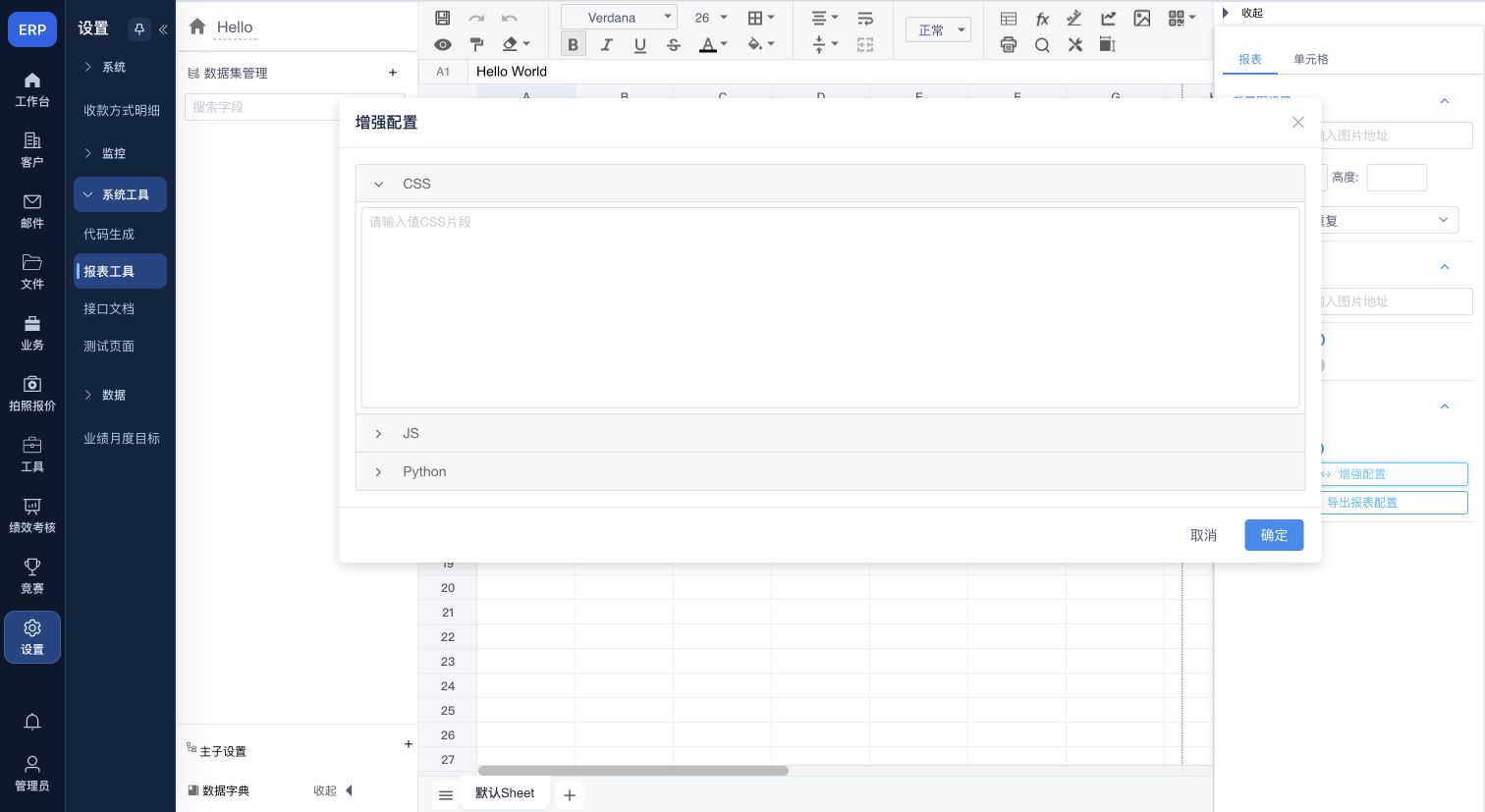
| 报表属性 | 设置背景图片URL、宽高和重复方式,套打图片、默认查询、是否展开查询栏与表格边框;修改后保存模板。 |
| 增强配置 | 报表属性→增强配置,切换CSS、JS、Python编辑对应内容;确定带回,取消放弃,最后保存模板。脚本内容由报表维护人员核对,不粘贴来源不明的执行代码。 |
| 导出报表配置 | 导出模板配置供备份/核对,与导出业务数据Excel不同。 |
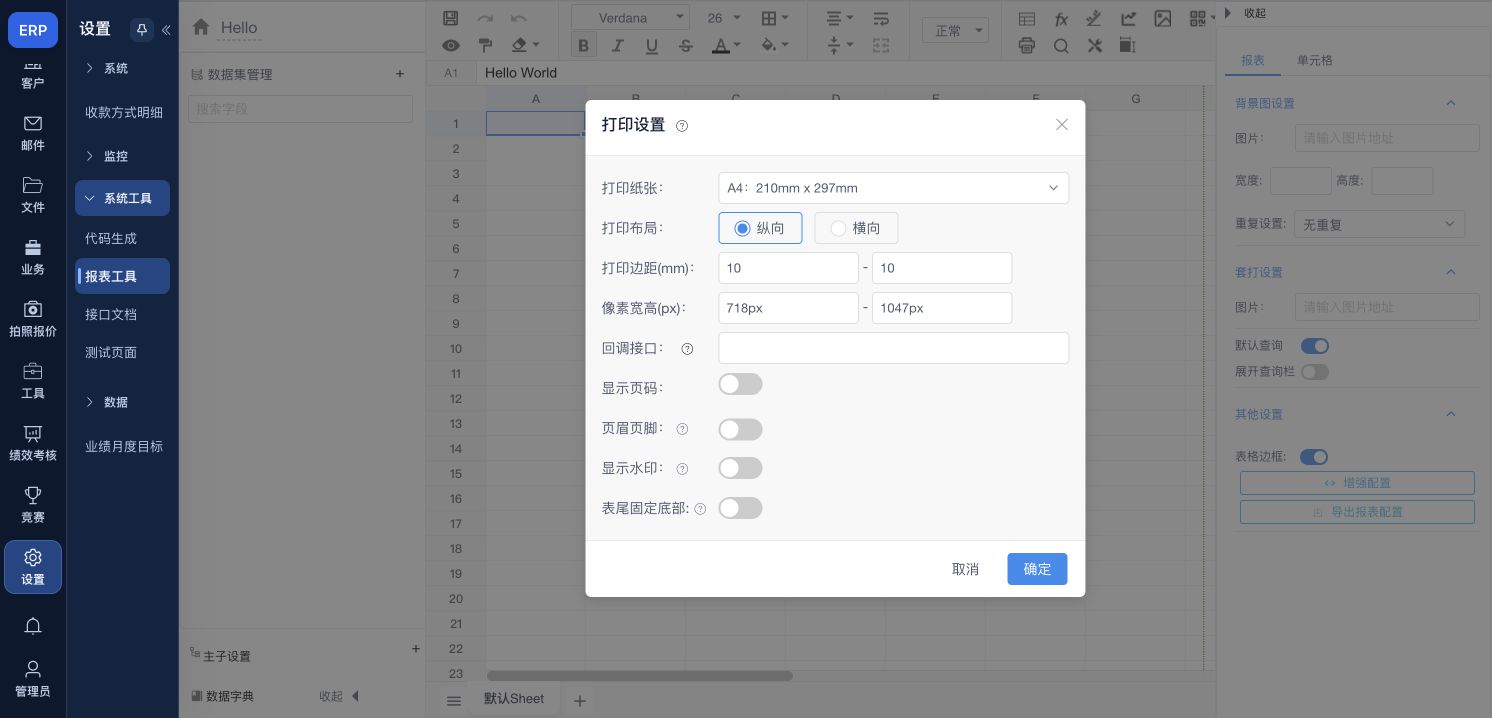
| 打印设置 | 纸张、方向、自定义宽高、左右/上下边距、套打、页码位置和起始页、表尾固定、打印回调、页眉页脚与水印;边距不能超过纸张尺寸。确定应用后保存,预览核对分页。 |
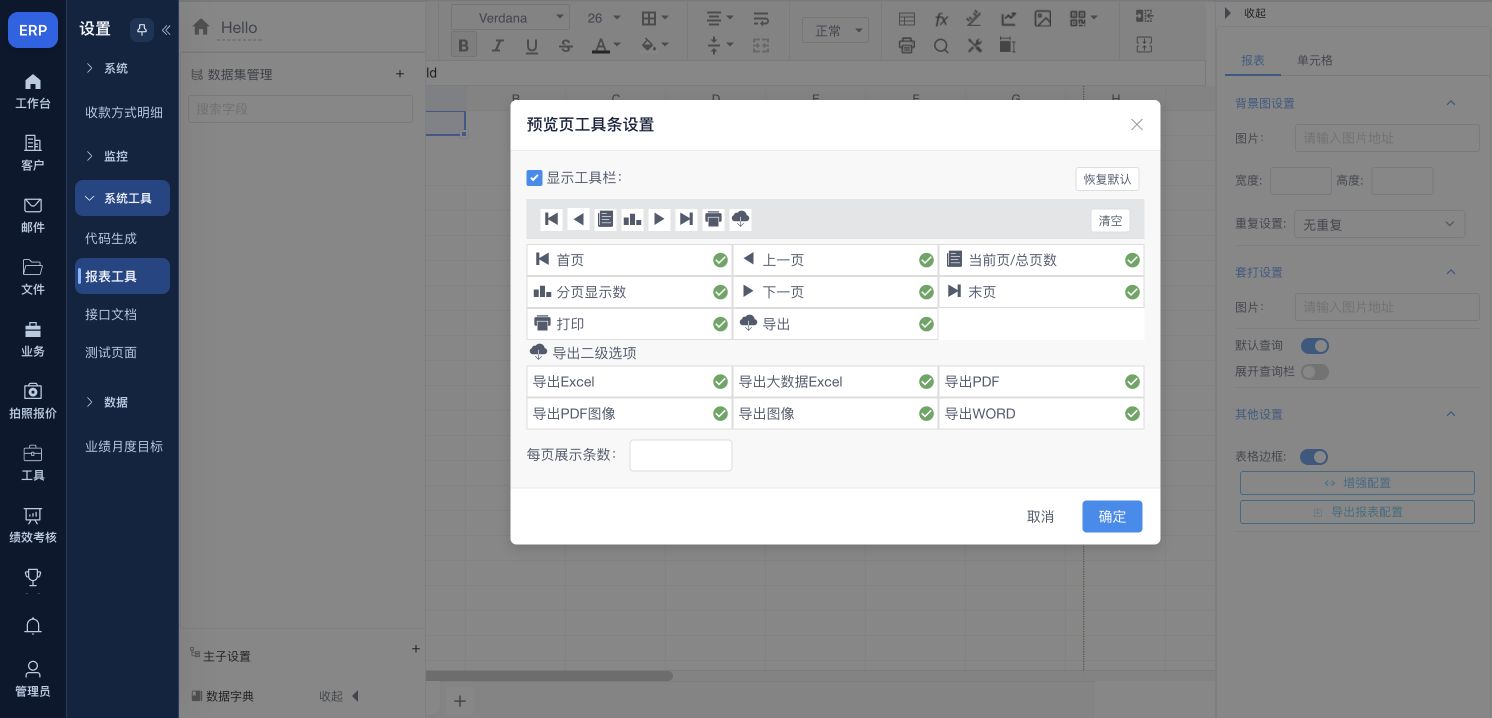
| 预览工具栏设置 | 工具栏“预览工具条设置”打开“预览页工具条设置”;选择显示工具栏、每页条数、一级按钮和导出二级选项,确定应用设计稿,取消放弃。恢复默认与清空作用于工具配置,最后保存模板;实际预览还受当前集成支持范围影响。隐藏按钮不替代后台权限。 |
| 填报提交设置(提供时) | 选择Java、API或数据库表处理类型;配置处理器/校验器或接口,数据库模式选数据源、数据表、主键、主键策略及外键。保存提交配置;实际填报提交可能写数据,不为演示执行未知处理器。 |
| 报表组合(提供时) | 新增/编辑组合名称、描述,选择最多50份报表并配置各报表参数;同一报表不可重复,参数名不可重复。保存组合,预览按组合切换报表,删除仅处理组合定义。 |
| 定时导出任务(提供时) | 新增/编辑任务名、Cron、起止时间、邮件通知与收件人,添加报表、工作表、导出格式及参数;保存任务。列表启动、停止、立即执行、日志分别控制任务;启用邮件会有实际外发,不为编写文档试发。 |
| 定时导出日志 | 查看批次、来源、通道、状态和创建时间,成功项下载文件;关闭返回,不会重新执行导出。 |
| 授权信息/帮助菜单 | 查看版本、授权范围与有效期,刷新授权信息;帮助中心、视频教程、问题反馈打开对应帮助入口,不修改模板。 |
打印设置
从工具栏“打印设置”进入。先选纸张及纵向/横向,再核对毫米边距和显示的像素宽高;按需开启显示页码、页眉页脚、水印或表尾固定底部,相应选项展开后再填写。回调接口由报表维护人员配置。确定应用当前设计稿,取消放弃;保存模板后再预览分页,不把打开设置当作已经打印。
预览页工具条设置
点击设计器工具栏“预览工具条设置”,窗口标题为“预览页工具条设置”。勾选是否显示工具栏,再逐项选择首页、上一页、当前页/总页数、分页显示数、下一页、末页、打印和导出;导出二级选项在下方单独选择,按需填写每页展示条数。
“恢复默认”恢复默认工具配置,“清空”清除当前工具选择,均不是删除报表或业务数据。点“确定”应用到当前设计稿,最后保存模板;“取消”或右上角关闭放弃本次窗口修改。修改后重新进入预览核对,配置窗口列出的六种导出选项不保证当前集成预览全部支持。下图只查看配置,已取消退出。
预览、打印和导出页
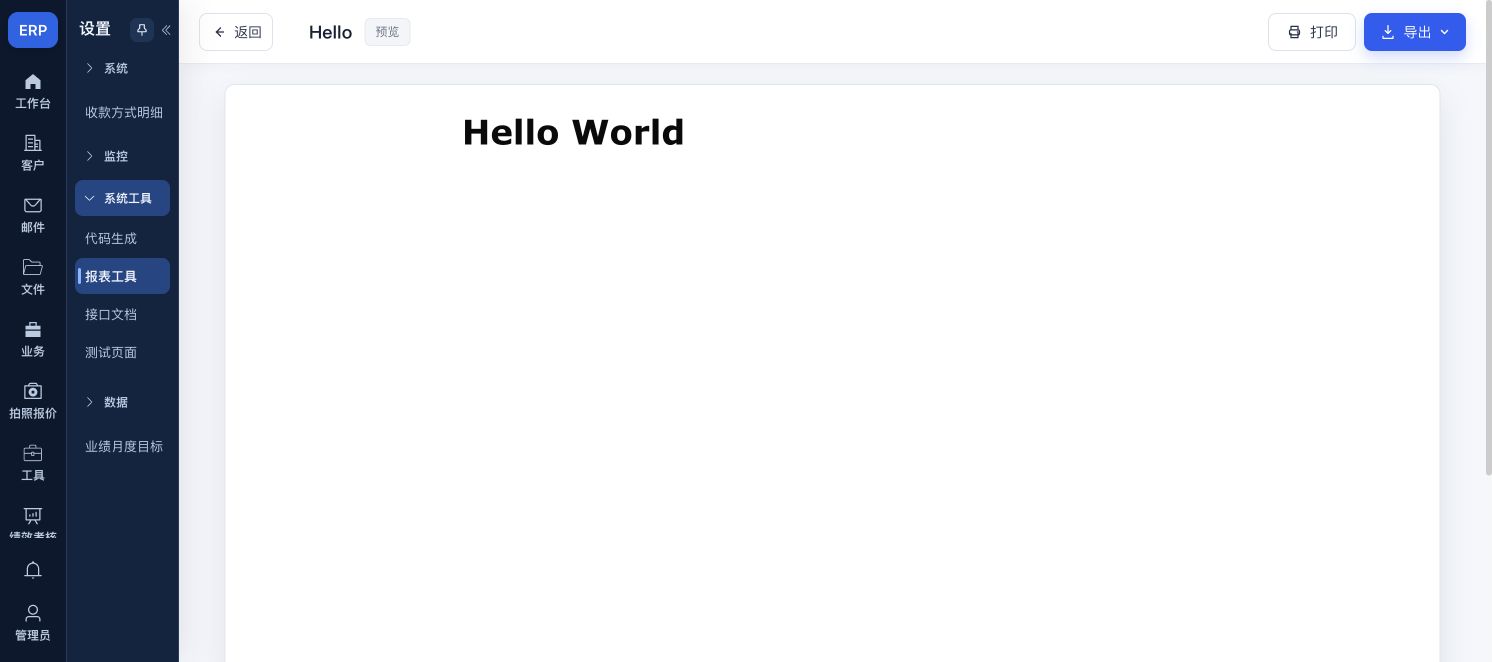
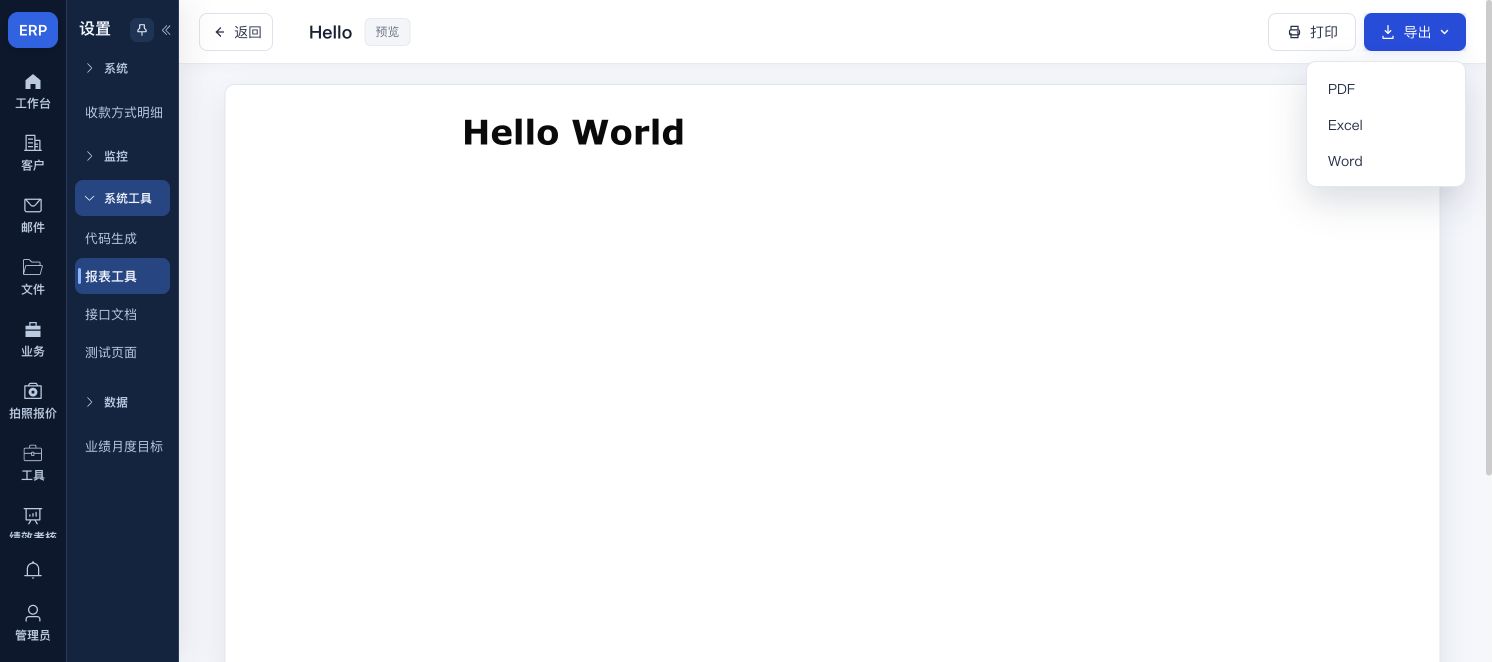
从报表管理行点击“预览”,或在设计器点击预览入口。当前“Hello”模板显示返回、打印和导出,没有查询栏或分页按钮;这张图不代表含查询参数或多页报表的全部控件。
模板提供参数查询时,预览按模板参数提供查询控件;填条件后查询或重置。下拉、多选、树、日期等查询控件选择的是报表参数,字段必填时需先填值。模板与当前预览支持分页时,按实际开放的首页、上一页、当前页、每页条数、下一页和末页浏览;报表组预览可切换报表,加载失败使用重试。
打印打开打印预览或系统打印对话框,核对纸张、方向和分页后由用户确认;取消不打印。当前示例的“导出”菜单实际只有PDF、Excel、Word三项;其他模板或集成开放的格式可能不同,不能根据设计器工具条配置中的“大数据Excel、PDF图像、图像”等选项推断这里也能导出。选择实际提供的格式后检查下载文件;本轮仅展开菜单,未执行下载或打印。返回回报表管理或原业务入口,预览不会保存未提交的设计修改。
报表管理/设计/预览
系统工具→报表工具。目录与搜索管理模板,新建创建空报表后进入设计,设计与预览可切换,首页/返回回管理列表;支持独立设计与预览路由。全部编辑窗口见报表设计器章节。
业务报表查看页
业务单据→打印/报表。按传入模板与单据参数加载预览,使用分页、打印、导出等实际开放工具;返回业务页核对单据,预览不改变审批状态。