
外观
文件操作文档
入口:文件 → 文件管理。按钮由所有权、访问范围和后台权限决定。
操作流程
正在绘制图表…
flowchart TD
  N0[文件 → 我的文件] --> N1[选择目录]
  N1[选择目录] --> N2[上传文件或新建文件夹]
  N2[上传文件或新建文件夹] --> N3[查看信息并核对文件]
  N3[查看信息并核对文件] --> N4[按需要移动或设置分享]
  N4[按需要移动或设置分享] --> N5[核对文件位置与分享权限]
文件夹创建、上传、移动、访问范围和分享分别提交;每完成一步都核对当前目录或分享记录。关闭窗口不能撤销已完成的上传或分享。
文件管理页
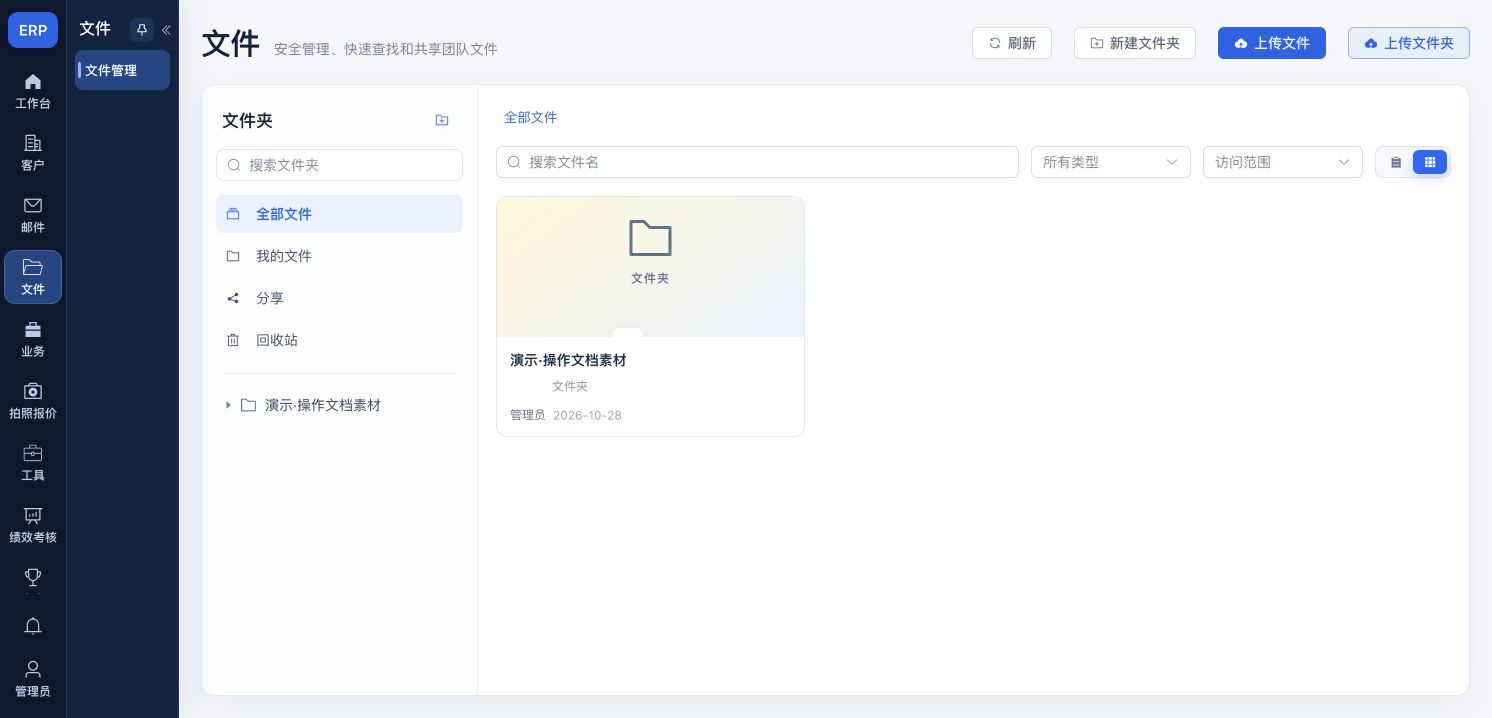
导航与查询
| 控件 | 操作 |
|---|---|
| 全部文件、我的文件 | 查看当前账号有权访问的集合或自己的文件;“全部”不代表绕过权限。 |
| 分享 → 分享给我的/我的分享 | 查看收到或发出的分享与外链。 |
| 回收站 | 查看可恢复内容;管理员、总经理可有更大范围。 |
| 文件夹树、搜索文件夹 | 查找并展开目录,点击进入。 |
| 路径面包屑 | 返回根目录或上级目录。 |
| 搜索文件名 | 输入关键词并回车,清空后重新搜索。 |
| 类型、访问范围筛选 | 按图片、PDF、Office、视频、压缩包等类型及共享范围查询。 |
| 明细视图、缩略图视图 | 切换列表和卡片展示。 |
| 刷新 | 重新读取当前目录。 |
新建文件夹与上传
新建文件夹
- 进入父目录,点击顶部“新建文件夹”或左侧文件夹加号。
- 输入文件夹名称(最多255字),点击“创建”或回车;空白名称不能创建。取消或关闭退出,不建立文件夹。
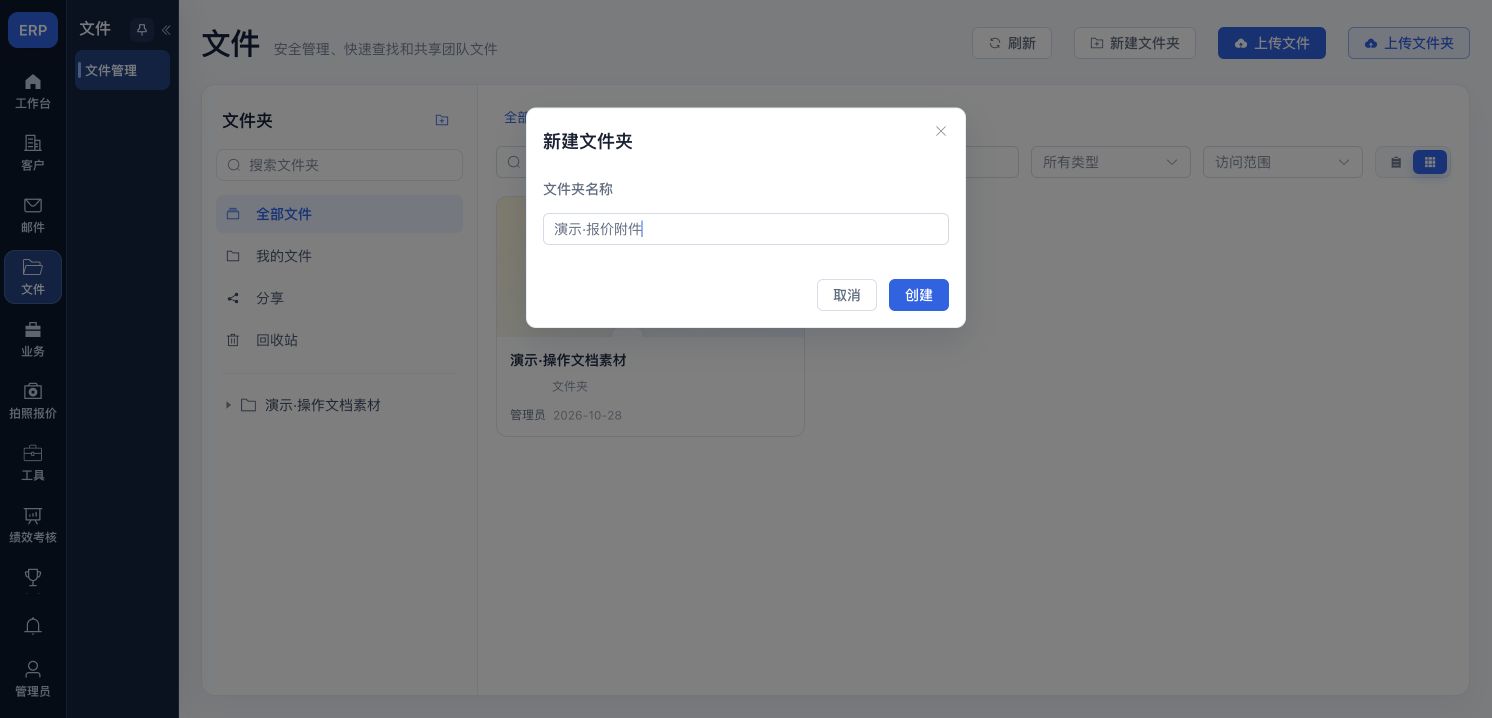
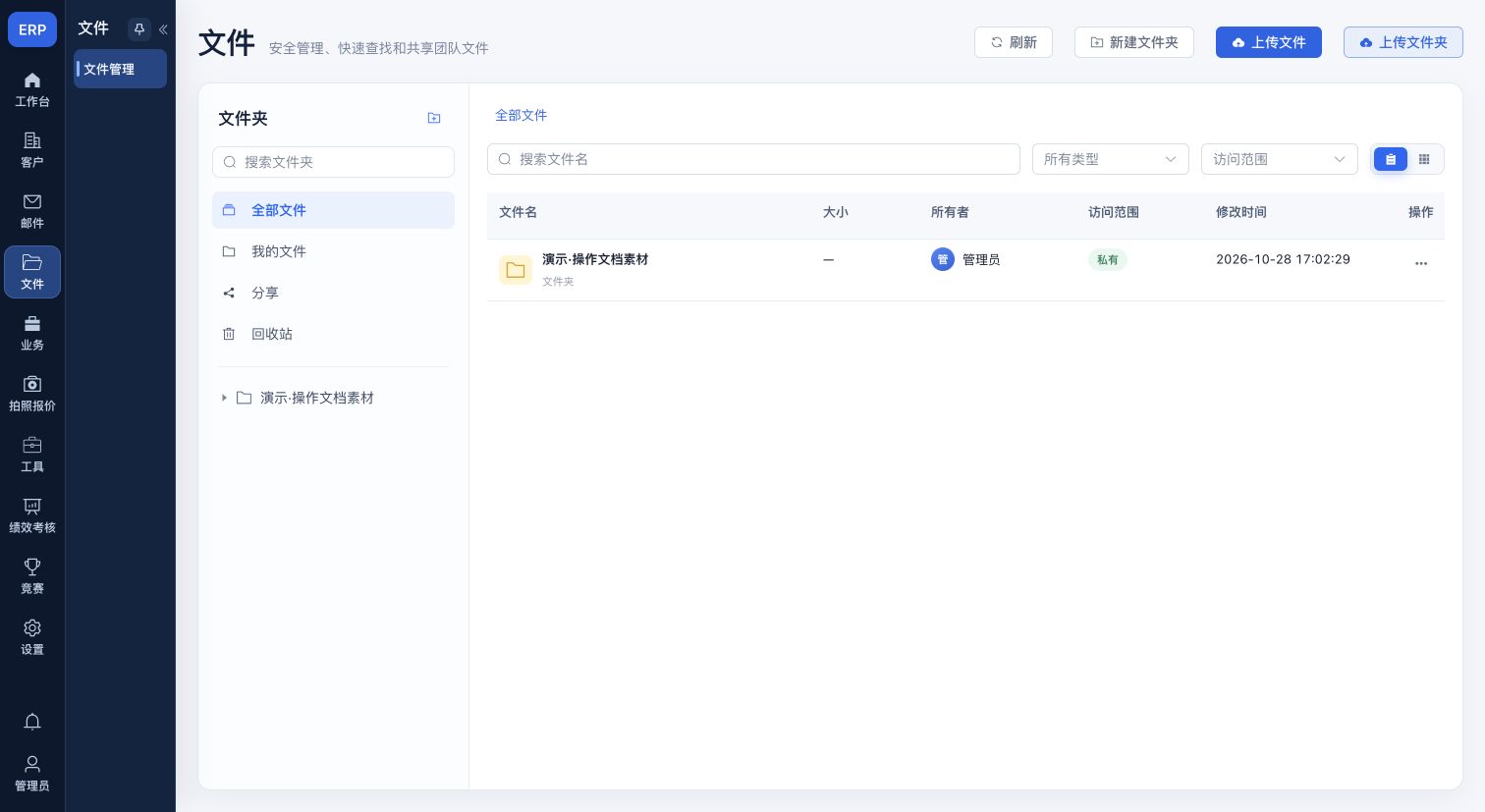
图中“演示·报价附件”是未提交输入,本轮已取消;下图“演示·操作文档素材”是此前已创建的目录。
上传文件与文件夹
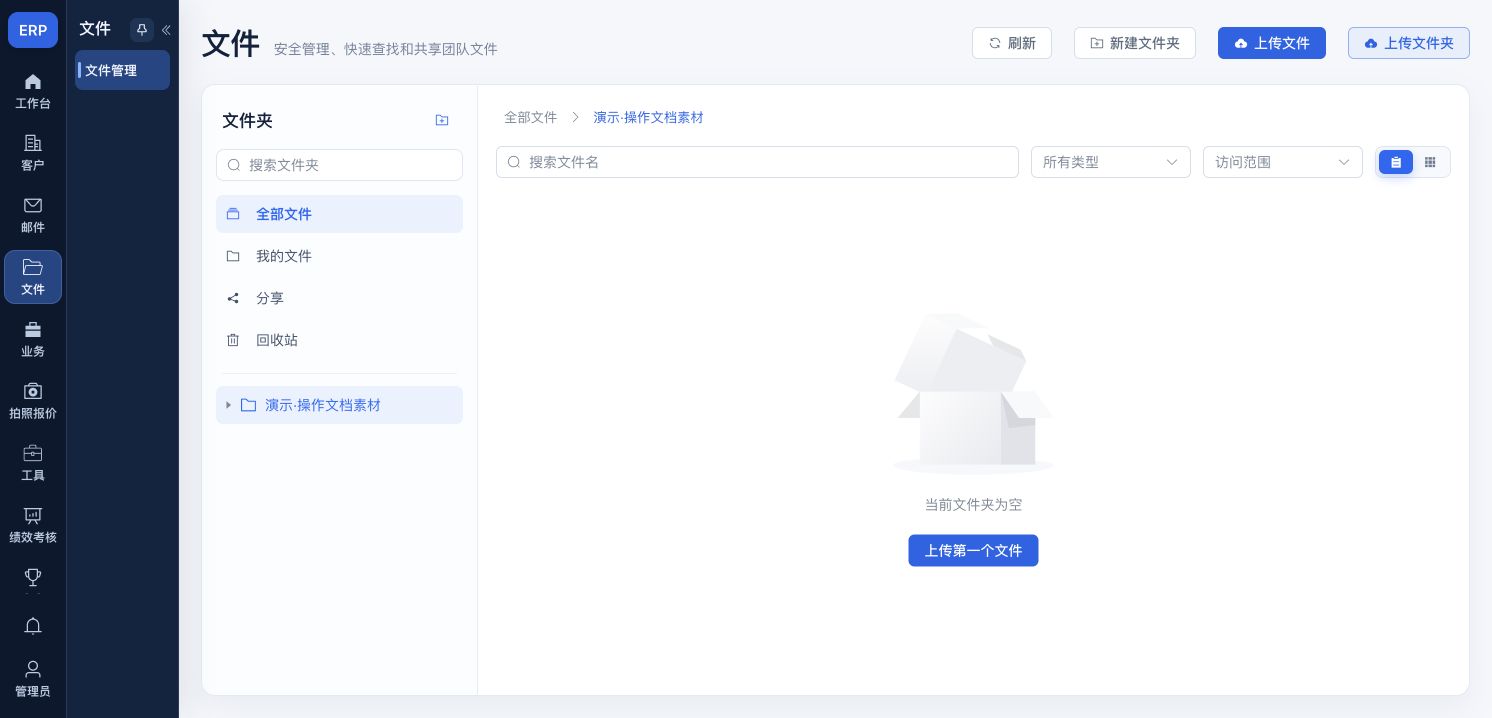
- 点击“上传文件”选一个或多个文件,或“上传文件夹”选择整个文件夹。空目录的“上传第一个文件”作用相同。
- 等待队列完成,核对文件名称、数量、大小和所在目录。
上传任务按实际过程显示文件分析、分片上传、正在校验文件完整性,最终显示上传完成或失败原因;命中秒传时显示“秒传完成”,不必经历完整的分片上传过程。任务面板右上角叉号只清理已结束任务,仍在分析、上传和校验的任务保留,不是取消上传按钮。
演示文本上传被 Chrome 扩展的本地文件访问权限阻止,尚未完成上传核验;不能将选中文件当作上传成功。
查看与整理文件
点击文件卡片或明细行打开右侧详情,查看所有者、大小、所属部门、时间、类型和访问范围;“关闭详情”只收起侧栏。此处图片缩略图与文件类型标记用于识别文件,当前详情区没有通用PDF阅读器或音视频播放器;需要阅读完整内容时按授权下载。公开外链的“查看文件”另见本章末尾。
文件与文件夹的更多菜单按对象显示不同操作;当前文件菜单没有“重命名”,重命名属于文件夹菜单。
| 操作 | 用法 |
|---|---|
| 详情与缩略图 | 核对文件信息;可用图片显示缩略图,其他情况显示类型标记。 |
| 下载 | 下载有效文件并核对浏览器下载结果。 |
| 分享 | 打开成员分享/外链面板,核对文件名与接收范围。 |
| 移动 | 选目标目录,点“移动到此处”;未选目标时禁用,取消退出。 |
| 修改访问范围 | 选择私有、本部门、部门及下级、指定成员、全公司,保存后核对。 |
| 删除/移入回收站 | 对有效文件执行回收,按提示核对。 |
| 恢复/恢复文件 | 从回收站恢复,回目录或搜索核对。 |
| 回收站“删除” | 从文件管理中删除回收记录,无法通过本系统恢复;提示说明对象存储中的原文件仍保留,不等于彻底擦除存储文件。 |
| 文件夹重命名 | 在文件夹菜单修改名称,核对目录树和路径。 |
| 文件夹访问范围、回收、恢复、删除 | 按文件夹权限操作,先确认是否包含下级文件。 |
文件夹重命名与菜单入口
点击文件夹更多菜单的“重命名”,在“重命名文件夹”窗口修改名称,确定后更新目录;空白名称不允许提交,名称未变化不执行更新,取消保留原名。“移入回收站”会提示同时处理文件夹及其内容,确认前核对下级文件。
当前环境中,点击演示文件夹的“文件夹操作”或明细行“文件操作”均直接进入该文件夹,未成功展开菜单。遇到相同情况可用面包屑返回上级目录;不要把进入目录当成已经重命名或更改权限。本轮未取得重命名、文件夹访问范围或回收确认窗口的现场图,以下保留操作说明并单独登记此限制。
移动文件
入口:文件→我的文件→文件操作→移动。
在目录树选择目标文件夹,点击“我的文件(根目录)”将根目录选作移动目标,移动到此处提交移动,取消退出;未选择目标时“移动到此处”禁用;当前所在目录不可选,文件已在根目录时根目录按钮禁用。核对目标目录后再提交,移动不会自动分享文件。
窗口按钮:我的文件(根目录)、取消、移动到此处。
设置文件访问范围
入口:文件→文件操作→修改访问范围。
选择私有、本部门、部门及下级、指定成员或全公司;指定成员时选择员工。保存提交访问范围,取消退出;范围变更影响实际访问,先核对文件内容和接收范围。
窗口字段:指定成员。
窗口按钮:取消、保存。
设置文件夹访问范围
入口:文件夹→访问范围。
选择范围;只有“指定成员”范围显示成员与部门选择,选了部门才显示“包含下级部门”。“同步应用到继承权限的子文件夹”默认勾选,保存前核对是否需要取消级联;保存提交文件夹访问设置,取消退出。目录权限与文件自己的访问范围需分别核对。
窗口字段:指定成员、指定部门。
窗口按钮:取消、保存。
分享文件与生成外链
成员分享、外链、移动及单个文件访问窗口仍缺有效文件的现场图;当前只有空文件夹,上传限制见上文,不以空页面代替这些窗口的验证。
- 点“分享”,选择接收用户或部门;选择部门时可勾选“包含下级部门”。设置“仅查看/允许下载”、有效期和留言,点“发送分享”;取消退出。
- 需要对外访问时,在“公开外链”区选择“仅查看/允许下载”,按需设置访问密码和最大访问次数,点“生成外链”;本次生成成功后自动复制,也可在尚未关闭的窗口再次点“复制”;旧外链不能从“我的分享”列表再次复制,需要新链接时从文件重新创建。最大次数是访问次数,不是下载次数;当前生成表单不提供外链有效期输入。
- 已有成员分享或外链可“撤销”,阅读确认提示后提交;关闭窗口不会自动撤销。至少选择一个接收人或部门才能发送站内分享;该发送与生成外链分别提交。
- “我的分享”按类型、状态查询,点“详情”核对接收人、有效期和使用情况;“查看文件”返回有效文件,“撤销分享”终止有效分享。
文件夹“设置访问范围”还可选择指定部门、是否包含下级部门,以及“同步应用到继承权限的子文件夹”;保存前核对级联范围。
状态包括有效、已过期、已撤销、文件已回收;外链还可能次数已用尽。收到分享不会自动取得管理权限。上传、预览或分享失败时,先核对文件、权限和存储服务,再重试。
站内分享/公开外链
入口:文件→我的文件→选中有效文件→详情或文件菜单中的“分享”;侧栏“分享”用于查看记录。
站内分享选择员工或部门、查看/下载权限、有效期和留言,再发送分享;公开外链填写访问密码、最大访问次数与外链权限,生成外链后复制,可撤销已有链接。外链表单没有到期时间输入;最大访问次数不是下载次数。取消退出不会自动撤销已生成外链。
窗口字段:分享给、分享给部门(可选)、权限、有效期、留言、外链权限、访问密码(可选)、最大访问次数(可选)。
窗口按钮:撤销、复制、生成外链、取消、发送分享。
查看收到与发出的分享
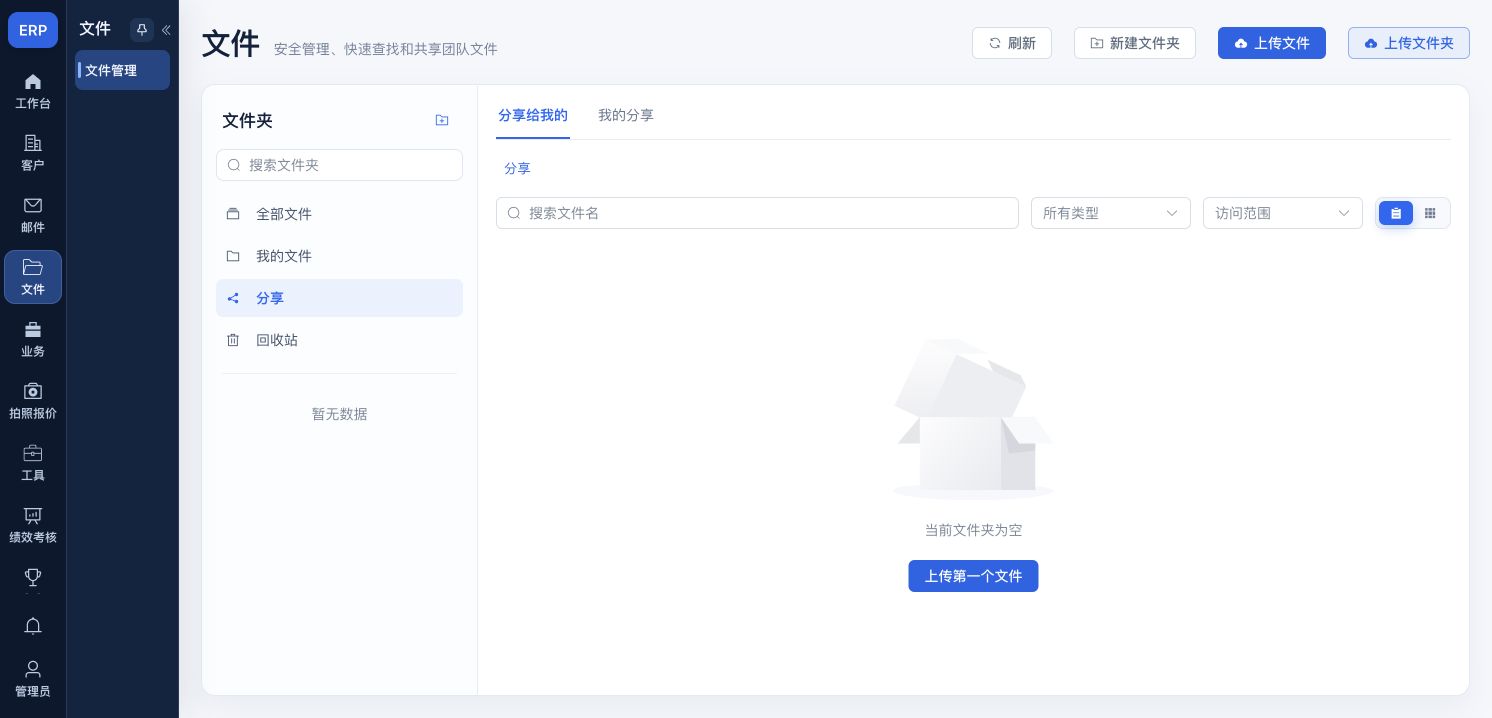
分享给我的
文件 → 分享默认显示“分享给我的”,使用文件名、类型和访问范围查询收到的文件;切换“我的分享”查看发出的记录。收到分享不会自动获得移动、改权限等管理能力。
我的分享记录页
文件→分享→我的分享。切换站内分享/公开外链,按有效、已过期、已撤销、文件已回收过滤,公开外链另可筛选次数已用尽;刷新、详情、查看文件与撤销作用于具体分享,撤销不会删除源文件。
输入文件名并回车或清空重新查询,也可按状态、仅查看/可下载权限过滤;查询回到第一页。切换站内分享/公开外链会清空状态条件、关闭详情并回到第一页,文件名和权限条件继续保留。顶部“前往我的文件发起分享”返回自己的文件,不直接发送。
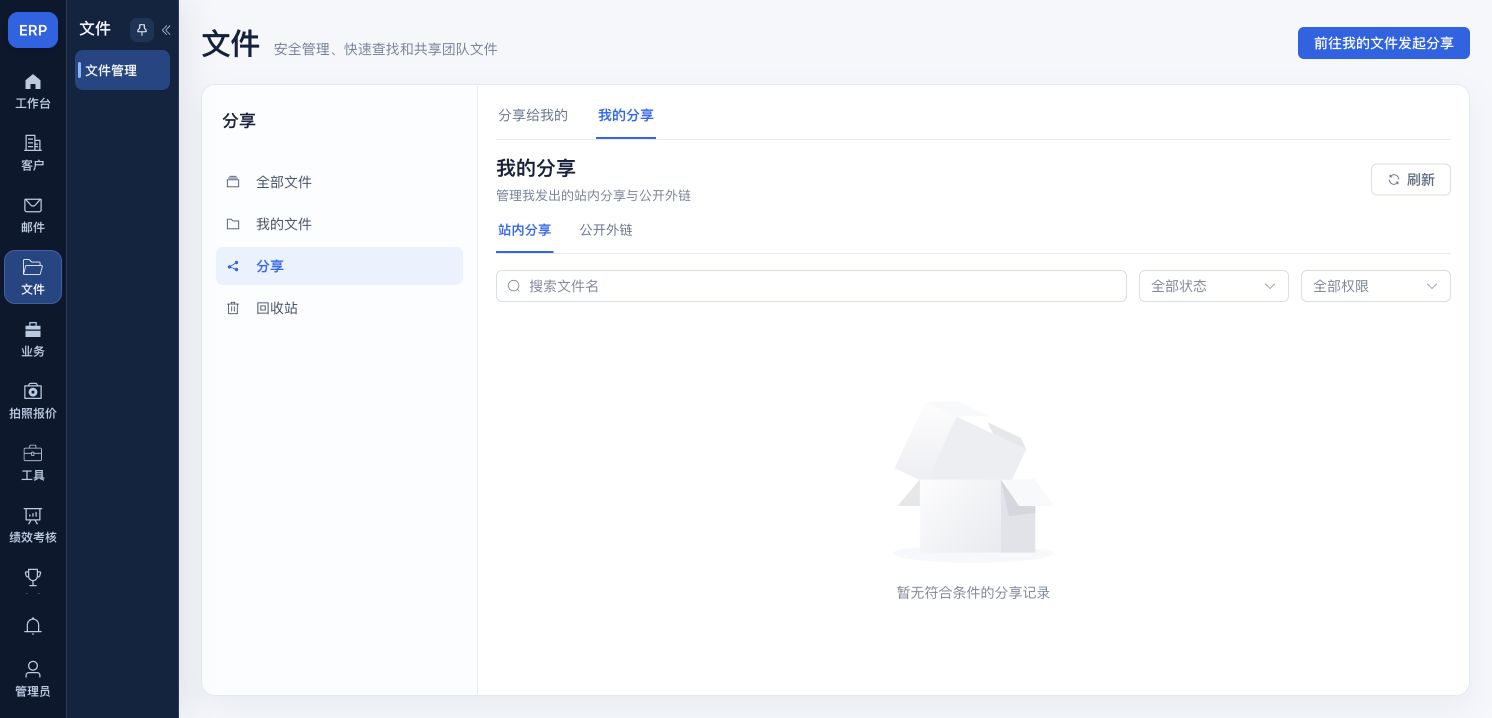
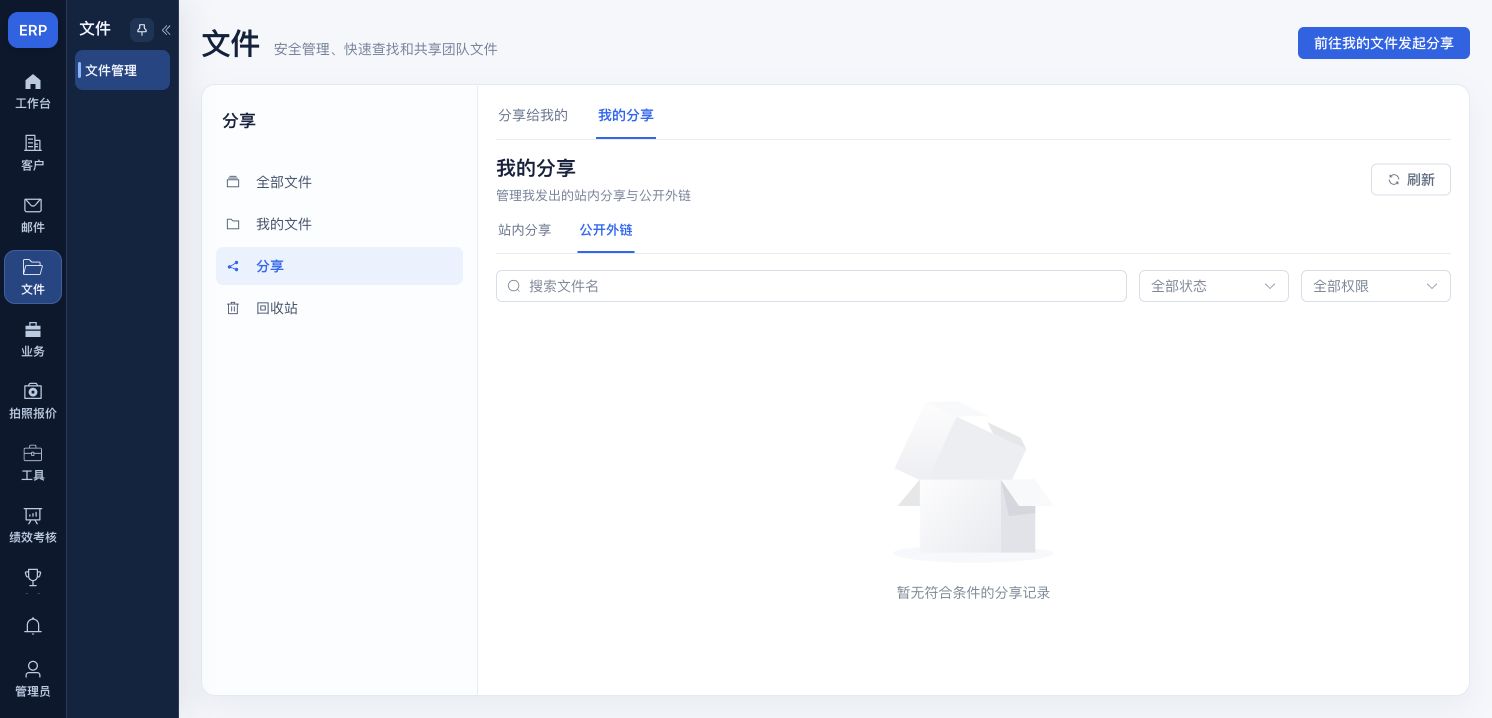
点击行或“详情”打开右侧分享详情,核对权限、状态、创建/失效时间;站内分享另列接收对象与留言,外链另列是否设密码和已访问/最大次数,不展示可再次复制的旧网址。“关闭详情”收起侧栏。源文件有效时才提供“查看文件”;“撤销/撤销分享”经确认终止当前分享,不删除源文件。两种列表当前均为空,本轮未取得有记录的详情或撤销确认截图。
页面按钮:刷新、站内分享、公开外链、详情、关闭详情、撤销、查看文件、撤销分享。
菜单/选项:有效、已过期、已撤销、文件已回收、次数已用尽。
回收与恢复
点击“回收站”,核对文件或文件夹后恢复;文件夹恢复后重新查询目录,文件详情也可使用“恢复文件”。普通账号查看本人回收范围;管理员、总经理可查看更大回收范围并具备从回收站删除的入口,具体恢复按钮仍由当前对象的管理权限决定。
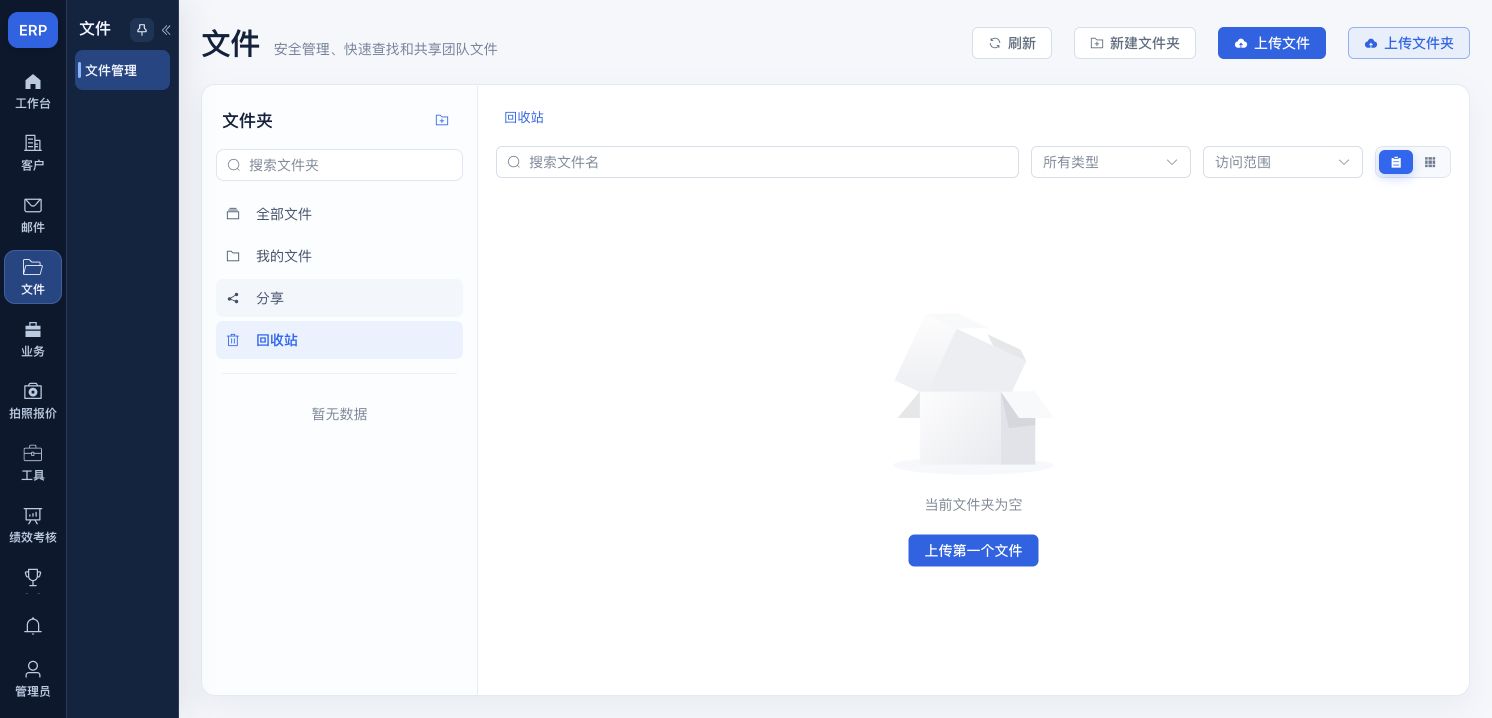
有效文件菜单的“删除”与文件夹“移入回收站”都是先回收;回收站中的“删除”另有无法在文件管理恢复的确认提示。文件夹操作连同其内容处理,对象存储原文件会保留,不能把回收站删除当成彻底清除存储文件。当前回收站为空,本轮未执行回收、恢复或删除。
公开文件链接页
打开合法分享链接。按提示输入访问密码,核对文件与授权,“查看文件”在新标签打开授权文件地址,具体展示取决于浏览器与文件类型,有下载权限才显示下载;过期、撤销、次数耗尽或源文件回收时按提示处理,不从登录角色推断外链权限。
页面按钮:查看文件、下载。