外观
客户操作文档
一、我的客户
管理界面
适用角色:管理员、总经理 页面入口:左侧“客户”→“我的客户”
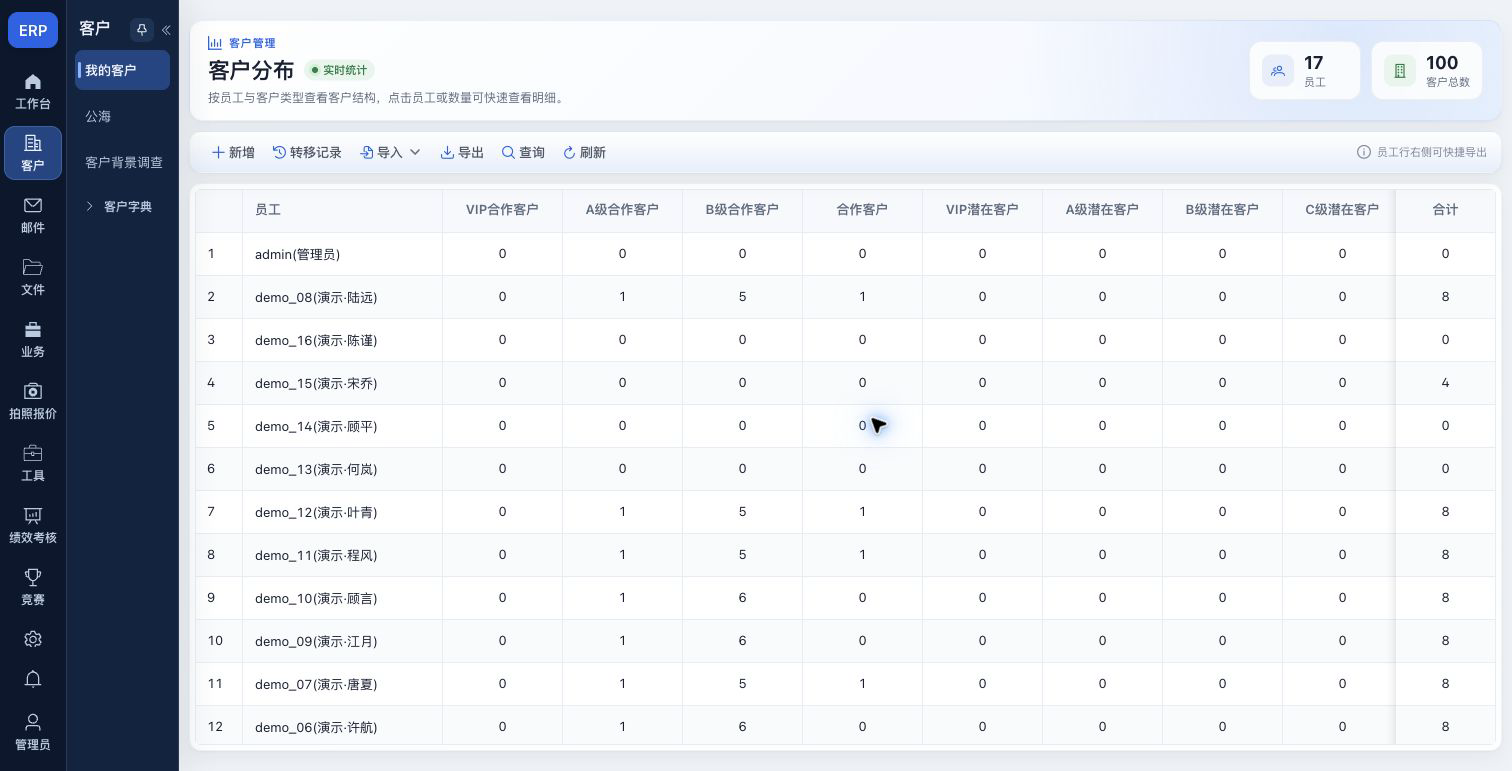
进入“我的客户”后,首先看到“客户分布”统计表(如下图所示)。本文覆盖页面导航、统计表全部操作、工具栏及下拉菜单、客户明细抽屉、行右键菜单,以及导入、导出、转移、共享、合并、公海相关弹窗中的按钮。跳转后的客户录入、详情、邮件、报价和外销(PI)页面在文末说明入口与衔接操作。
1 页面导航
1.1 客户菜单和通用按钮
| 菜单或按钮 | 操作方法与结果 |
|---|---|
| ERP | 点击返回系统首页。 |
| 客户 | 进入客户模块,显示该模块的二级菜单。 |
| 我的客户 | 返回本页客户分布统计。 |
| 公海 | 进入公海客户页面,查询、领取或分配公海客户,见第 10 节。 |
| 客户背景调查 | 打开客户背景调查页面,填写线索并生成报告。 |
| 客户字典 | 点击展开或收起字典子菜单,具体项目见下表。 |
| 图钉按钮“固定二级菜单”或“取消固定二级菜单” | 切换客户二级菜单是否固定展开。 |
| 双箭头“收起二级菜单”或“展开二级菜单” | 收起或重新展开二级菜单,增加或恢复页面操作空间。 |
| 通知铃铛 | 打开系统通知入口。 |
| 管理员头像或姓名 | 打开账号菜单:“个人中心”进入个人资料;“布局设置”仅在系统开放该功能时显示;“退出登录”弹出确认框,确认后注销,取消则保留当前登录。 |
左侧其他一级菜单“工作台、邮件、文件、业务、拍照报价、工具、绩效考核、竞赛、设置”用于切换相应模块,不会对当前客户执行操作。菜单是否出现以账号授权为准。
1.2 客户字典全部子菜单
| 子菜单 | 用途 |
|---|---|
| 客户类型 | 维护客户分类选项,影响客户分布表的分类列和客户查询。 |
| 客户业务类型 | 维护客户从事的业务类型。 |
| 客户标签 | 维护可选客户标签。 |
| 公司规模 | 维护公司规模选项。 |
| 客户意向产品 | 维护客户意向或主营产品选项。 |
| 客户采购意向 | 维护客户采购意向选项。 |
| 采购额度 | 维护采购额度或年采购额选项。 |
| 客户等级 | 维护客户等级选项。 |
| 客户来源 | 维护阿里巴巴、自主开发等来源选项。 |
| 阿里类型 | 维护阿里相关客户类型选项。 |
| 客户阶段 | 维护新建、跟进、成交等阶段选项。 |
| 联系人职级 | 维护联系人职级选项。 |
字典维护会影响后续选项,具体新增、修改、停用等操作见客户字典操作说明。
2 阅读客户分布统计
- “员工”表示当前统计表中的员工行数。
- “客户总数”是当前各员工行合计之和,应结合统计范围理解;不要将其直接当作包含公海客户的全系统总数。
- 每一行对应一名员工,各分类列显示其名下相应类型的客户数量,右侧“合计”为该员工的统计总数。
- 客户类型列来自当前系统配置,可能多于屏幕能同时显示的列。拖动表格底部横向滚动条查看;纵向滚动查看其他员工。
- “实时统计”是页面标识,数据加载后不会仅因等待而持续推送刷新;需要最新结果时点击“刷新”。
| 可操作位置 | 操作与结果 |
|---|---|
| 员工账号和姓名 | 点击打开该员工的客户明细抽屉,不限定某一种客户类型。 |
| 某员工的分类数量,包括 0 | 点击打开该员工且限定该客户类型的明细;数量为 0 时可能显示空列表。 |
| 员工行右侧下载图标“导出该员工客户” | 打开导出弹窗,预先选择该员工。 |
| 员工行右键菜单“查看” | 与点击员工姓名相同,打开其客户明细。 |
| 员工行右键菜单“转移所有客户” | 打开整名员工客户转移弹窗,见第 5 节。 |
| 员工行右键菜单“导出该员工客户” | 打开导出弹窗,预先选择该员工。 |
“合计”和顶部统计卡片用于展示,不是客户明细的独立跳转按钮。
3 首页工具栏全部按钮与菜单项
| 按钮或菜单项 | 操作结果 | 后续操作 |
|---|---|---|
| 新增 | 打开客户资料录入页。 | 录入后点击“保存客户”,见第 11 节。 |
| 转移记录 | 打开转移记录抽屉。 | 切换记录类型、勾选、刷新或撤回,见第 6 节。 |
| 导入 | 展开三项导入菜单,本身不提交文件。 | 根据文件来源选择下列项目。 |
| 导入 → 导入 | 打开“上传客户”抽屉,使用标准客户模板。 | 见第 7 节。 |
| 导入 → 富通导入 | 打开“富通导入”抽屉,可指定业务员。 | 见第 7 节。 |
| 导入 → 系统导出资料导入 | 打开“系统客户资料导入”抽屉,指定新的所属用户。 | 见第 7 节。 |
| 导出 | 打开客户资料导出弹窗。 | 可选择全部客户或指定用户,见第 4 节。 |
| 查询 | 打开独立客户查询页面,不是在统计表上展开筛选栏。 | 使用第 8 节的查询、选择和行操作。 |
| 刷新 | 重新读取员工、客户类型及统计数量。 | 新增、导入、转移后可用它核对最新统计。 |
4 导出客户资料
4.1 弹窗全部控件
| 控件 | 用途 |
|---|---|
| 全部客户 | 导出当前账号有权查看的全部客户资料。 |
| 指定用户 | 将范围改为一名员工名下的客户。 |
| 选择员工 | 选择“指定用户”后显示;可按账号或员工姓名搜索。 |
| 预计导出 | 显示当前选定范围的客户数量,作为核对参考。 |
| 开始导出 | 按当前范围生成并下载 Excel;没有可导出客户或尚未选好员工时不可点击。 |
| 取消 | 关闭弹窗,不开始导出。 |
| 右上角关闭按钮 | 关闭弹窗。 |
4.2 导出步骤
- 点击工具栏“导出”,或员工行的下载图标。
- 选择“全部客户”或“指定用户”。从员工行进入时,默认选中该员工。
- 指定用户导出时,核对账号、姓名和预计数量。
- 点击“开始导出”,等待浏览器下载完成。
客户基本信息、其他信息和全部联系人导出到同一份 Excel。多名联系人按行展开,客户信息只在第一名联系人所在行显示,因此 Excel 的数据行数可能大于客户数量。
5 转移员工全部客户
- 在客户分布表的目标员工行上单击鼠标右键。
- 选择“转移所有客户”,核对来源员工,避免选错行。
- 在“转移客户”弹窗填写“业务日期”,选择目标员工。
- 点击“确认”,等待完成后核对来源员工和目标员工的统计及客户明细。
| 弹窗控件 | 说明 |
|---|---|
| 业务日期 | 必填,选择本次转移的业务日期。 |
| 选择员工 | 必填,选择接收客户的员工。 |
| 取消 | 关闭弹窗,不提交本次转移。 |
| 重置 | 清空本次选择的员工与业务日期。 |
| 确认 | 提交转移;未选员工或日期时提示补全。 |
| 右上角关闭按钮 | 提交前关闭弹窗;提交处理中应等待结果。 |
整名员工转移与单个客户转移的范围不同。该操作还涉及关联的报价、外销(PI)、生产等业务数据,应先核对弹窗提示、来源员工、接收员工和业务日期;不要把打开弹窗当作已完成转移。
6 转移记录抽屉
6.1 四个页签
| 页签 | 查看内容 |
|---|---|
| 客户转移记录 | 客户编号、公司、来源业务员、目标业务员、业务日期和转移时间。 |
| 报价单转移记录 | 报价单转移记录,编号列为报价单号。 |
| 外销(PI)单转移记录 | 外销(PI)单转移记录,编号列为外销(PI)单号。 |
| 生产单转移记录 | 生产单转移记录,编号列为生产单号。 |
6.2 全部操作控件
| 控件 | 操作与结果 |
|---|---|
| 行复选框 | 选择当前页签中要处理的记录。 |
| 表头复选框 | 选择或取消选择当前页的记录,不代表全部页签或全部分页记录。 |
| 刷新 | 重新读取汇总数量和当前页签记录。 |
| 撤回 | 勾选后可用;弹出“确认撤销转移吗?”的确认框。确认后撤销所选有效转移记录,取消则不执行。 |
| 分页按钮和页码 | 翻看当前类型的其他记录;各页签分别保存分页状态。 |
| 右上角关闭按钮 | 关闭抽屉。 |
**撤回的当前行为:**停用当前页签中选中的转移记录,不会自动把客户或单据的当前归属改回来源业务员,也不会同时撤回其他页签的关联记录。需要调整当前跟进人时,应核对现状后另行执行转移。
7 三种导入方式
7.1 选择正确入口
| 导入方式 | 文件与归属选择 | 模板按钮 |
|---|---|---|
| 导入 | 使用标准客户导入资料;没有单独的业务员选择框。 | 下载客户导入模板。 |
| 富通导入 | 使用富通客户资料,可选择“业务员”;不选时默认当前登录用户。 | 下载富通导入模板。 |
| 系统导出资料导入 | 使用本系统客户查询或导出功能生成的 xlsx 文件;必须选择“新所属用户”。导入后成为所选用户的私域客户,文件原归属员工和分区不带入,重复客户自动跳过。 | 不提供模板下载链接,直接使用系统导出的资料。 |
7.2 抽屉全部按钮与步骤
- 打开对应导入抽屉。需要模板时先下载模板,按列填写资料。
- 富通导入按需选业务员;系统导出资料导入必须选“新所属用户”。
- 将 Excel 拖到上传区域,或点击“点击上传”选择文件。一次只选一个文件;标准、富通入口支持 xls、xlsx,系统导出资料入口应使用系统生成的 xlsx。
- 需要换文件时,删除上传列表中待上传的文件后重新选择。
- 点击底部“确认”开始上传。富通导入和系统导出资料导入还会弹出导入确认提示;核对后确认,不执行则取消。
- 等待处理结果,查看成功、跳过及失败说明。修正失败资料后再导入,避免不核对结果就重复提交。
- 回到客户分布页面点击“刷新”,再进入目标员工明细核对。
| 控件 | 作用 |
|---|---|
| 下载客户导入模板 | 下载标准模板,不导入任何数据。 |
| 下载富通导入模板 | 下载富通模板,不导入任何数据。 |
| 点击上传或拖放区域 | 选择待上传文件;仅选文件还没有开始导入。 |
| 待上传文件的移除按钮 | 移除本次待上传文件,便于重新选择。 |
| 确认 | 上传并开始导入;处理中禁用,避免重复提交。 |
| 取消或右上角关闭按钮 | 关闭抽屉。异步任务已经提交后,关闭界面不等于撤销服务器上的导入。 |
| 结果提示的确认或关闭按钮 | 关闭结果提示;根据失败说明处理资料。 |
富通和系统资料采用异步处理,界面会显示任务状态;重新进入相应导入入口时可继续查询尚未确认完成的任务。请先核对任务结果,再决定是否重试。
8 客户明细抽屉和独立查询页
从员工姓名、分类数量或右键“查看”进入明细抽屉;从首页工具栏“查询”进入独立查询页。明细抽屉初始带入员工、客户类型条件,后续以查询栏实际条件为准。
8.1 查询条件和选择控件
| 条件 | 用法 |
|---|---|
| 客户编号 | 输入目标客户编号。 |
| 公司简称 | 输入简称关键词,至少 2 个字符。 |
| 公司名称 | 输入公司名称关键词,至少 2 个字符。 |
| 联系人昵称 | 输入联系人昵称。 |
| 邮箱 | 输入需要匹配的邮箱信息。 |
| 业务员 | 展开人员树并选择员工;部门节点用于展开,不应把部门当作业务员。清除图标移除此项限制。 |
| 洲 / 国家 | 打开地区选择面板,可搜索洲或国家名称。点击“全部”或某个洲切换地区范围,点击国家或“最近使用”的国家完成选择。“清空国家与洲”移除地区限制;加载失败时可点击重试。 |
| 客户来源 | 从当前维护的来源中选择,可清除。 |
| 客户阶段 | 按当前跟进阶段筛选,可清除。 |
| 客户等级 | 按客户等级筛选,可清除。 |
| 客户类型 | 按客户类型筛选,可清除。 |
| 即将入公海 | “全部”表示不限制;可选“今天到期、未来1天、未来3天、未来7天、未来30天”。用于关注即将到期客户,不会主动将客户移入公海。 |
文本输入框按 Enter,或更改后离开输入框,会触发查询;选择类条件变更会自动查询。点击“查询”也可统一提交当前条件,并回到第一页。各输入框的清除图标只清除对应字段。
“未来 N 天”不包含今天到期的客户;要查询当天到期的客户,请单独选择“今天到期”。
当前桌面页面已经直接显示全部查询条件,没有额外可见的“展开更多”或“收起筛选”按钮。
8.2 明细工具栏全部按钮
| 按钮或菜单项 | 出现条件 | 操作结果 |
|---|---|---|
| 新增 | 默认显示。 | 打开客户录入页。 |
| 刷新 | 默认显示。 | 回到第一页,按上次已生效的查询条件重新加载;不会提交尚未生效的表单改动。 |
| 查询 | 默认显示。 | 提交当前表单条件,回到第一页。 |
| 重置 | 默认显示。 | 恢复默认查询表单并取消勾选,不立即重新查询;随后点击“查询”才使默认条件生效。 |
| 发邮件(N) | 勾选至少一名客户。 | 将已勾选客户带入邮件撰写流程。 |
| 全部发邮件(M) | 勾选至少一名客户。 | 将当前已生效查询下的全部客户带入邮件流程,包含其他分页;不是仅对勾选客户发邮件。 |
| 导出已选(N) | 勾选部分当前页客户。 | 下载所选客户的 Excel 资料。 |
| 导出 | 当前页全部客户被勾选。 | 展开下列两个导出范围。 |
| 导出 → 导出当前页(N) | 展开“导出”。 | 导出当前页全部客户。 |
| 导出 → 导出全部查询结果(M) | 展开“导出”。 | 导出当前已生效查询的全部客户,包含其他分页。 |
| 转移(N) | 选择部分可转移客户。 | 转移所选客户,填写目标员工和业务日期后确认。 |
| 转移当前页(N) | 当前页全部可转移客户被勾选。 | 转移当前页客户。 |
| 转移全部(M) | 当前页全部可转移客户被勾选。 | 转移当前已生效查询范围的全部客户,包含其他分页。 |
| 抽屉底部“取消” | 仅明细抽屉。 | 关闭明细抽屉。 |
| 抽屉底部“确认” | 仅明细抽屉。 | 同样只关闭抽屉,不执行另一次保存或转移,也不会撤销此前已经提交的操作。 |
N 为当前勾选数量或当前页数量,M 为当前查询结果总数。表头复选框只选择当前页。查询、刷新、翻页或重新加载会清除勾选,请在批量操作前重新核对。
明细抽屉及管理员/总经理的独立查询页没有业务员主页的“公海”工具栏按钮;进入公海请使用客户模块左侧“公海”。
8.3 独立查询页的客户树
管理员、总经理的独立查询页还可显示客户树:搜索框过滤树节点;点击员工切换该员工客户,展开后可按客户类型、洲、日期寻找客户;单击客户节点选择客户,双击客户节点打开详情。“收起客户树”隐藏树,侧栏“展开客户”重新展开。普通分类节点主要用于展开分组,不等同于提交查询栏全部条件。
8.4 列表全部交互控件
| 控件 | 用法 |
|---|---|
| 行复选框、表头复选框 | 选择单条或当前页客户,显示相应邮件、导出、转移按钮。 |
| 公司名称、眼睛图标 | 在当前页面打开该客户详情。 |
| 官网链接图标 | 有网址时显示,在新标签打开客户网站。 |
| 长文字提示 | 鼠标悬停查看完整公司、联系人、邮箱等内容。 |
| 横向滚动条 | 查看屏幕右侧未显示的业务员、动态、分类等字段。 |
| 第一页、上一页、页码、下一页、最后一页 | 切换数据页;不可翻页时按钮禁用。每页条数会随可用表格高度调整。 |
可查看字段包括客户编号、公司简称、公司、官网、客户标签、主要联系人、邮箱、业务员、最新动态、最近联系时间、最早入公海时间、剩余时间、洲 / 国家、客户类型、业务类型、客户等级、客户阶段、创建/导入来源、导入时间、客户来源、主营产品、其它产品。管理查询明细还可显示“月结客户”。当前管理明细默认不单独显示业务员主页的“分类”列。
“分类”区分私域、公海、共享,与“客户类型”不同;客户标签列只展示首个标签。最近联系时间应结合最新动态判断,“客户建立”不代表已发生人工联系。“—”表示当前未提供相应到期信息。
9 客户明细右键菜单与弹窗
在客户数据行上单击鼠标右键,菜单作用于该行,不是当前全部勾选行。点击菜单外空白区域可关闭。
| 菜单项 | 出现条件和操作 |
|---|---|
| 合并到... | 管理员、总经理,或持有 customer:merge/全部权限且能修改该客户的人员可执行;打开合并弹窗,将当前客户作为来源客户。 |
| 查看 | 打开当前客户详情。 |
| 新标签查看 | 在新的浏览器标签打开详情,保留当前查询页。 |
| 编辑 | 有修改权限的私域客户提供此入口,进入客户录入页的编辑模式。 |
| 写邮件 | 私域客户提供此入口,带入该客户进入撰写页;点击不立即发送。 |
| 共享给 | 可修改的私域客户提供,公海分支返回相应记录时也可提供;打开共享弹窗。 |
| 转移 | 管理员、总经理对可修改的客户提供;仅转移当前行客户,弹窗操作见第 5 节。 |
| 转入公海 | 可修改的私域客户提供;点击后直接提交归属分类变更,当前入口没有额外确认框。 |
| 转入私域 | 明细组件显示可修改的公海客户时提供,点击后直接提交。常规公海页面使用领取或分配按钮,见第 10 节。 |
| 创建报价单 | 有修改权限时提供,带入当前客户打开报价新增流程。 |
| 创建外销(PI)单 | 有修改权限时提供,带入当前客户打开外销(PI)新增流程。 |
共享分类的可修改客户提供“查看、新标签查看、创建报价单、创建外销(PI)单”;管理员、总经理还可“转移”,不因此自动具备私域分支的“编辑、写邮件、共享给、转入公海”。明细右键菜单没有“删除客户”。
9.1 共享客户弹窗
“选择员工”为多选,打开时带出已有共享人员。“取消”和右上角关闭按钮关闭弹窗;“重置”恢复弹窗字段的初始状态;“确认”保存所选共享人员。至少选择一名员工才能提交,不能把清空选择当作取消所有共享的操作。
共享使被选人员能够查看客户详细资料,不等同于更换当前跟进人。保存后重新打开或刷新客户资料核对。
9.2 合并客户弹窗
- 在“来源客户”核对当前客户名称和编号。
- 在“目标客户”搜索并选择要保留的客户,不能选择来源客户自身。
- 核对规则后点击“合并”。目标客户保留编号和资料,来源主要联系人改为非主要联系人,来源客户逻辑删除,业务订单与相关资料按合并规则迁移。
- “取消”或右上角关闭按钮在提交前退出;提交过程中不要重复操作。
- 若提示结果尚未确认,使用“查询并重试”核对同一次请求,不要换目标客户反复提交。
10 公海页面全部操作
通过客户模块左侧“公海”进入。查询字段与第 8 节相近,但没有“即将入公海”:这里展示的是已进入公海的客户。输入后使用本面板自己的“查询”按钮;不要把主明细列表的自动查询行为套用于公海面板。
| 按钮或控件 | 出现条件和操作 |
|---|---|
| 刷新 | 回到第一页,按当前公海查询表单重新加载。 |
| 查询 | 按当前公海表单查询;改变条件后建议先点“刷新”从第一页查看。 |
| 重置 | 清空查询表单,不立即查询;随后点击“查询”或“刷新”。 |
| 导入 | 管理员、总经理显示;打开公海导入抽屉,只接收富通客户资料格式,导入后进入公海。 |
| 行复选框、表头复选框 | 勾选单条或当前页客户,显示领取、分配和删除按钮。 |
| 设为自己的客户 | 勾选后显示;打开领取弹窗,将选中客户分配给当前账号。 |
| 分配客户 | 管理员、总经理勾选后显示;打开分配弹窗,将选中客户交给指定业务员。 |
| 删除客户 | 管理员、总经理勾选后显示;核对选择后点击,确认框中确认才提交,取消则不执行。本面板没有恢复按钮。 |
| 公司名称、眼睛图标 | 打开公海客户详情。 |
| 官网图标 | 在新标签打开公司网站。 |
| 分页按钮、页码、每页条数、跳页输入框 | 在控件显示时翻页、选择页容量或跳到指定页。 |
公海导入抽屉的“下载富通导入模板、点击上传、确认、取消、关闭、结果提示”与第 7 节一致,但导入目标固定为公海。
领取弹窗包含“修改客户类型”复选框、客户类型选择、“取消”“确定”和右上角关闭按钮。勾选“修改客户类型”后选择新的客户类型;不勾选则保留原类型。灰色类型不可手选;取消后再次打开会保留上次勾选及类型,需逐次核对,取消勾选会清空类型选择。点击“确定”提交领取,窗口关闭不等于后台成功,以结果提示及刷新后的归属为准。详见认领窗口及取消后的回显。
分配弹窗在上述控件之外增加“业务员”选择,必须选定接收人员,重开时重新核对业务员与类型回显;点击“确定”提交分配。领取或分配成功后,客户会离开公海范围,返回“我的客户”刷新并核对新归属。
公海列表还显示“入公海时间”和“进入方式”,进入方式包括自动回收、手动移入、公海导入;未知信息显示“未知”。
11 新增编辑和后续业务入口
11.1 客户资料录入页
“新增”打开新客户表单,“编辑”打开已存在客户表单。当前客户编号由系统生成,编号框不可手工编辑,页面没有手动编号类型切换。
| 按钮或控件 | 操作说明 |
|---|---|
| 客户来源、阿里类型、国家、客户类型等选择器 | 维护公司基础资料;填写简称、公司名称、地址、网址等。 |
| 月结客户“是” | 管理员、总经理和财务可维护月结客户标记,是否适用应按实际结算约定填写。 |
| 客户标签、客户阶段、业务类型、等级、主营产品、规模、年采购额 | 维护公司其他信息;可补充座机、传真、其他产品和备注。 |
| 添加联系人 | 增加一张联系人卡片。 |
| 联系人卡片“删除” | 移除该联系人录入项;提交更新前核对现有联系人。 |
| 类型“主要”“次要” | 设置联系人类型;每个客户最多保存一个主联系人。 |
| 头像 / 名片上传 | 选择联系人图片。 |
| 联系方式加号、删除按钮 | 添加或移除电话项,选择国家区号并填写号码。 |
| 社交平台加号、删除按钮 | 添加或移除社交账号项,选择平台并填写账号。 |
| 保存客户 | 仅新增模式显示,核对确认提示后提交;成功后回到客户列表。 |
| 更新客户 | 仅编辑模式显示,核对确认提示后提交;成功后回到客户列表。 |
| 取消 | 退出录入返回客户列表,不提交本次保存;本地表单草稿可能保留。 |
| 保存或更新确认框中的确认、取消 | 确认后才提交;取消则保留表单继续编辑。 |
当前普通“新增”保存为当前用户跟进的私域客户;它与公海导入是两个入口。保存前核对公司、国家、来源、类型及联系人等必填信息;联系人邮箱格式、重复邮箱和主联系人数量均可能触发校验提示。
11.2 详情和其他页面衔接
“查看”“新标签查看”、公司名称和眼睛图标都打开客户详情。详情可切换“基础资料、动态、业务、邮件、附件、收货地址”六个页签;有修改权限时提供“编辑、共享”,管理员、总经理还提供“转移”。
“写邮件”“发邮件”“全部发邮件”只打开撰写流程,必须核对最终收件人、发件账号、主题、正文、附件及发送方式。“创建报价单”“创建外销(PI)单”只打开带入客户的新增流程,还需填写并保存相应单据。
详情内的联系人、日程、附件、地址和邮件等独立操作,参阅客户信息操作文档、写邮件操作说明、报价单录入操作说明、外销(PI)单录入操作说明。具体按钮以当前页面显示为准。
12 常见问题
- **重置后结果没变:**主客户明细的“重置”不执行查询,需点击“查询”;直接点“刷新”仍沿用上次已生效的条件。
- **导出或转移数量比当前页多:**选择了“全部查询结果”或“转移全部”,范围包含其他分页。
- **导出按钮不见:**统计首页直接提供“导出”;客户明细需要先勾选,勾选部分和勾选整页显示的导出入口不同。
- **导入后统计没变:**先确认任务成功,再刷新统计首页并核对目标员工、私域或公海入口。
- **撤回后客户没有回到原员工:**撤回只停用记录,不恢复当前归属;见第 6 节。
- **点击分类数字后显示空列表:**核对员工、类型、其他查询条件和实际数据,必要时重置并查询。
- **客户从原范围消失:**检查转移、公海、共享、合并和查询条件变化,再判断原因。
- **提示加载失败或数据库操作失败:**记录页面与错误提示,处理环境或接口问题后重试,不把失败页面的空列表当作客户数量为零。
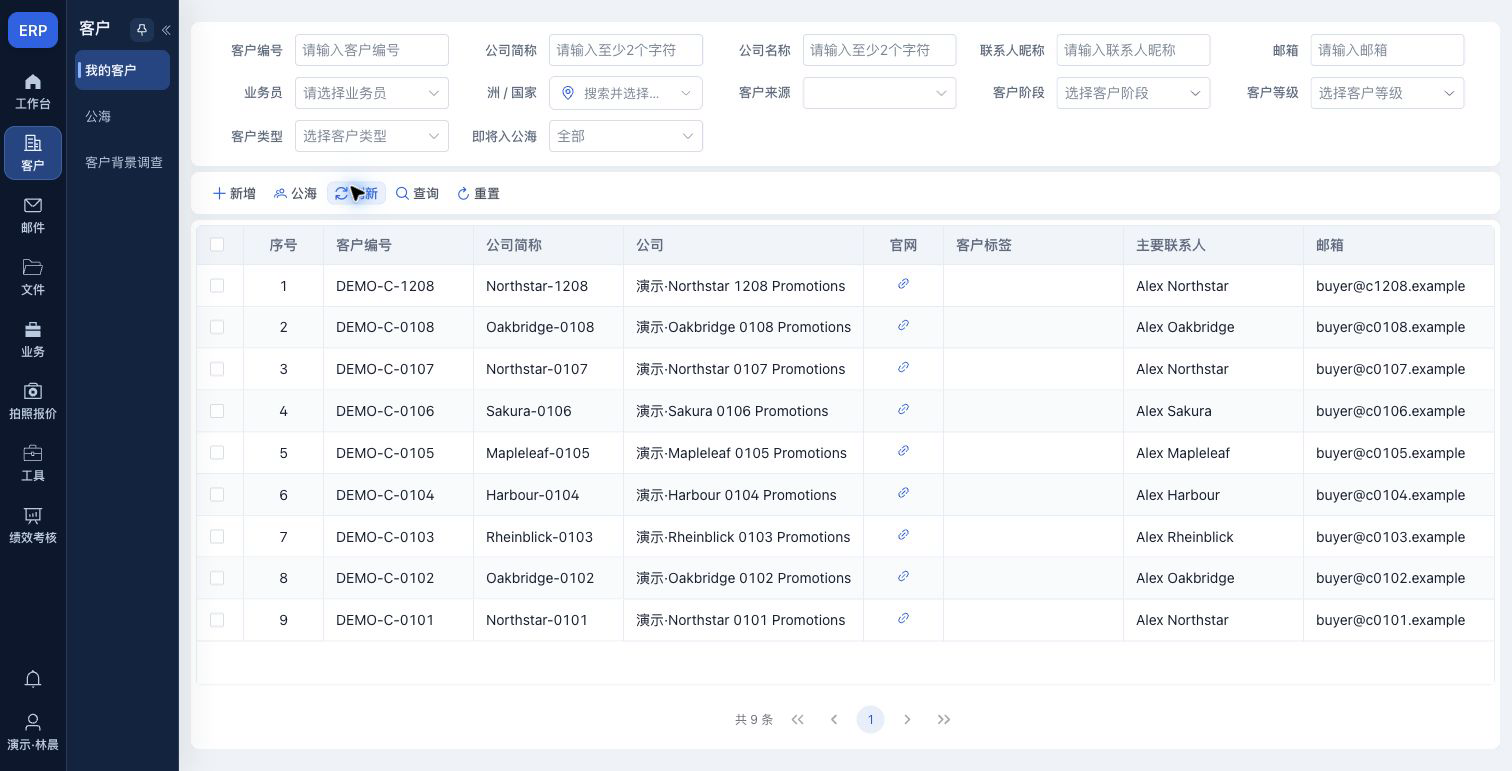
普通员工界面
普通员工的完整操作步骤见我的客户,角色权限区别见角色说明。下图为项目已有参考图。