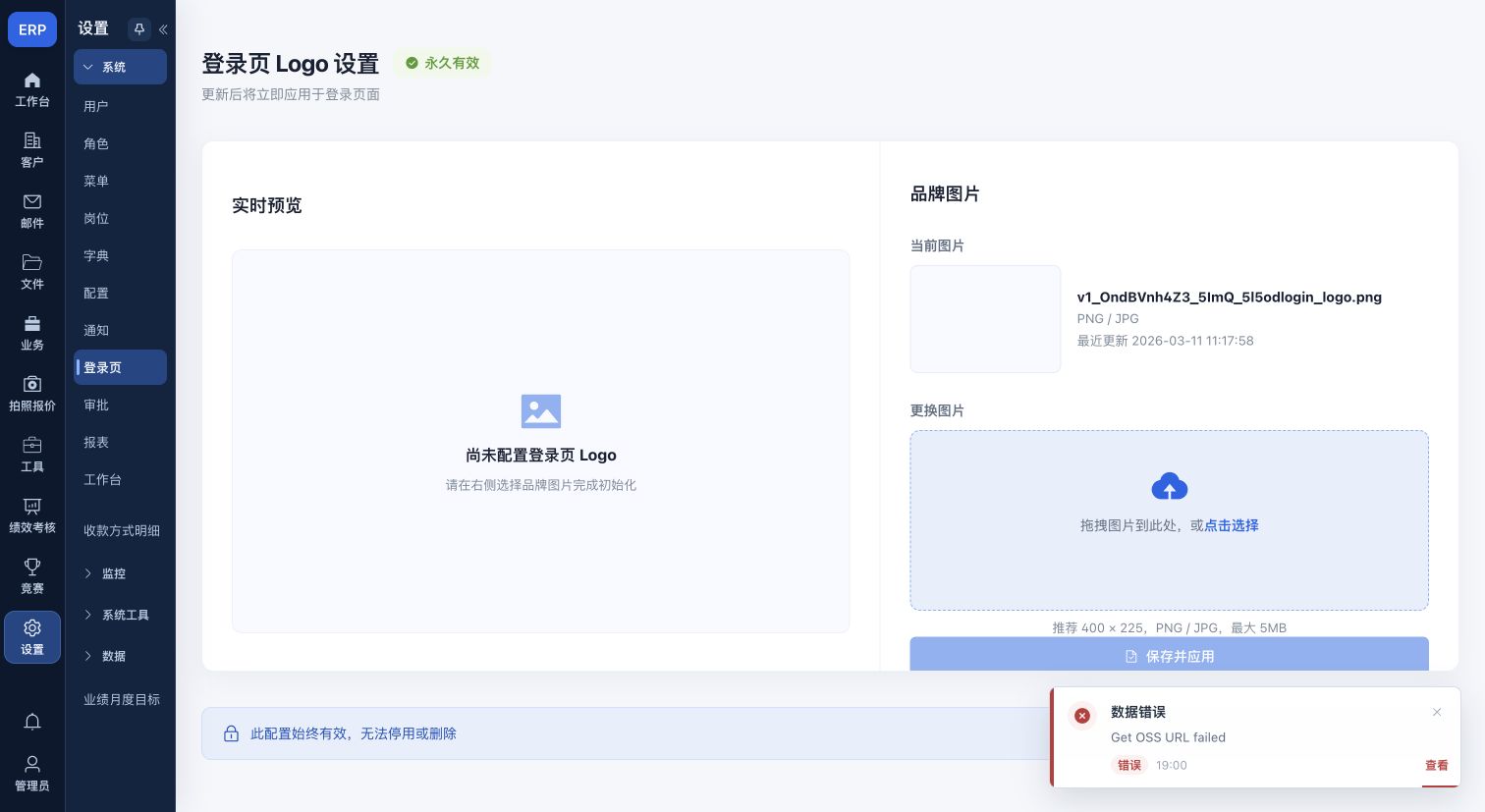
外观
系统设置与用户管理
入口:设置。管理员菜单包含系统、收款方式明细、监控、系统工具、数据和业绩月度目标;普通员工只看到获授权入口。
操作流程
正在绘制图表…
flowchart TD
  N0[选择系统功能] --> N1[查询并核对配置对象]
  N1[查询并核对配置对象] --> N2[新增或打开编辑窗口]
  N2[新增或打开编辑窗口] --> N3[填写字段与适用范围]
  N3[填写字段与适用范围] --> N4[保存当前窗口及外层配置]
  N4[保存当前窗口及外层配置] --> N5[回业务页面核对生效结果]
用户、角色等表单各自提交;审批层级只带回当前审批组,还须保存整组。先核对当前对象、范围和保存层级,再回相关业务页面检查结果。
用户与部门
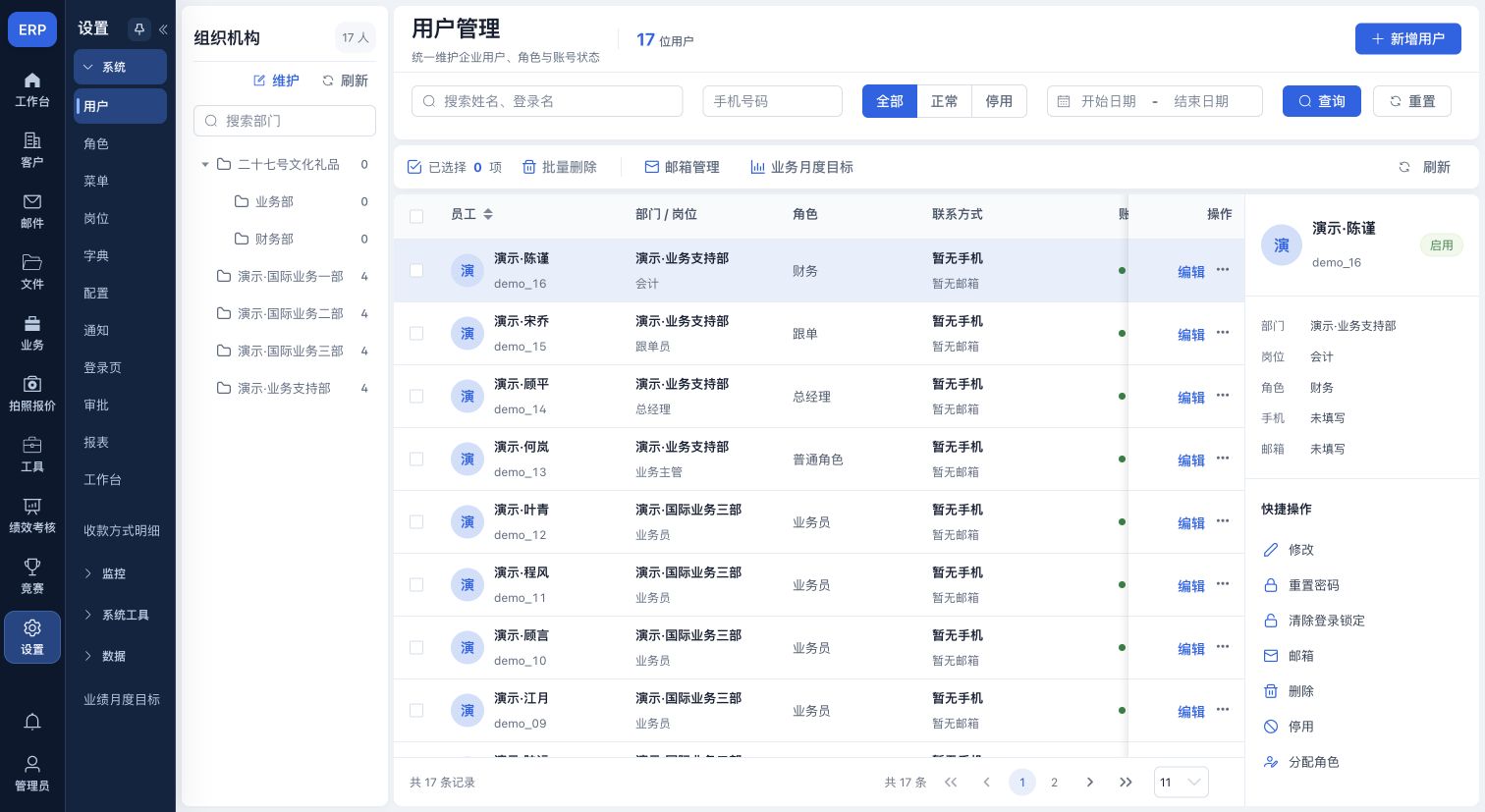
| 控件 | 作用 |
|---|---|
| 组织树、搜索部门 | 选择部门限定用户范围,展开下级部门。 |
| 维护 | 进入部门维护;部门可新增、修改、新增下级和删除,填写上级、名称、排序和状态。 |
| 组织刷新 | 重读部门与人数。 |
| 搜索姓名/登录名、手机、状态、创建日期 | 填条件后“查询”,重置恢复条件。 |
| 新增用户 | 选择部门、岗位、角色,填写姓名、登录名、初始密码、联系方式、性别、状态、职级与备注,点击“创建用户”。 |
| 编辑/修改 | 修改选定用户,核对姓名和账号再保存。 |
| 账号状态、停用/启用 | 按提示改变登录状态,先核对是否正在使用。 |
| 重置密码 | 由授权人员完成凭据设置,不把密码写进操作文档。 |
| 清除登录锁定 | 核对账号后解除错误尝试导致的锁定,不等同于重置密码。 |
| 邮箱、邮箱管理 | 进入指定用户邮箱或账户管理,先核对归属。 |
| 分配角色 | 勾选角色,“提交”保存,“返回”退出。 |
| 分配团队成员 | 为获授权的主管/组长勾选成员,提交后核对数据范围。 |
| 业务月度目标 | 跳转目标维护,核对当前人员。 |
| 删除、批量删除 | 核对所选账号后按提示执行。 |
| 分页、每页条数、右侧详情 | 查看其他人员和当前选中用户资料。 |
用户管理页
设置→系统→用户。部门树限定人员,维护打开部门配置,组织刷新重读组织;按姓名/登录名、手机、状态、时间查询/重置。新增用户打开独立页,编辑打开侧栏,邮箱管理、业务月度目标、分配角色/团队、重置密码、清除锁定、启停、删除和批量删除按权限提供。
页面按钮:维护、刷新、新增用户、查询、重置、批量删除、邮箱管理、业务月度目标、编辑。
菜单/选项:邮箱、分配团队成员、修改、重置密码、清除登录锁定、删除、分配角色。
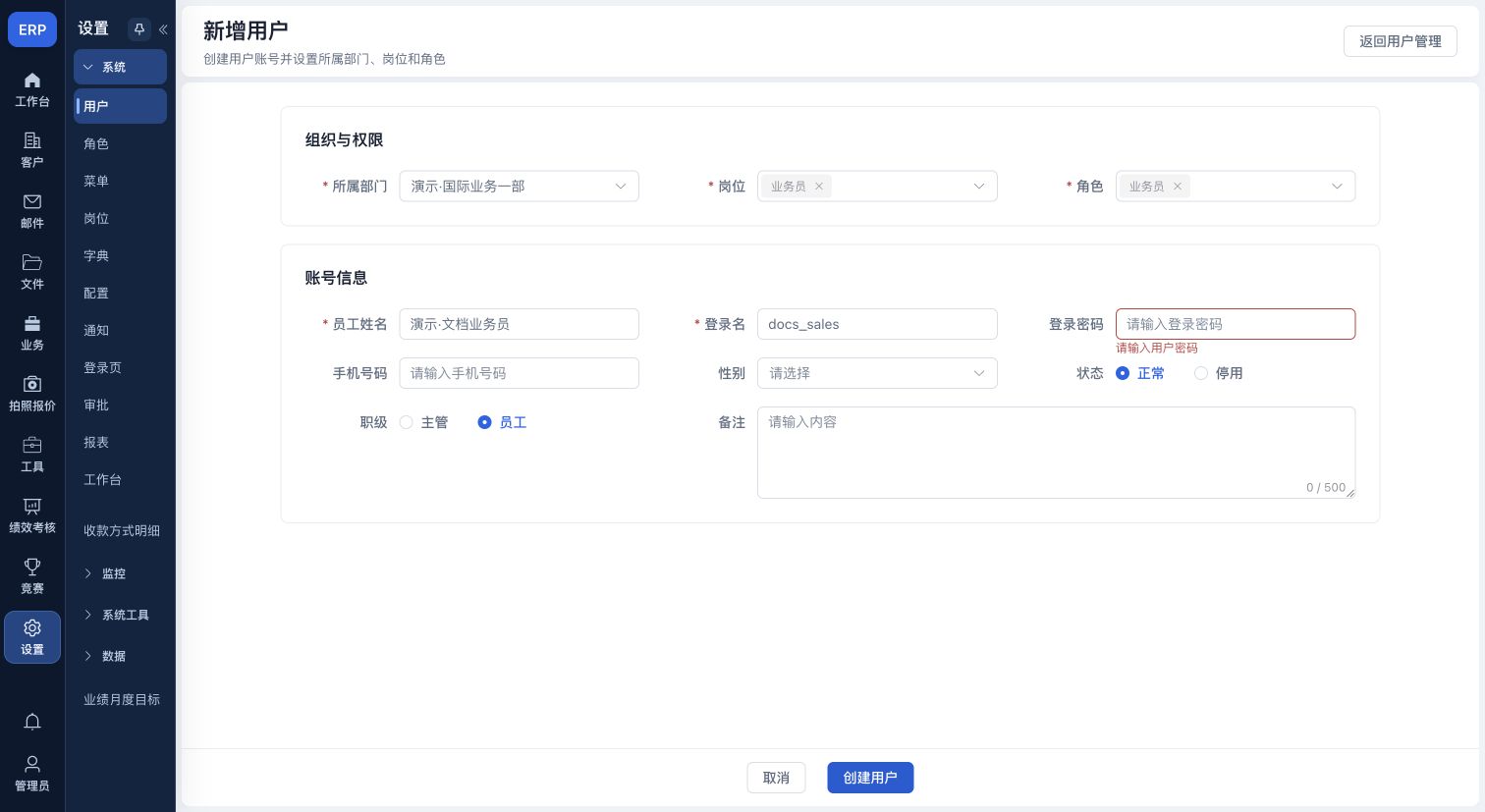
新增用户页
用户管理→新增用户。选择部门、岗位、角色,填员工姓名、登录名、初始凭据、手机、性别、状态、职级与备注;创建用户提交,取消/返回用户管理退出。凭据由授权人员设置,操作文档与截图不包含密码。
页面字段:所属部门、岗位、角色、员工姓名、登录名、登录密码、手机号码、性别、状态、职级、备注。
页面按钮:返回用户管理、取消、创建用户。
用户新增/编辑侧栏
入口:用户管理→编辑。
选择部门、岗位和角色,填写姓名、登录名、手机、性别、职级、状态和备注;新增时才处理初始凭据。修改/新增保存用户,取消退出;当前主新增入口为独立新增用户页面。
窗口字段:所属部门、岗位、角色、员工姓名、登录名、登录密码、手机号码、性别、职级、状态、备注。
窗口按钮:取消。
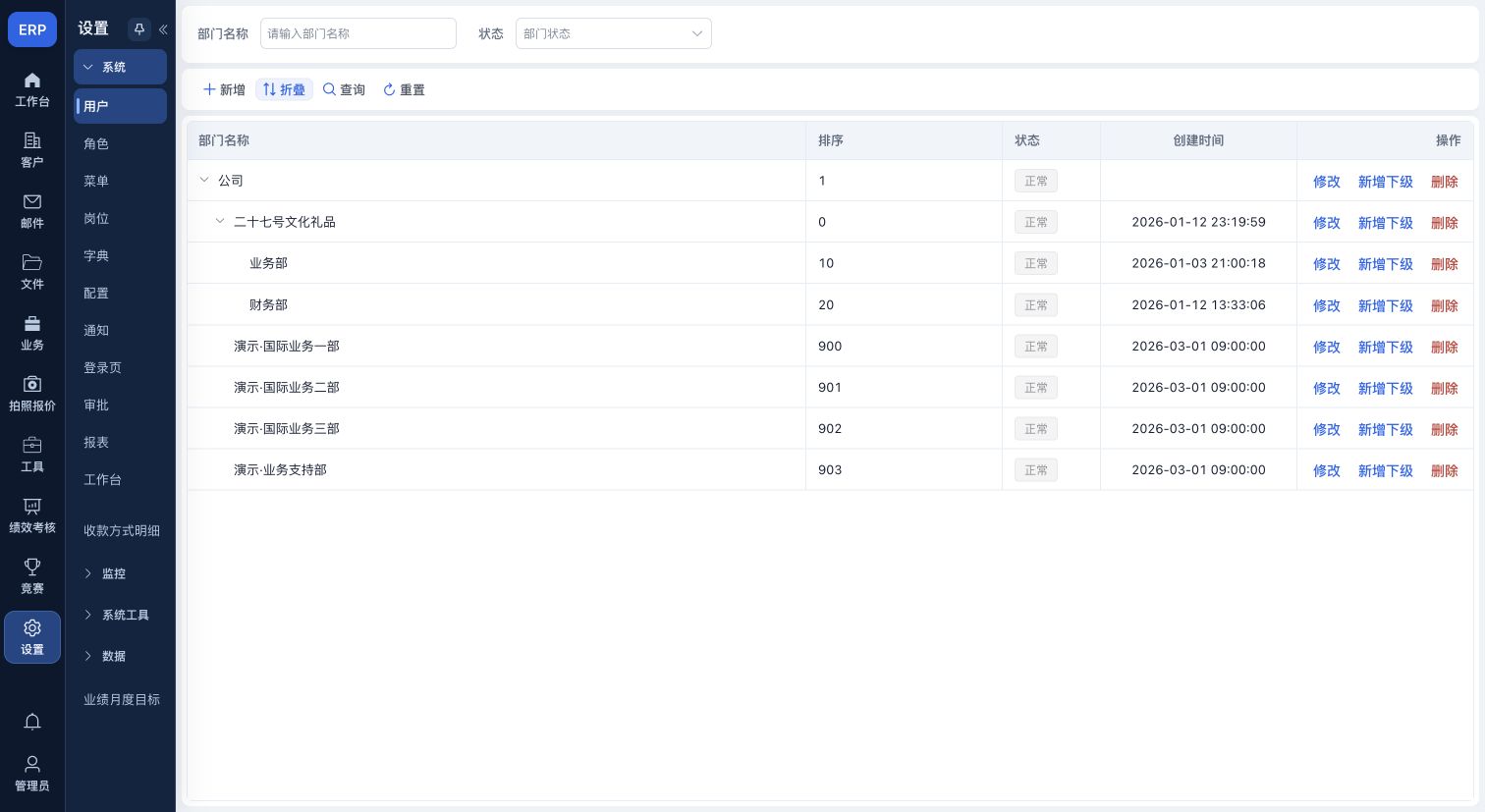
部门树管理页
用户管理→维护或系统部门入口。按部门名称、状态查询/重置;名称输入回车或失焦也会查询,重置后立即重新读取。工具栏“展开/折叠”切换树展示,节点箭头单独展开分支;不更改组织关系。新增、行内修改、新增下级与删除维护组织树;部门仅含上级、名称、排序、状态,保存后刷新用户部门树核对。
页面字段:部门名称、状态。
页面按钮:修改、新增下级、删除。
菜单/选项:新增、展开/折叠、查询、重置、修改、删除。
新增/修改部门
入口:用户管理→维护/系统→部门。
选择上级部门,填写部门名称、显示排序和部门状态;确定保存,取消退出。新增下级会预选当前行作为上级,行右键菜单的“新增”也用于该行下级,工具栏“新增”另行选择上级;当前没有负责人、电话和邮箱字段。
窗口字段:上级部门、部门名称、显示排序、部门状态。
窗口按钮:确 定、取 消。
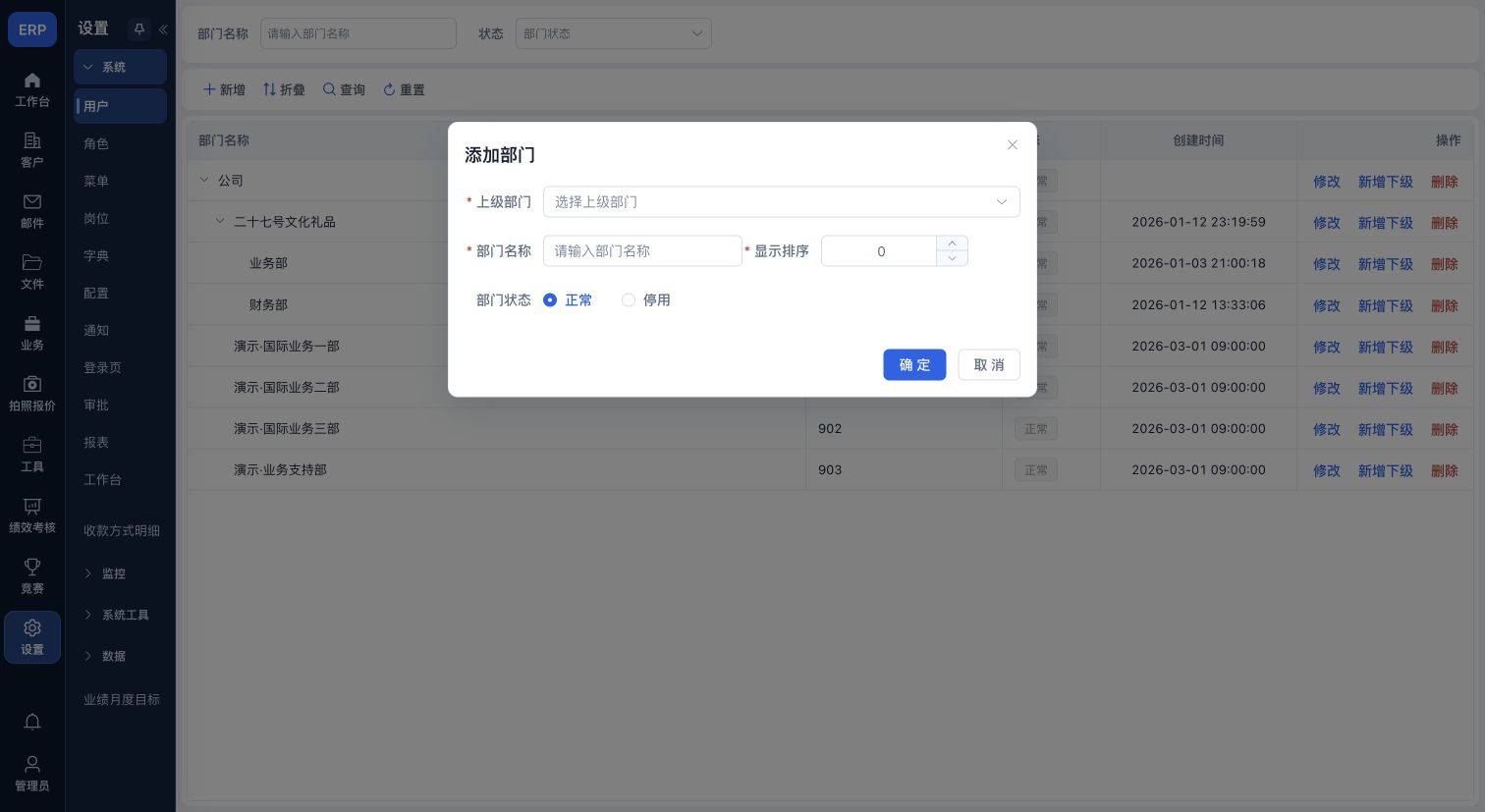
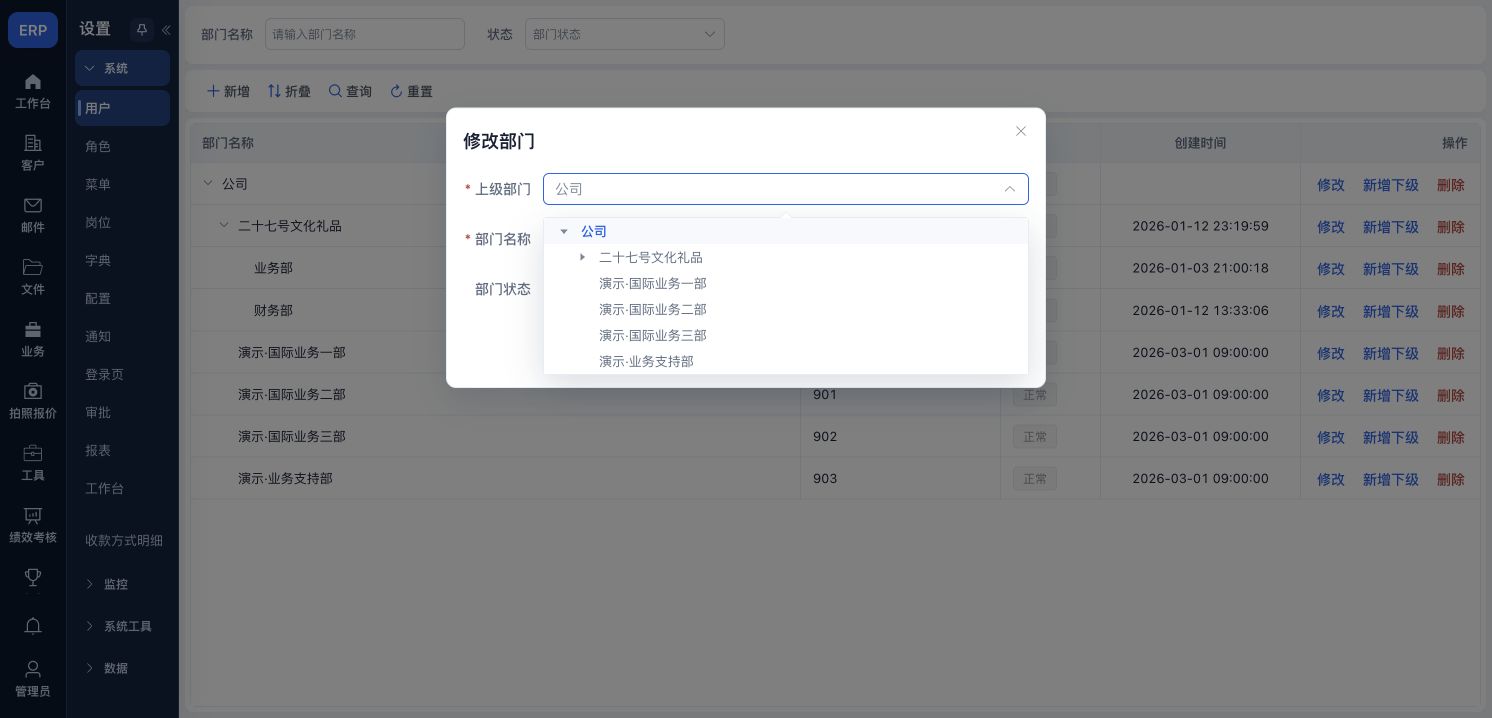
修改时先核对上级名称和部门名称。当前现场编辑“演示·国际业务一部”时,上级候选中仍显示该部门自身;候选可见不代表允许形成循环,不选择本部门或其下级作为上级。公司节点编辑还曾显示未解析的上级标识,本轮未确认其含义或保存结果,应先由维护人员核对上级数据。
岗位管理页
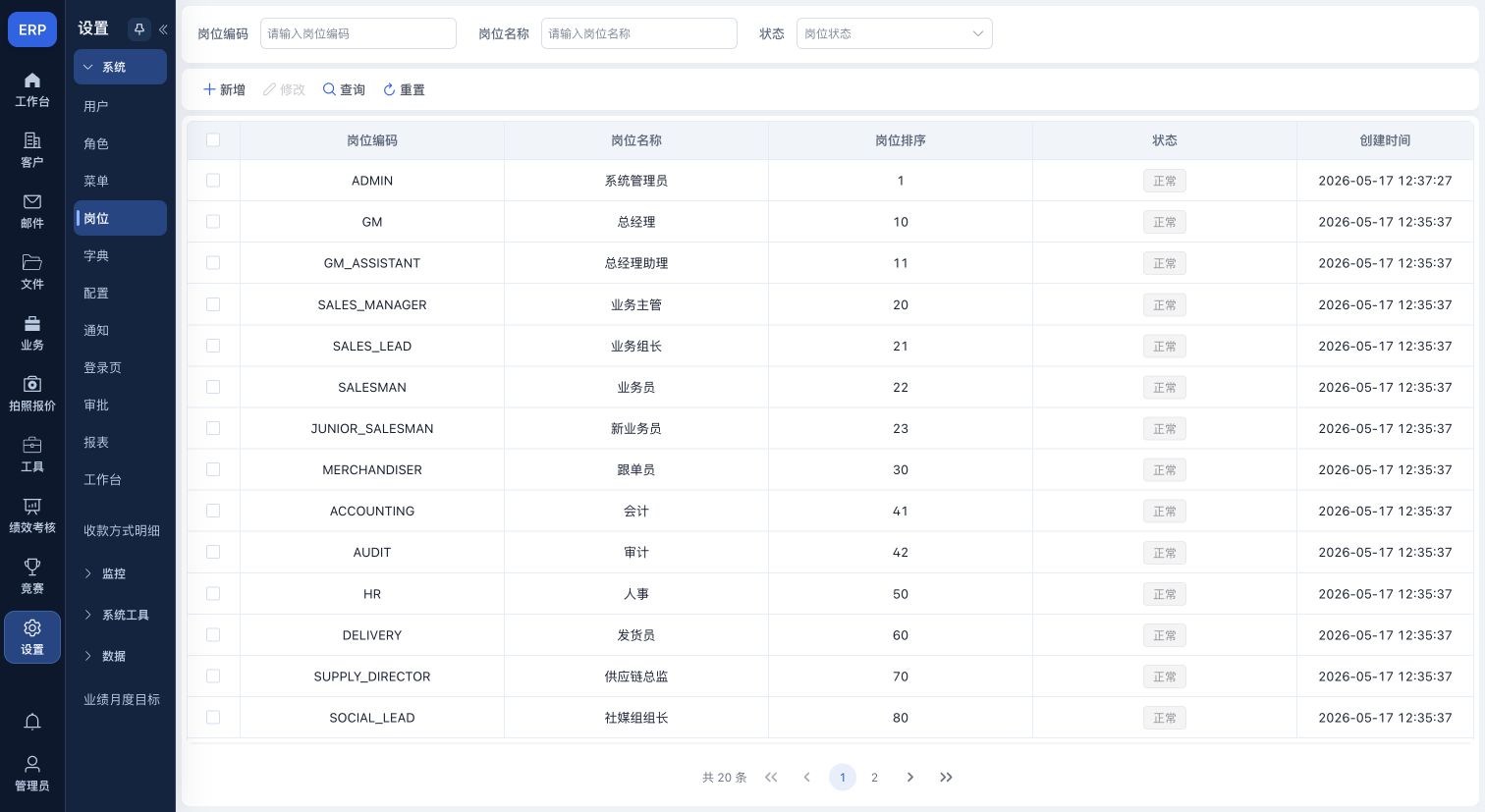
设置→系统→岗位。按编码、名称和状态查询/重置;新增或选择一条修改,维护编码、名称、顺序、状态及备注,保存后供用户和绩效岗位绑定选择。
页面字段:岗位编码、岗位名称、状态。
菜单/选项:新增、修改、查询、重置。
新增/修改岗位
入口:设置→系统→岗位→新增/修改。
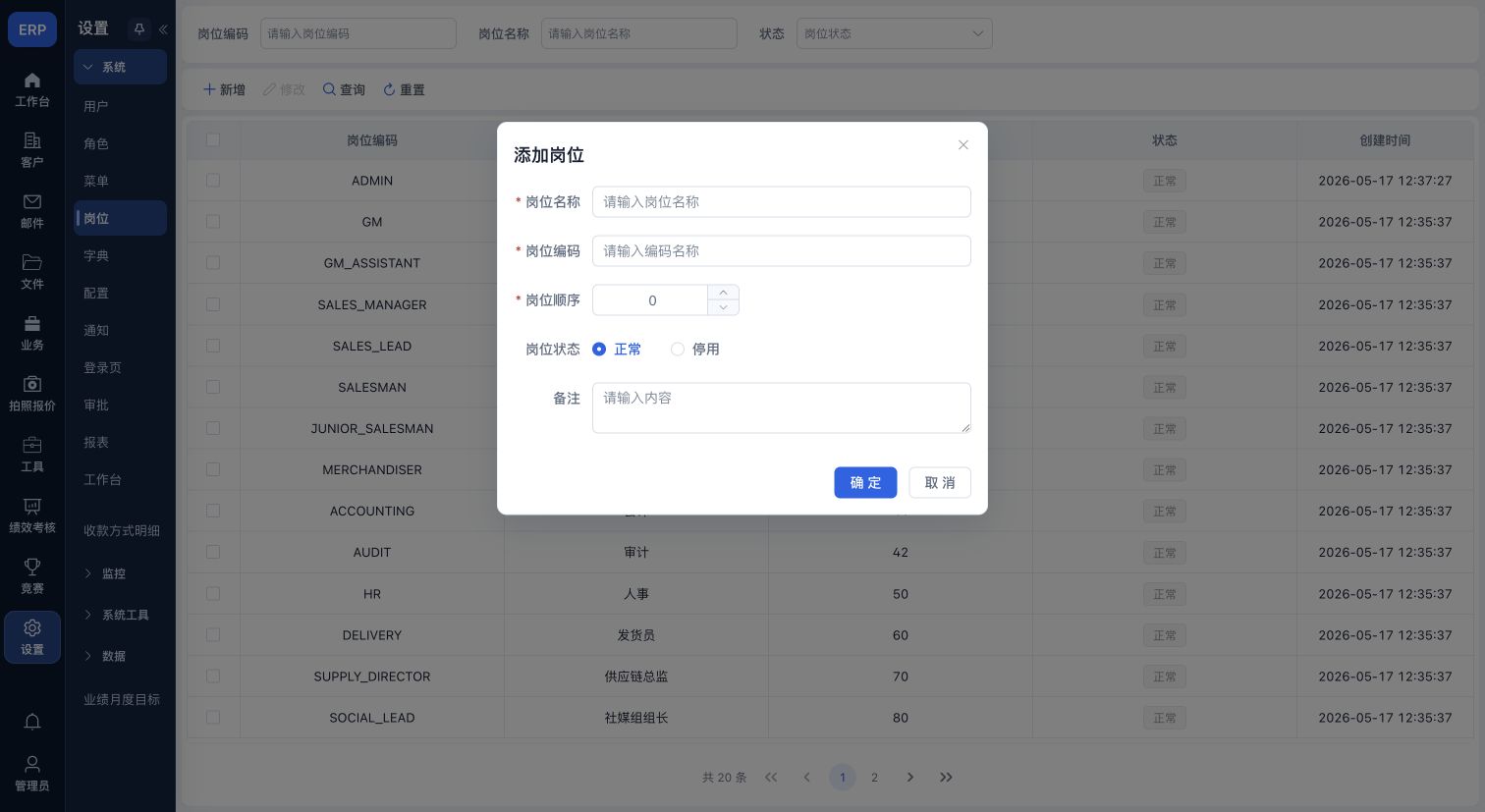
岗位名称用于展示,岗位编码用于标识,岗位顺序和状态控制选项,备注补充说明;确定保存,取消退出。
窗口字段:岗位名称、岗位编码、岗位顺序、岗位状态、备注。
窗口按钮:确 定、取 消。
用户分配角色页
用户管理→当前员工更多菜单→分配角色。先核对只读的员工姓名、登录账号和已有勾选,再调整角色。“提交”保存当前可分配角色的完整勾选集合,包括取消的原角色,并返回用户管理;不是只追加本页新勾选。“返回”退出未提交编辑。
表格行点击也会切换勾选,表头复选只处理当前页;换页保留已选角色,提交前逐页核对。当前列表不显示超级管理员角色,不能在此选择。下图为演示账号原有角色,未改变勾选或提交;本轮翻至第二页再返回,原勾选保留。
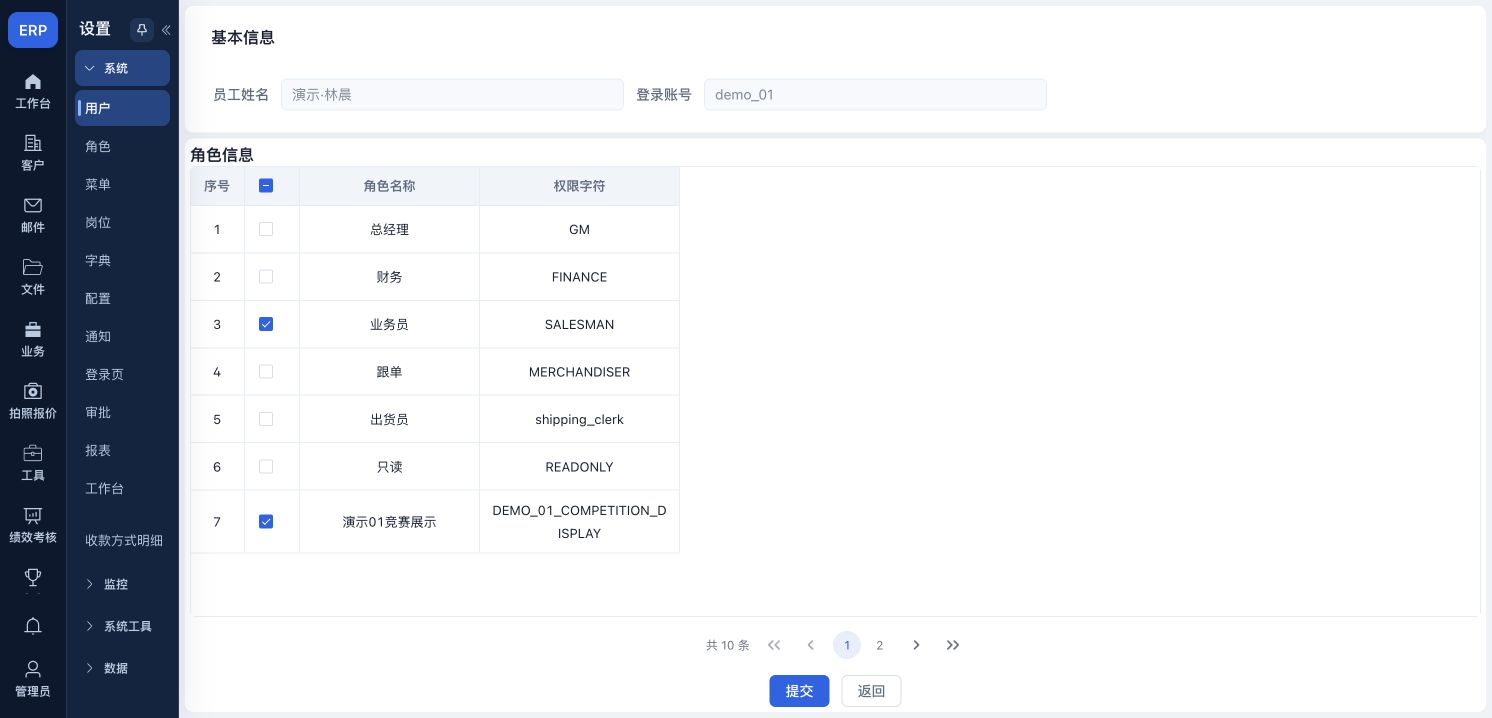
页面字段:员工姓名、登录账号。
页面按钮:提交、返回。
团队成员分配页
用户管理→分配团队成员。核对主管/组长账号与待分配员工,勾选后提交保存;返回用户管理/返回退出。团队范围会影响业务数据可见性。
页面字段:员工姓名、登录账号。
页面按钮:返回用户管理、提交、返回。
用户导入窗口
入口:用户管理提供导入入口时。
选择本入口模板文件,按窗口选项核对是否更新已有用户,确定上传,取消退出。当前新版用户工具栏主要提供独立新增页;旧导入实现不意味着每个角色都有导入按钮。
窗口按钮:确定、取消。
系统全部菜单
| 菜单 | 主要操作及字段 |
|---|---|
| 角色 | 按名称、权限字符、状态、日期查询/重置;维护名称、排序、菜单权限、备注;权限字符新增必填、编辑锁定。“数据权限”选范围;“分配用户”添加用户、取消授权或批量取消。确定提交,取消退出。 |
| 菜单 | 查询名称与状态;新增、修改、删除树节点,核对上级、类型、顺序、路由和组件路径(当前无图标选择)。确定保存,取消退出。 |
| 岗位 | 查询编码、名称、状态;新增/修改编码、名称、顺序、状态和备注。 |
| 字典 | 新增、修改、删除字典类型,查询与重置,刷新缓存;进入字典数据维护标签、键值、样式、顺序、状态及备注,关闭回类型列表。 |
| 配置 | 维护参数名称、键名、键值、内置标记和备注;新增、修改、删除、查询、重置、刷新缓存。系统内置项按产品规则处理。 |
| 通知 | 新增、修改、删除、查看公告,填写标题、类型、内容、发送范围、接收用户/部门、状态;“提醒”按授权向接收范围提醒。 |
| 登录页 | 当前维护登录Logo,保存后使用登录页核对;背景与轮播仅供旧版界面参考,不在这里录入用户密码。 |
| 审批 | 选择业务模块或人员,维护审批相关配置,保存后用对应待办核对,不以配置成功替代审批测试。 |
| 报表 | 公司报表信息与报表配置,维护企业抬头、模板等资料,再从业务单据预览核对。 |
| 工作台 | 维护模块编码、名称、屏幕规格、排序;分配角色与可见模块;页面配置可新增、修改、删除、刷新标题与路由,设置默认工作台。 |
权限配置会影响实际数据访问;演示账号只分配所需角色。菜单隐藏不能替代后台权限校验。
审批配置
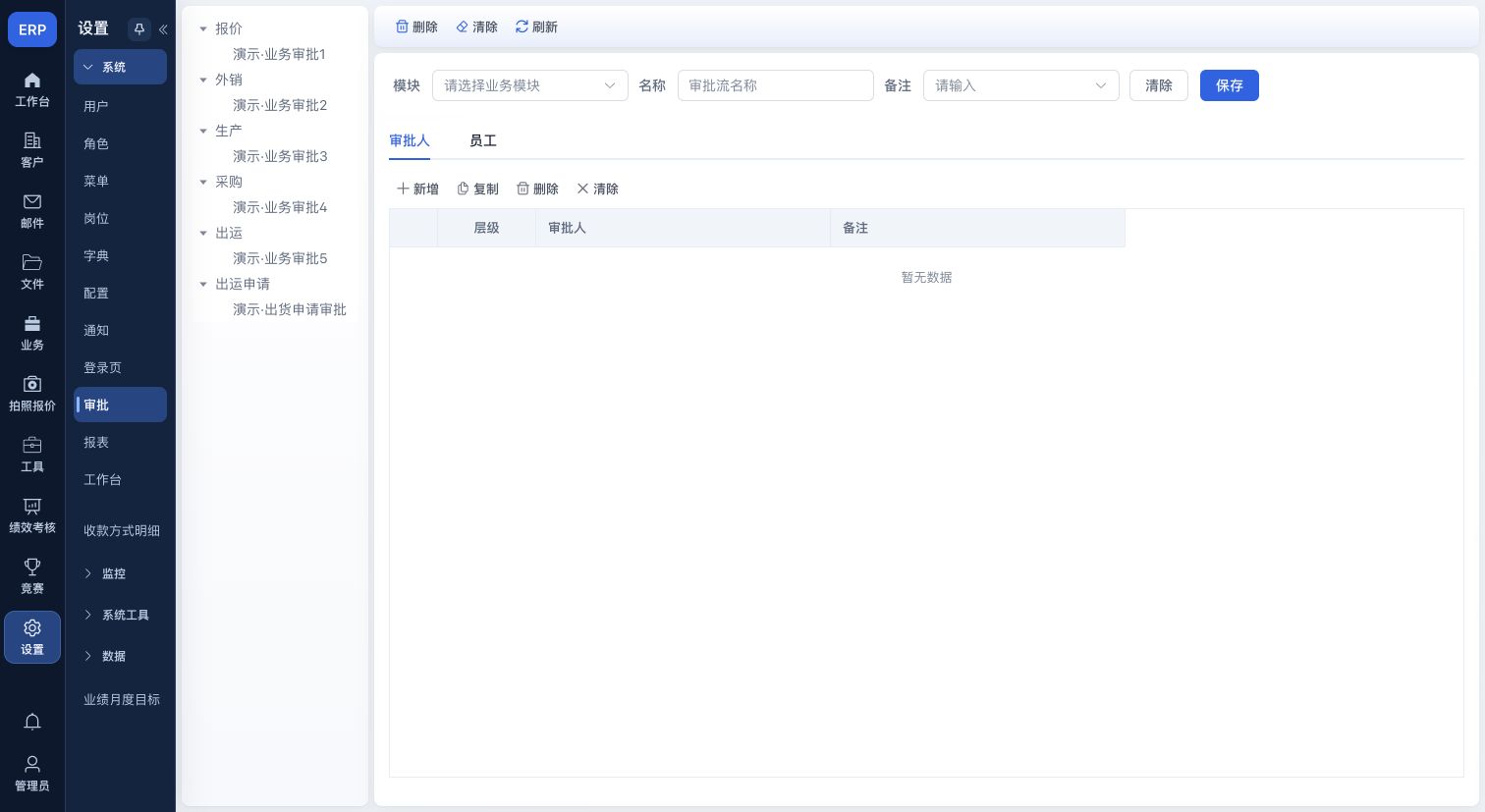
- 从左侧树选择审批组编辑,或点“清除”开始新组;选择模块,填名称与备注。“刷新”重读树并清除当前编辑内容。
- 在“审批人”页用“新增”增加层级,抽屉填写审批层级、一个或多个审批人和备注,点“保存”带回。双击层级行修改;“复制”建立下一层级,须重新选择审批人;“删除”移除所选层级,“清除”移除本次全部层级。
- 切换“员工”页,勾选适用员工;这里的勾选只修改当前审批组内容。
- 点上方“保存”提交整组配置。层级面板保存不等于整组已保存。组工具栏“删除”在确认后删除所选审批组,不能与层级行删除混淆。
- 回相应业务新建演示单,核对实际审批人和待办;保存配置本身不代表业务审批已完成。
审批组配置
设置→系统→审批。选择审批组或清除开始新组,填写模块、名称和备注;审批人页维护层级,员工页勾选适用人员。保存提交整组,删除删除所选整组,刷新重读并清除当前编辑;层级窗口保存后还需整组保存。
页面字段:模块、名称、备注。
页面按钮:清除、保存。
菜单/选项:删除、清除、刷新。
审批层级与审批人
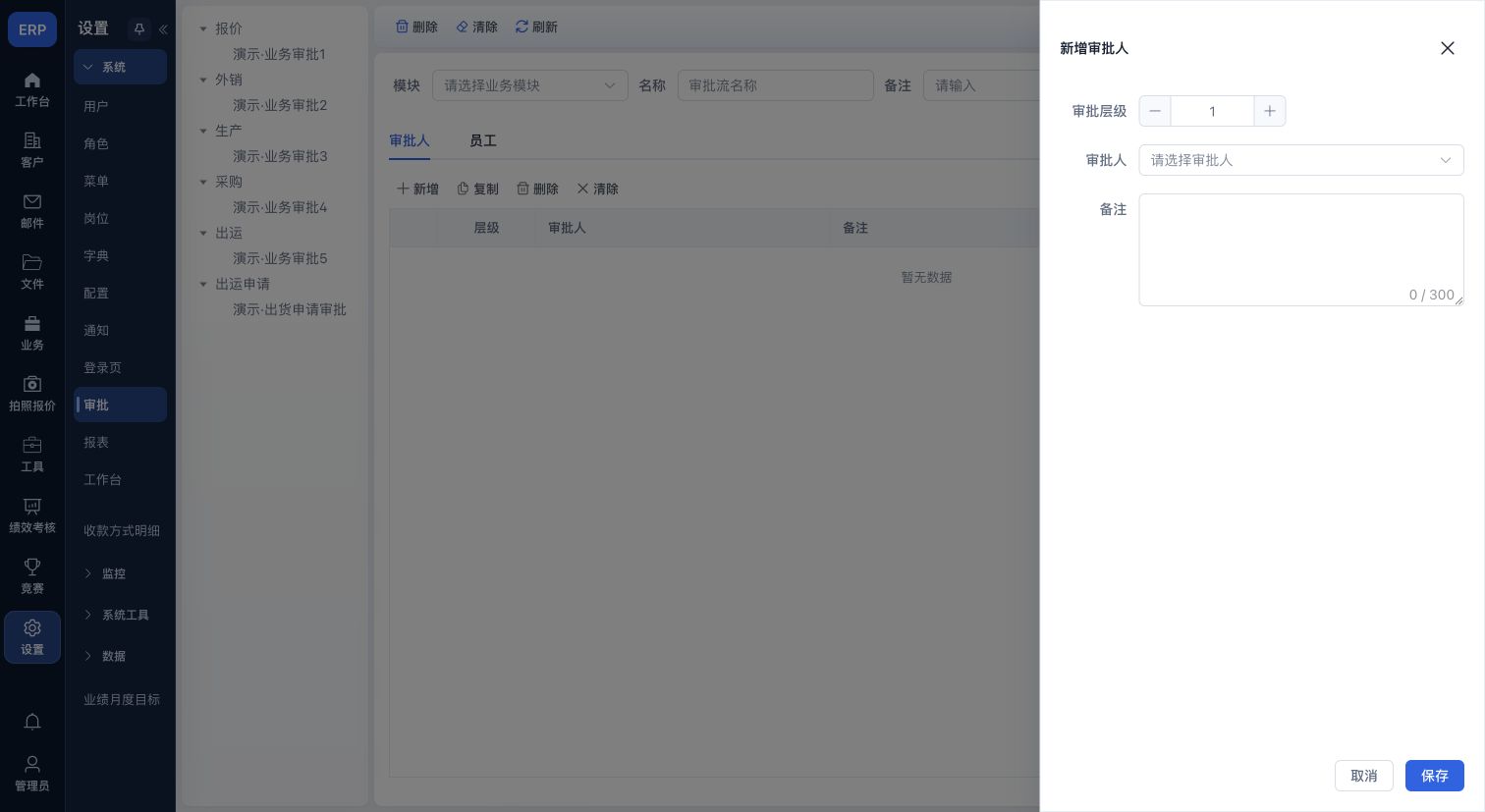
入口:设置→系统→审批→审批人→新增/编辑。
审批层级决定顺序,审批人可多选,备注补充职责;保存带回当前审批组,取消退出。最后还须保存整组配置;复制层级后需重新核对人员。
窗口字段:审批层级、审批人、备注。
窗口按钮:取消、保存。
个人中心与公告
账号菜单进入个人中心维护姓名、手机、邮箱、性别和头像;保存后核对。修改密码由账号本人完成。退出登录按确认框处理,取消保留登录。公告弹窗提供上一条、下一条、已读和查看;“我的通知”可按标题、类型、状态查询与重置。
角色、菜单与数据范围
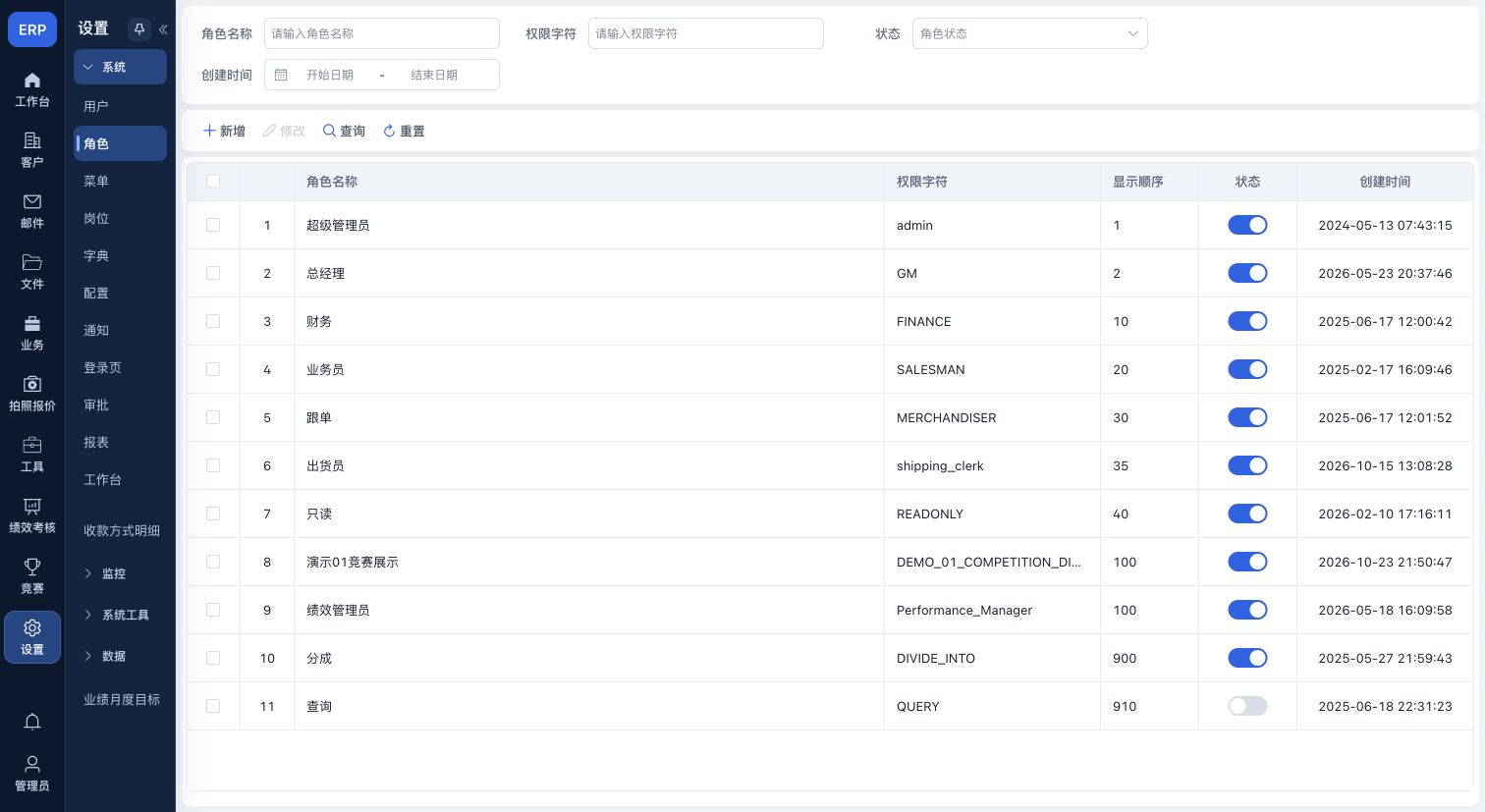
角色管理页
设置→系统→角色。按名称、权限字符、状态和创建时间查询/重置;新增、修改维护角色,状态开关启停;行菜单数据权限维护数据范围,分配用户打开角色成员页。编辑时权限字符锁定。
页面字段:角色名称、权限字符、状态、创建时间。
菜单/选项:全部数据权限、自定数据权限、本部门数据权限、本部门及以下数据权限、仅本人数据权限、新增、修改、查询、重置、数据权限、分配用户。
新增/修改角色
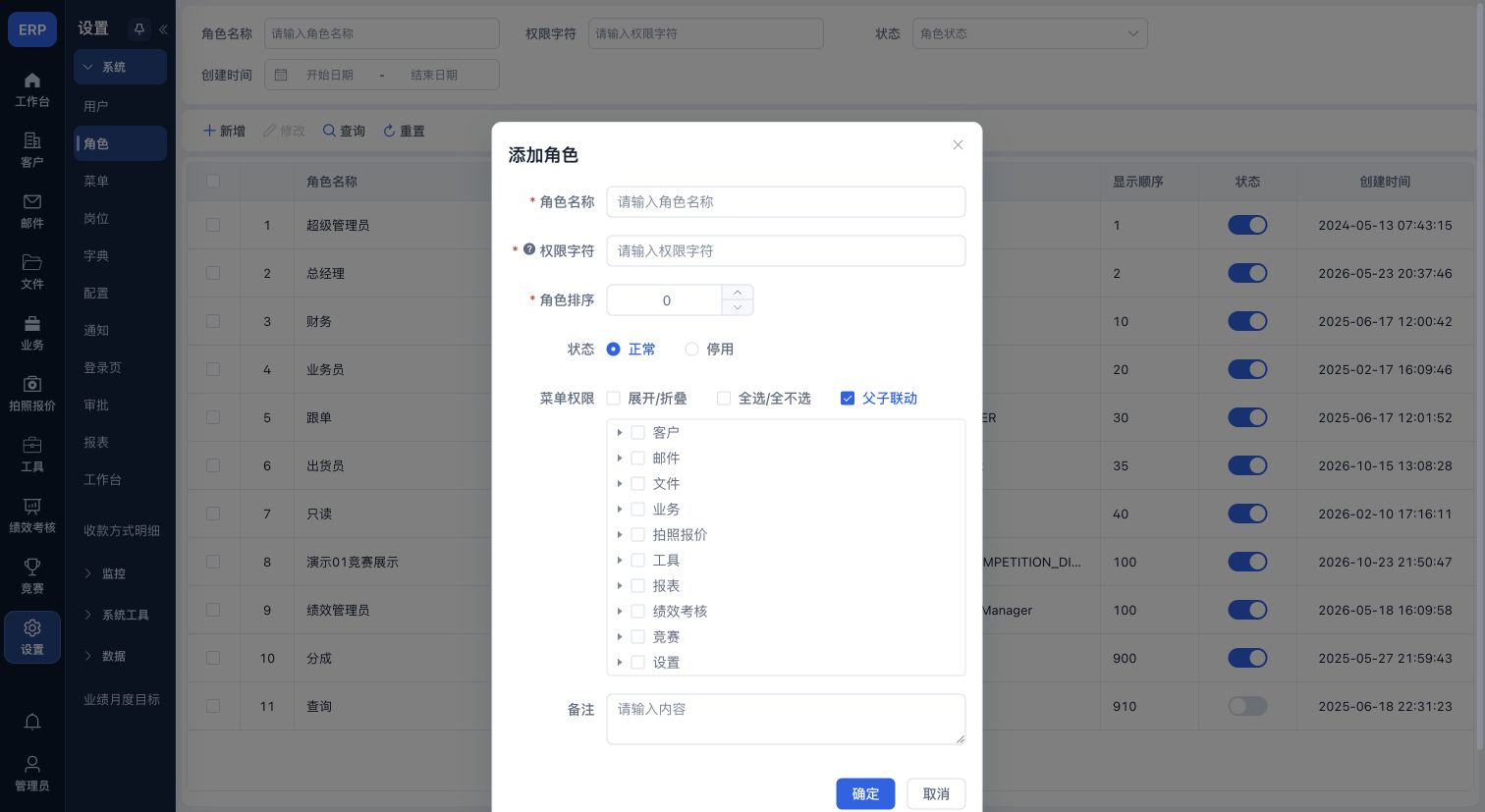
入口:设置→系统→角色→新增/修改。
填写角色名称、新角色权限字符、排序、状态和备注,勾选菜单权限,可使用树的展开/折叠、全选/全不选和父子联动选项。确定提交角色,取消退出;权限字符新增时必填,编辑已有角色时锁定,不可随意变更。
窗口字段:角色名称、权限字符(新增必填、编辑锁定)、角色排序、状态、菜单权限、备注。
窗口按钮:确定、取消。
角色数据权限
入口:角色列表→数据权限。
角色列表行右键→数据权限,打开“分配数据权限”。角色名称和权限字符只读,先确认对象,再选择全部数据权限、自定数据权限、本部门数据权限、本部门及以下数据权限或仅本人数据权限。
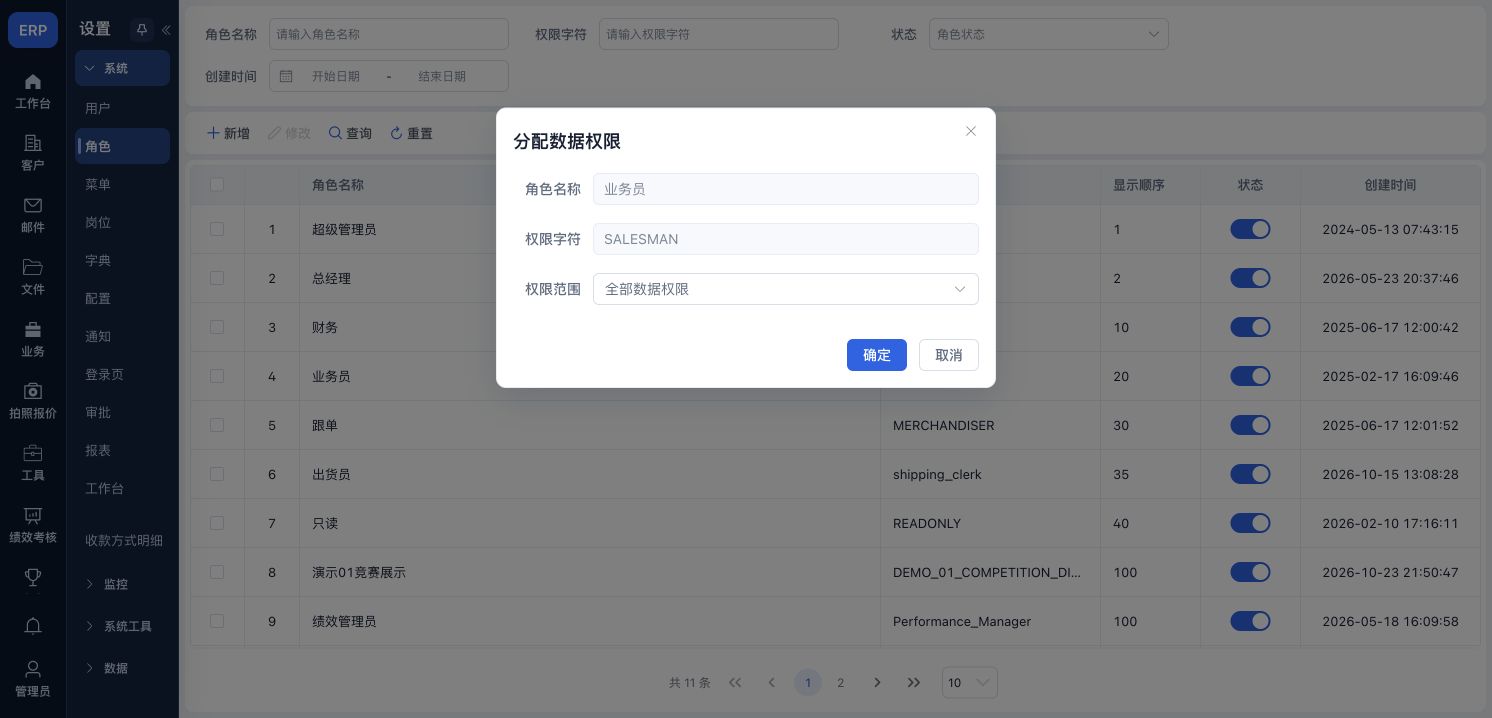
只有自定范围显示部门树。展开/折叠改变树展示;父子联动决定勾选上下级时是否联动,全选/全不选按当前树及联动设置改变选择,不能只按屏幕可见行理解范围。
从自定范围切到其他范围,会清空部门勾选;切回来需要重新选择。现场先勾选演示部门,再切至仅本人、切回自定,原勾选已清空;这些操作均未保存。
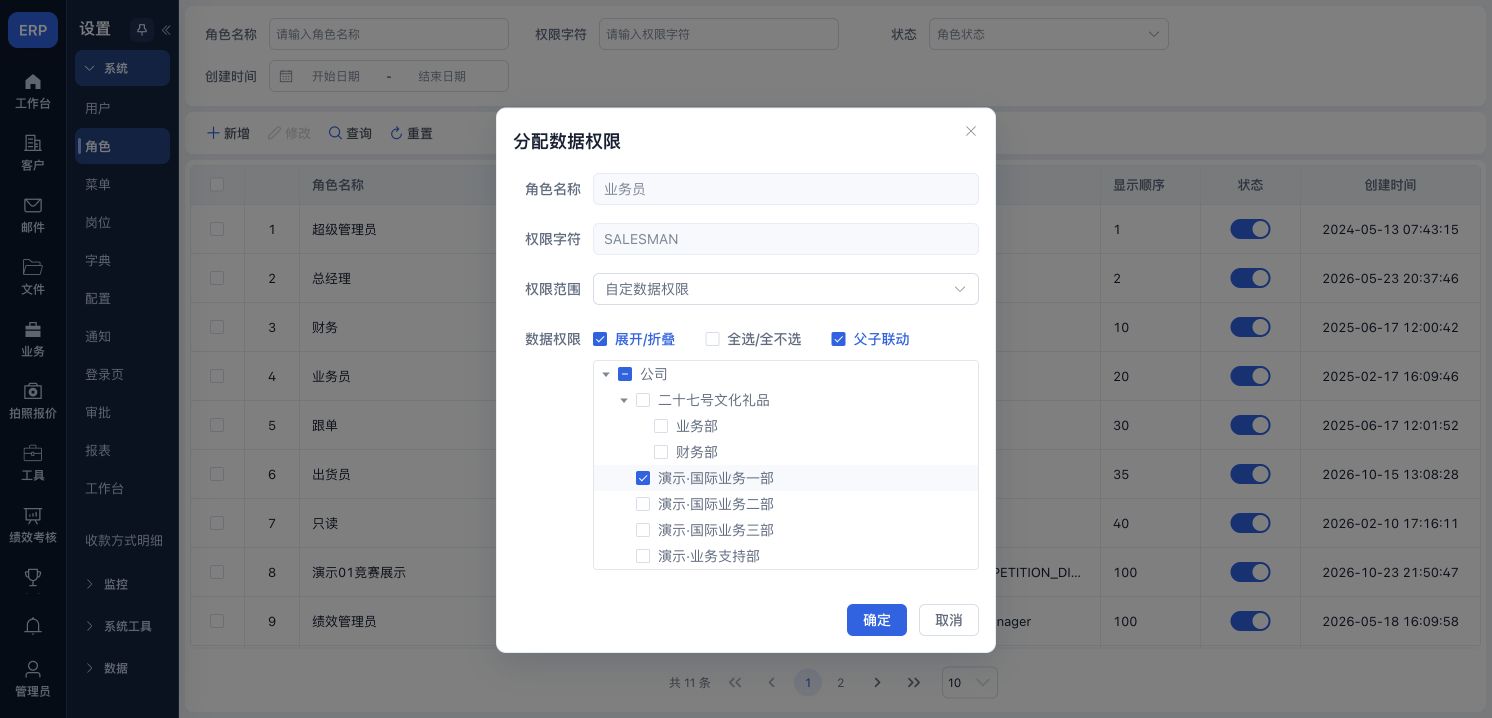
“确定”直接提交当前角色的数据范围,“取消”或关闭放弃本次修改。菜单权限与数据权限分别配置,菜单可见不代表可访问所有业务数据;保存后仍需用目标账号核对。本轮已取消退出,未改变原角色范围。
窗口字段:角色名称、权限字符、权限范围、数据权限。
窗口按钮:确定、取消。
角色成员页
先在角色列表核对角色名称,再从该行右键→分配用户进入。成员页本身没有角色名称栏,不从成员姓名推断当前角色;需要确认时经“设置→系统→角色”重新进入正确对象。
按用户名称、手机号码查询;输入回车或失焦也会查询,重置清空条件并立即查询,查询回第一页。列表显示已分配当前角色的用户;表头勾选当前页,未勾选时“批量取消授权”禁用。下图只按演示关键字筛选,不代表全公司只有这些用户。
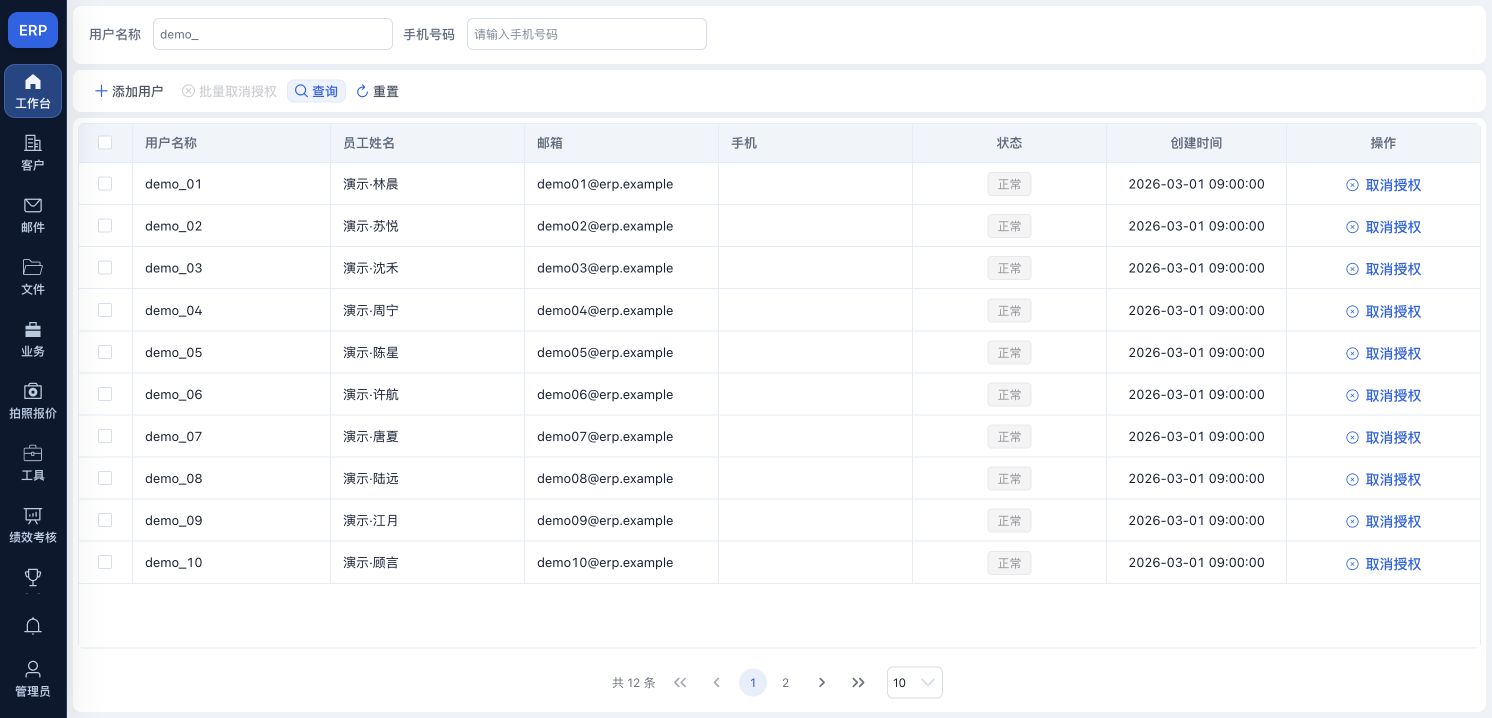
本页没有统一的提交按钮。添加用户在选择窗“确定”后直接授权;单人或批量取消授权在确认框“确认”后直接提交。返回其他页面不会撤销已完成动作,添加与取消也不需要再保存角色资料。
页面字段:用户名称、手机号码。
页面按钮:取消授权。
菜单/选项:添加用户、批量取消授权、查询、重置。
选择角色用户
角色→分配用户→添加用户,窗口实际标题为“选择用户”。这里只列尚未分配当前角色的用户;已在角色成员列表的人员不会重复出现在候选中。
输入用户名称或手机后回车、失焦或点“查询”,重置清空条件并查询;重新打开可能沿用上次查询条件,看不见人员时先核对条件。点击行可切换勾选,也可用复选框选择,表头只选当前页;翻页、筛选后重新核对,不按用户分配角色页的跨页保留规则推断此窗口。
至少选择一人,“确定”会直接将所选用户加入当前角色,成功后窗口关闭并刷新成员列表;取消或关闭不授权。下图只展示未勾选的演示候选,本轮未执行确定。
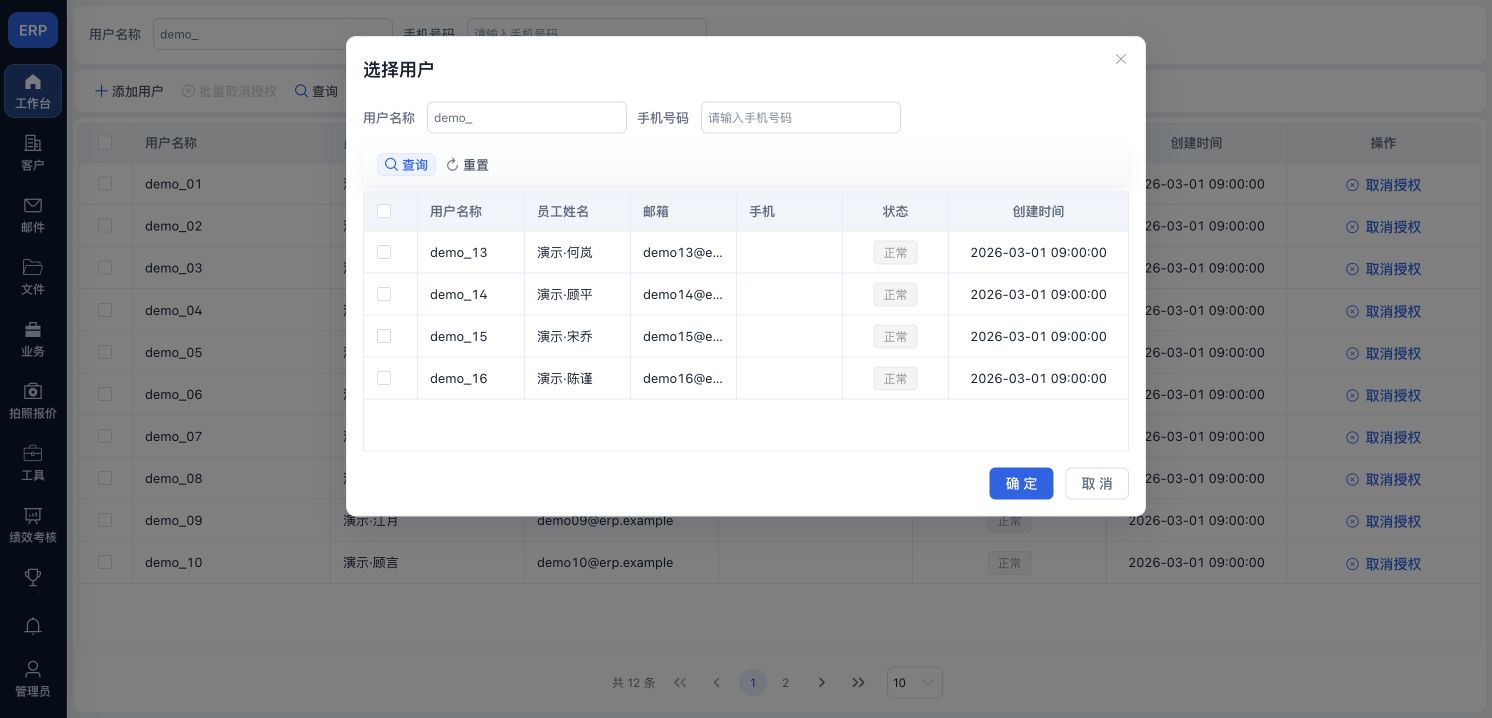
菜单/选项:查询、重置。
窗口字段:用户名称、手机号码。
窗口按钮:确 定、取 消。
取消单个或批量角色授权
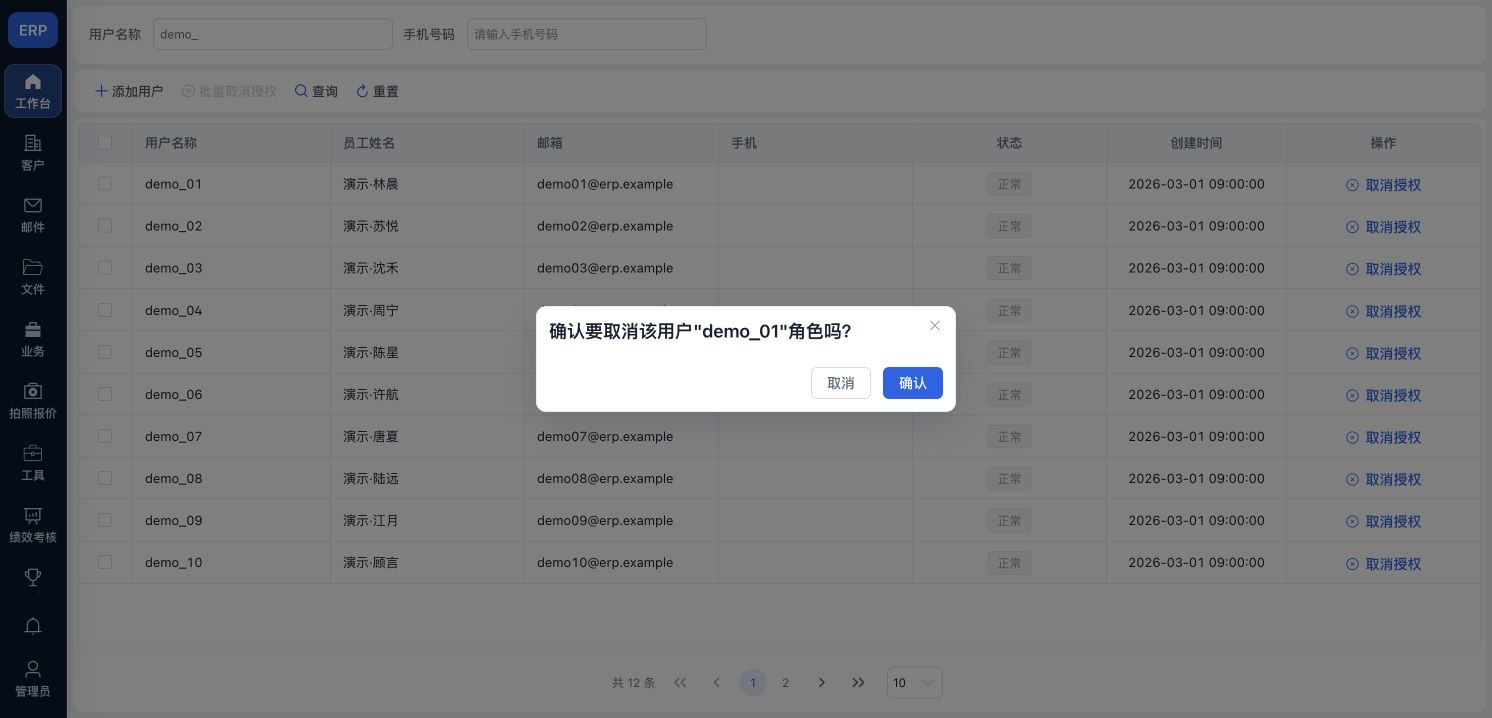
成员行“取消授权”针对该行用户;“批量取消授权”针对当前勾选用户。两者先出现确认框,核对账号或所选范围后,“确认”立即提交取消该角色,“取消”或关闭保留授权;不删除用户账号,也不取消其他角色。
菜单树管理页
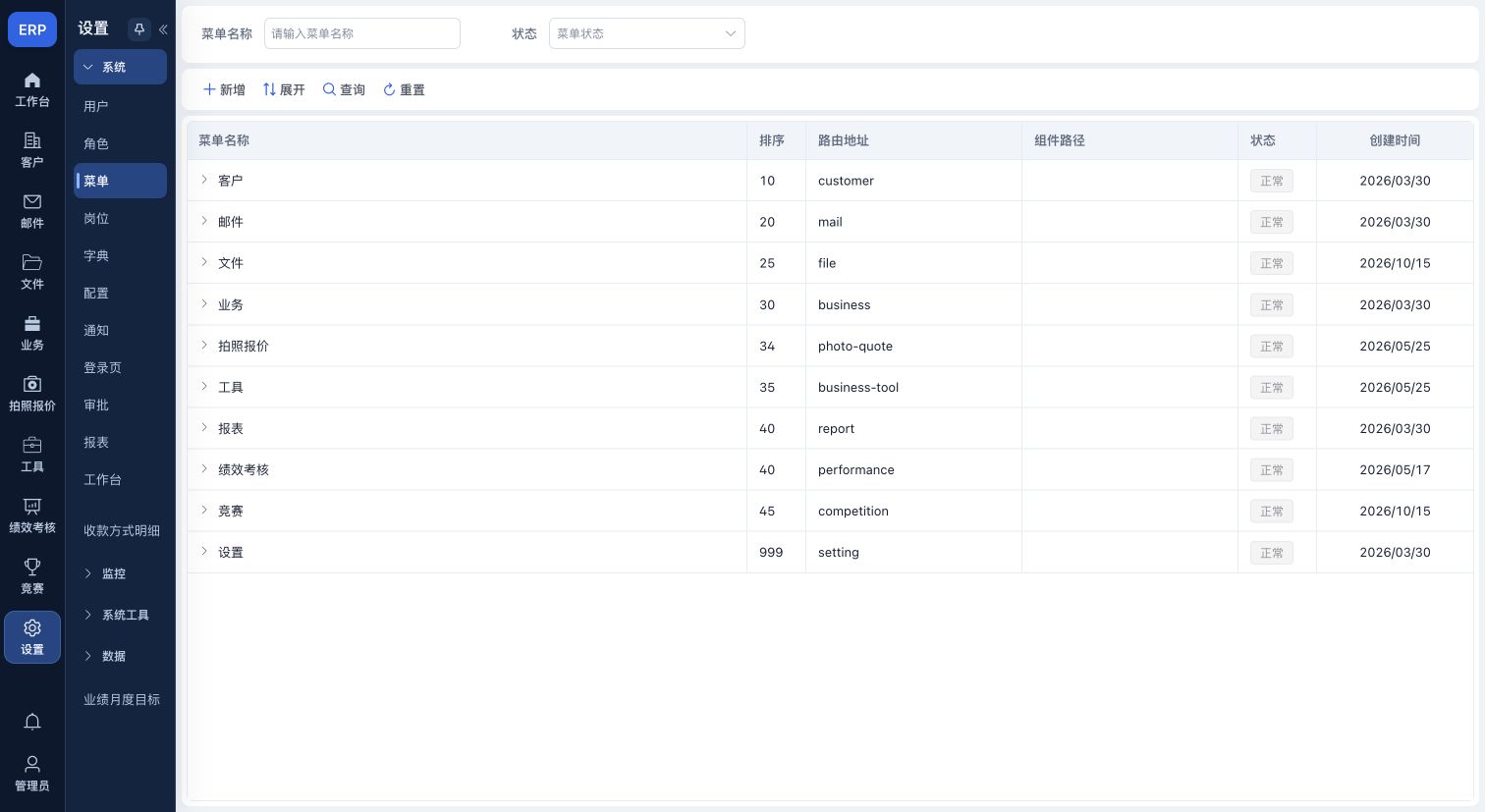
设置→系统→菜单。按名称与状态查询/重置;名称回车或失焦也会查询,重置后立即查询。工具栏“展开/折叠”切换树展示,节点箭头逐层展开;此操作不修改菜单归属。新增、右键修改/删除维护节点。菜单类型、路由和组件在窗口配置,当前不含图标选择;隐藏只影响菜单展示,具备权限的用户仍可能通过链接打开;实际访问还受路由与接口授权控制。
页面字段:菜单名称、状态。
菜单/选项:新增、展开/折叠、查询、重置、修改、删除。
新增/修改菜单
入口:设置→系统→菜单→新增/修改。
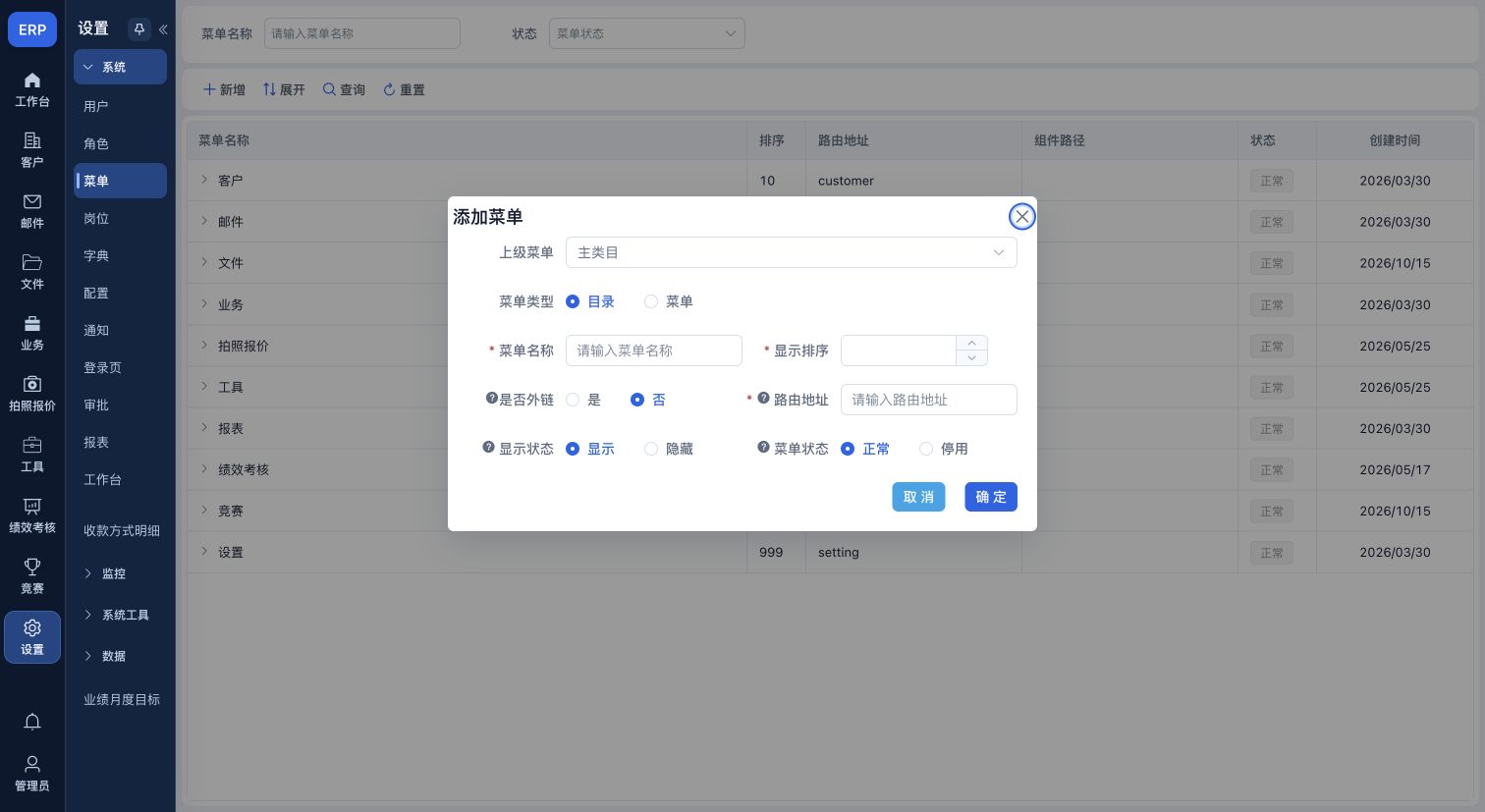
选择上级、目录或菜单类型,填写名称、顺序;是否外链、路由地址、组件路径、路由参数、缓存、显示状态和菜单状态按类型显示。确定保存,取消退出。当前不提供按钮类型和图标编辑;隐藏仅隐藏菜单入口,不代表访问控制。
窗口字段:上级菜单、菜单类型(目录/菜单)、菜单名称、显示排序、是否外链、路由地址、组件路径(菜单)、路由参数(菜单)、是否缓存(菜单)、显示状态、菜单状态。
窗口按钮:取 消、确 定。
维护系统字典与参数
系统设置容器
设置→系统。切换用户、角色、菜单、岗位、字典、配置、通知、登录页、审批、报表与工作台;容器本身不额外保存子页表单。
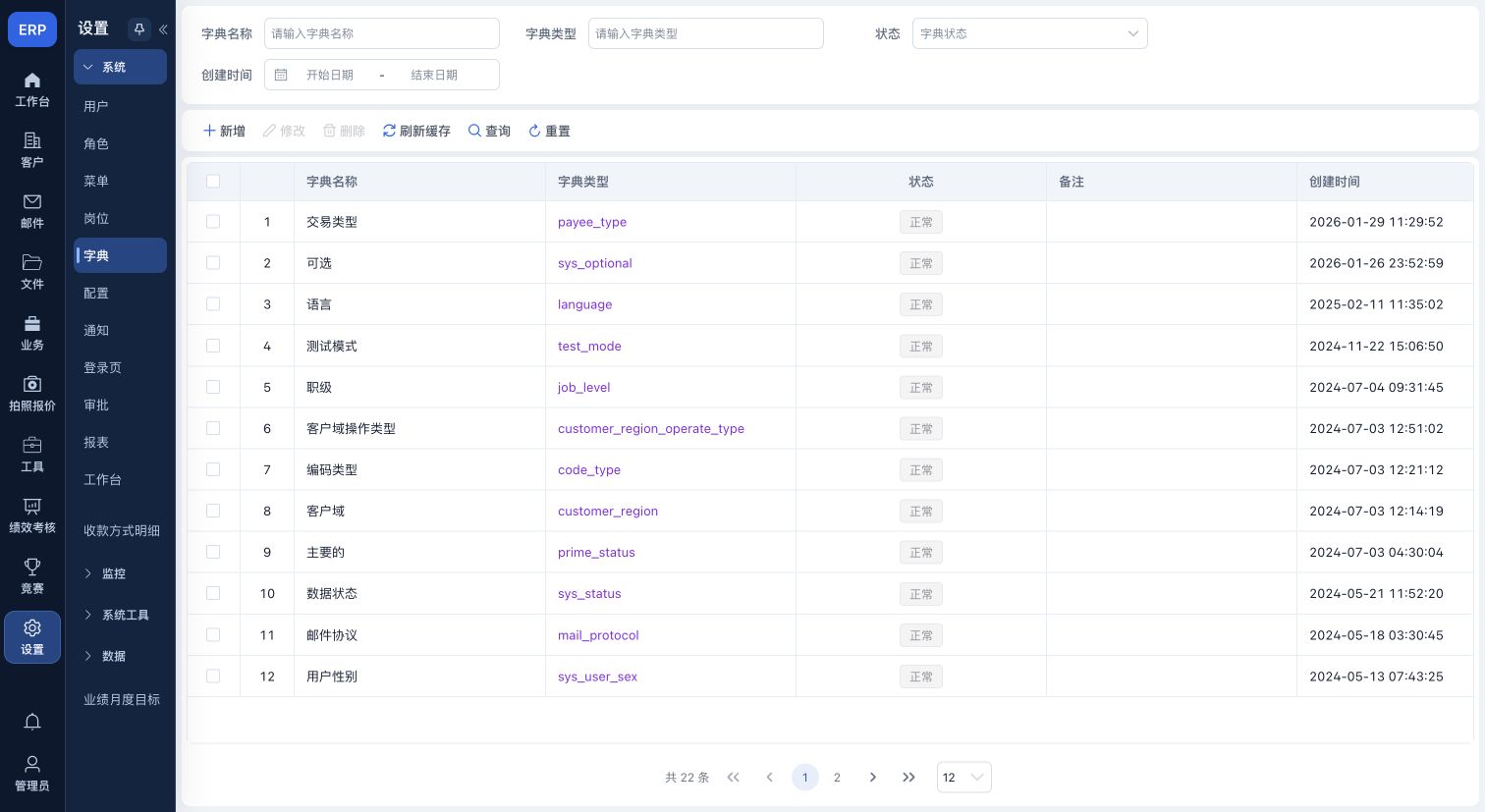
系统字典类型页
设置→系统→字典。按名称、类型、状态和时间查询/重置;新增/修改/删除维护类型,刷新缓存更新读取;进入字典数据维护该类型的选项。
页面字段:字典名称、字典类型、状态、创建时间。
菜单/选项:新增、修改、删除、刷新缓存、查询、重置。
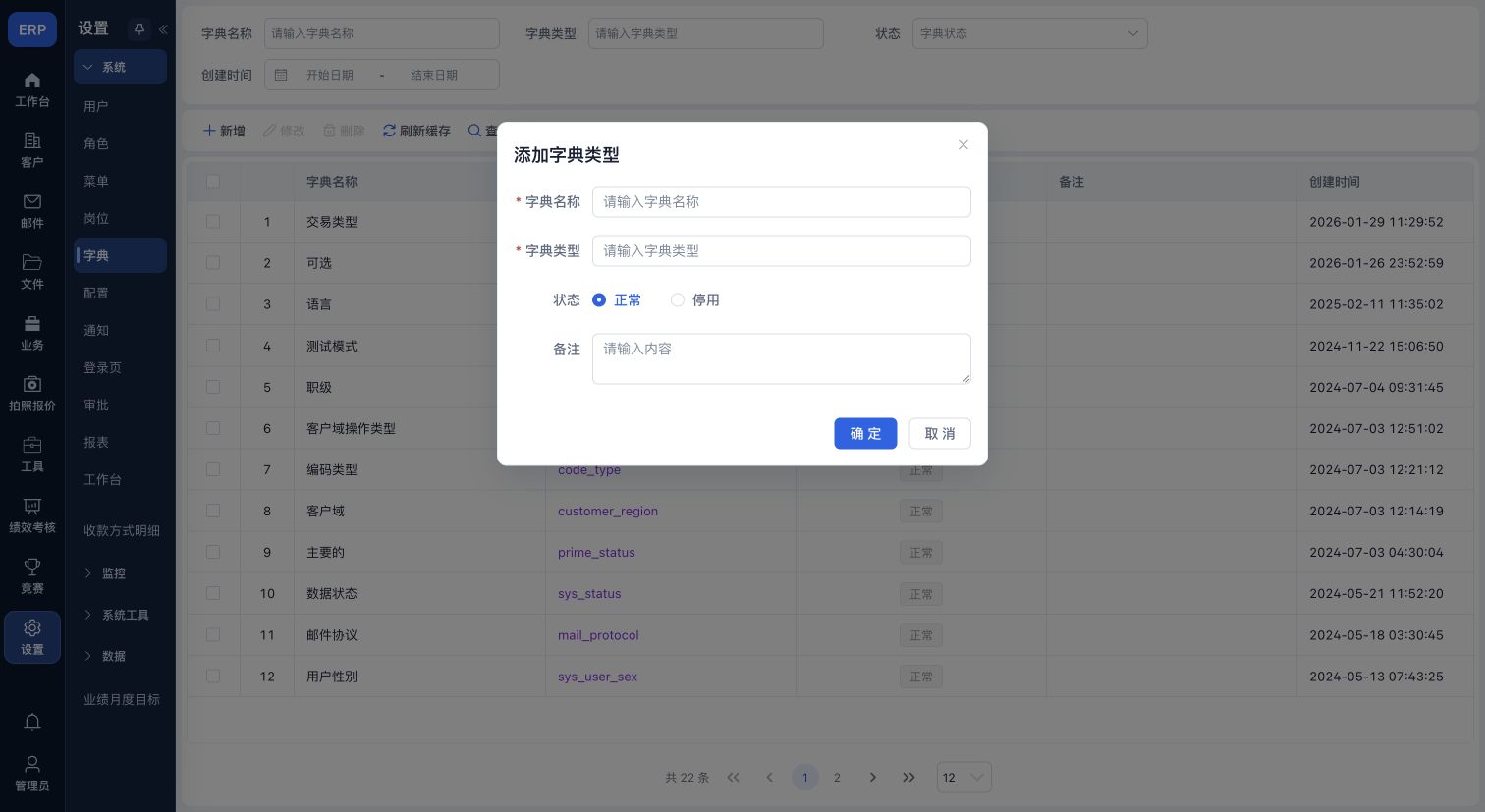
新增/修改字典类型
入口:设置→系统→字典→新增/修改。
填写字典名称、字典类型、状态和备注;确定保存,取消退出。类型代码被业务引用,修改前核对使用方。
窗口字段:字典名称、字典类型、状态、备注。
窗口按钮:确 定、取 消。
字典数据列表
字典类型列表→字典数据。按字典名称、标签和状态查询/重置;新增、修改、删除作用于所选类型的字典项,关闭回类型列表。类型刷新缓存与数据列表关闭不同。
菜单/选项:默认、主要、成功、信息、警告、危险、新增、修改、删除、关闭、查询、重置。
窗口字段:字典名称、字典标签、状态。
窗口按钮:修改、删除。
新增/修改字典项
入口:字典数据→新增/修改。
填写数据标签、键值、样式属性、显示排序、回显样式、状态和备注,核对字典类型;回显样式可选默认、主要、成功、信息、警告、危险。确定保存,取消退出。
窗口字段:字典类型、数据标签、数据键值、样式属性、显示排序、回显样式、状态、备注。
窗口按钮:确 定、取 消。
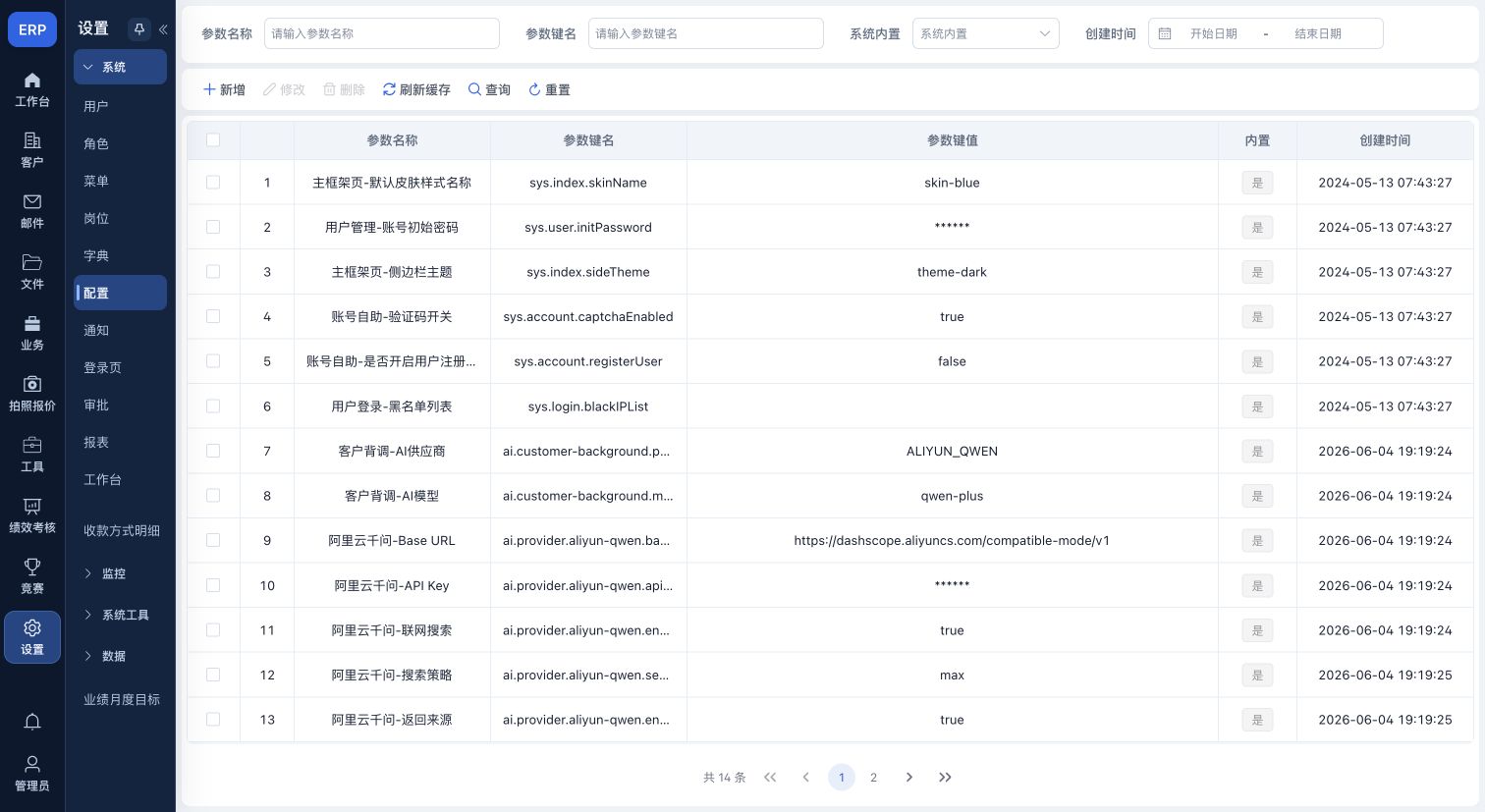
参数配置页
设置→系统→配置。按名称、键名、内置标记和时间查询/重置;新增/修改/删除参数,刷新缓存更新读取。系统内置项受保护,确认参数用途后维护。
页面字段:参数名称、参数键名、系统内置、创建时间。
菜单/选项:新增、修改、删除、刷新缓存、查询、重置。
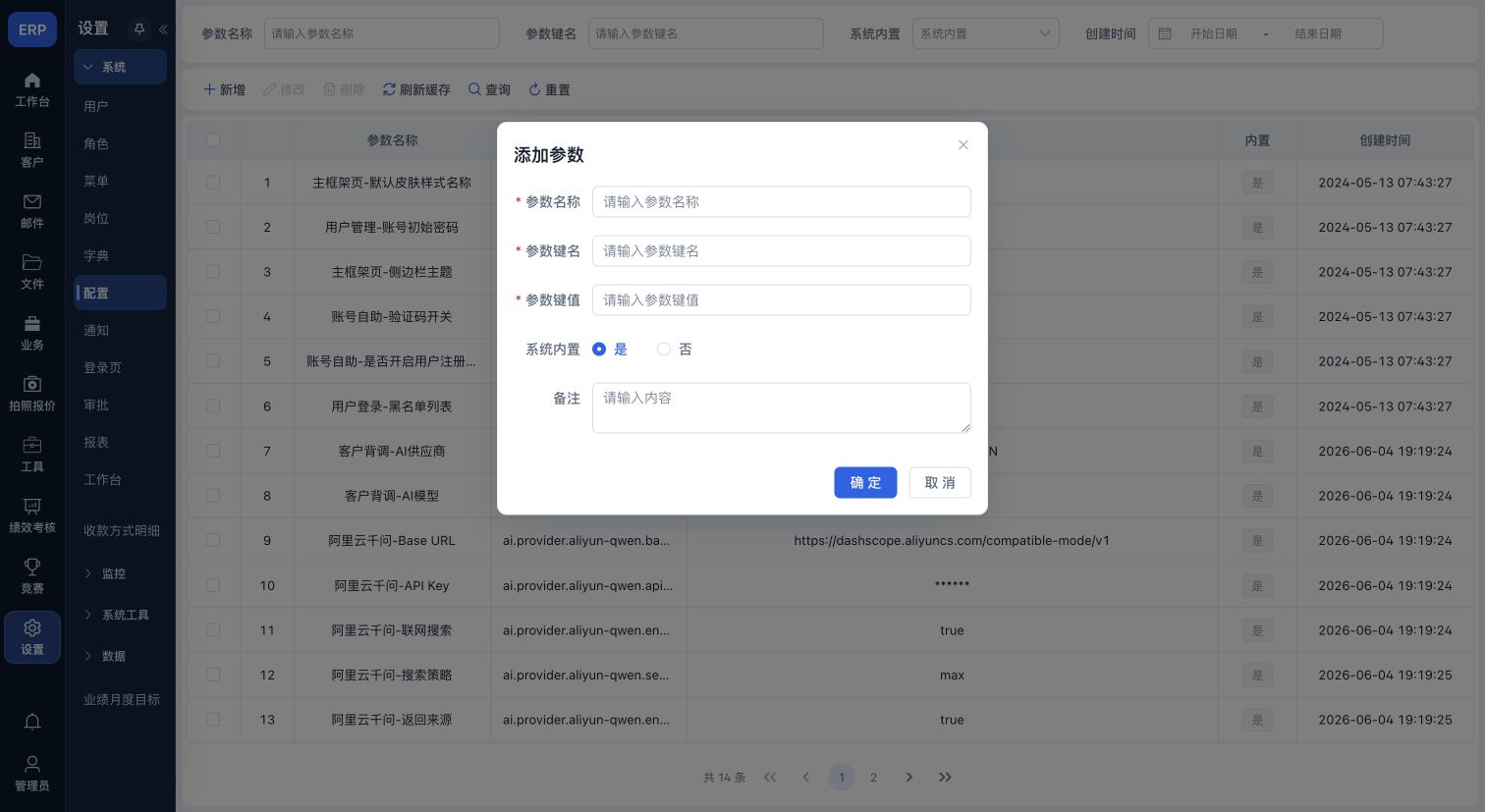
新增/修改参数
入口:设置→系统→配置→新增/修改。
参数名称便于识别,键名供系统读取,键值为生效内容,内置标记与备注说明用途;确定提交,取消退出。刷新缓存是列表上的独立动作。
窗口字段:参数名称、参数键名、参数键值、系统内置、备注。
窗口按钮:确 定、取 消。
编写与查看通知公告
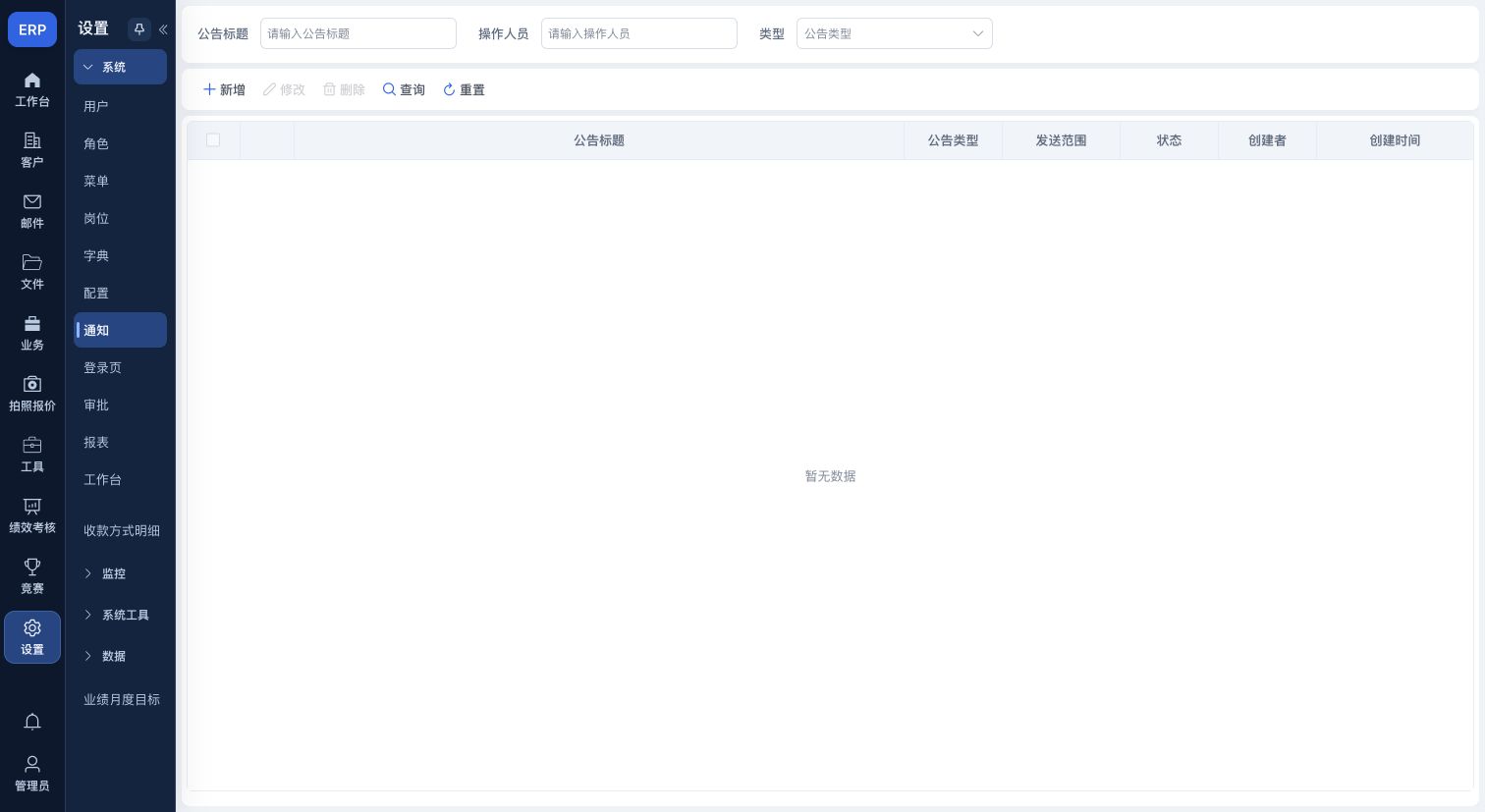
通知公告管理页
设置→系统→通知。按标题、操作人员和类型查询/重置;新增、修改、删除、查看与提醒作用于选定公告。提醒会通知接收范围,查看为只读。
页面字段:公告标题、操作人员、类型。
菜单/选项:新增、修改、删除、查询、重置、查看、提醒。
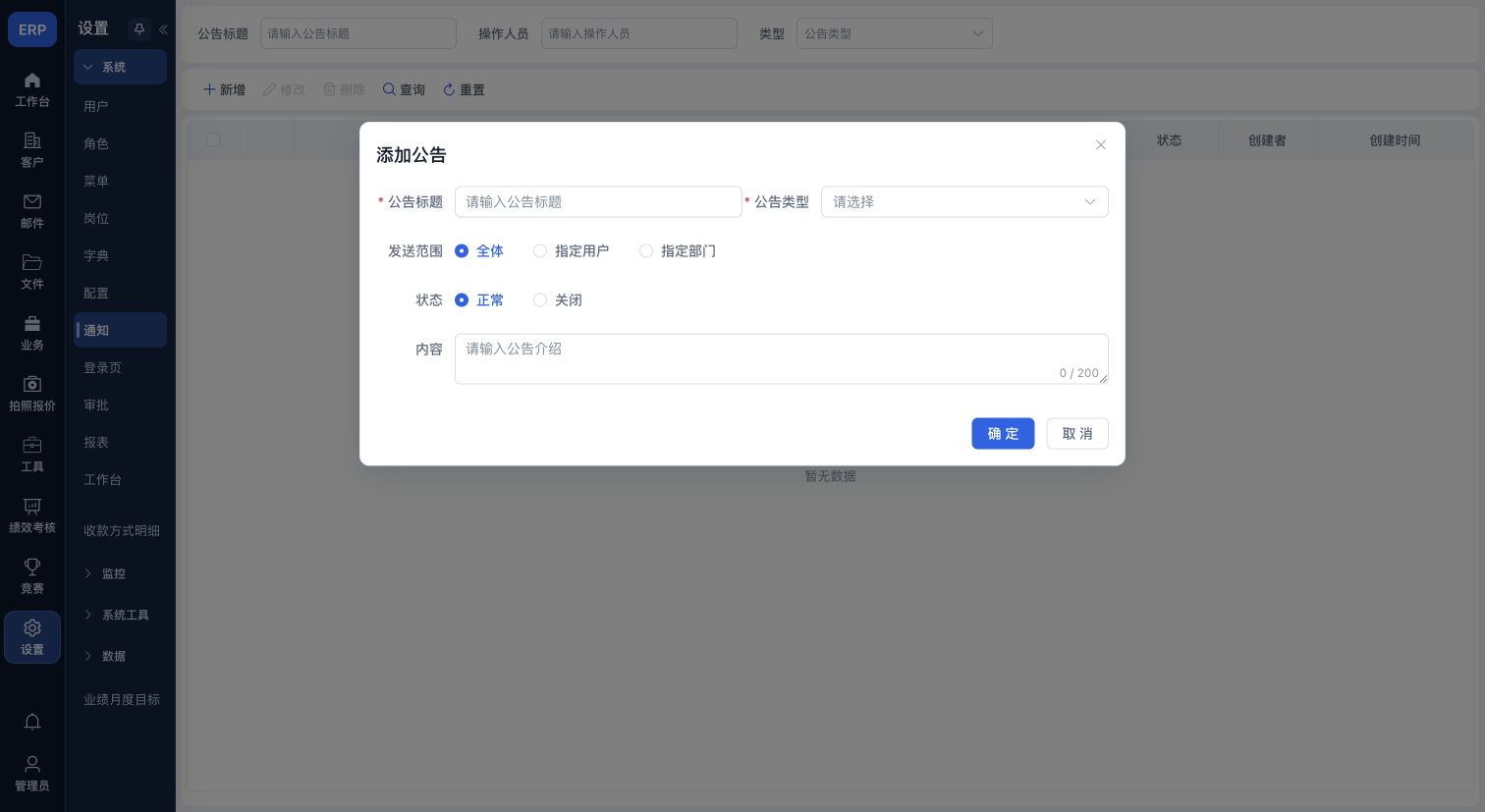
新增/修改通知公告
入口:系统→通知→新增/修改。
填写标题、类型、发送范围,指定范围时选接收用户或部门,设置状态并编辑内容;确定提交,取消退出。提醒是列表上的独立通知操作,不因打开编辑器而发送。
窗口字段:公告标题、公告类型、发送范围、接收用户、接收部门、状态、内容。
窗口按钮:确 定、取 消。
查看通知/公告
入口:系统→通知→查看。
阅读标题、类型、范围、正文与附件,关闭返回;查看不会向接收人再次提醒。
我的通知列表
个人账号→我的通知入口。按标题、类型、状态查询/重置,打开条目查看正文;阅读状态与业务任务处理状态独立。
页面字段:通知标题、类型、状态。
菜单/选项:查询、重置。
我的通知详情
入口:我的通知→通知行。
阅读正文和附件,关闭回通知列表;按标题、类型、状态查询或重置用于寻找其他通知。
工作台公告详情
入口:工作台公告→标题。
查看公告标题、时间、内容和附件,关闭返回工作台;该窗口只读。
工作台布局与默认页面
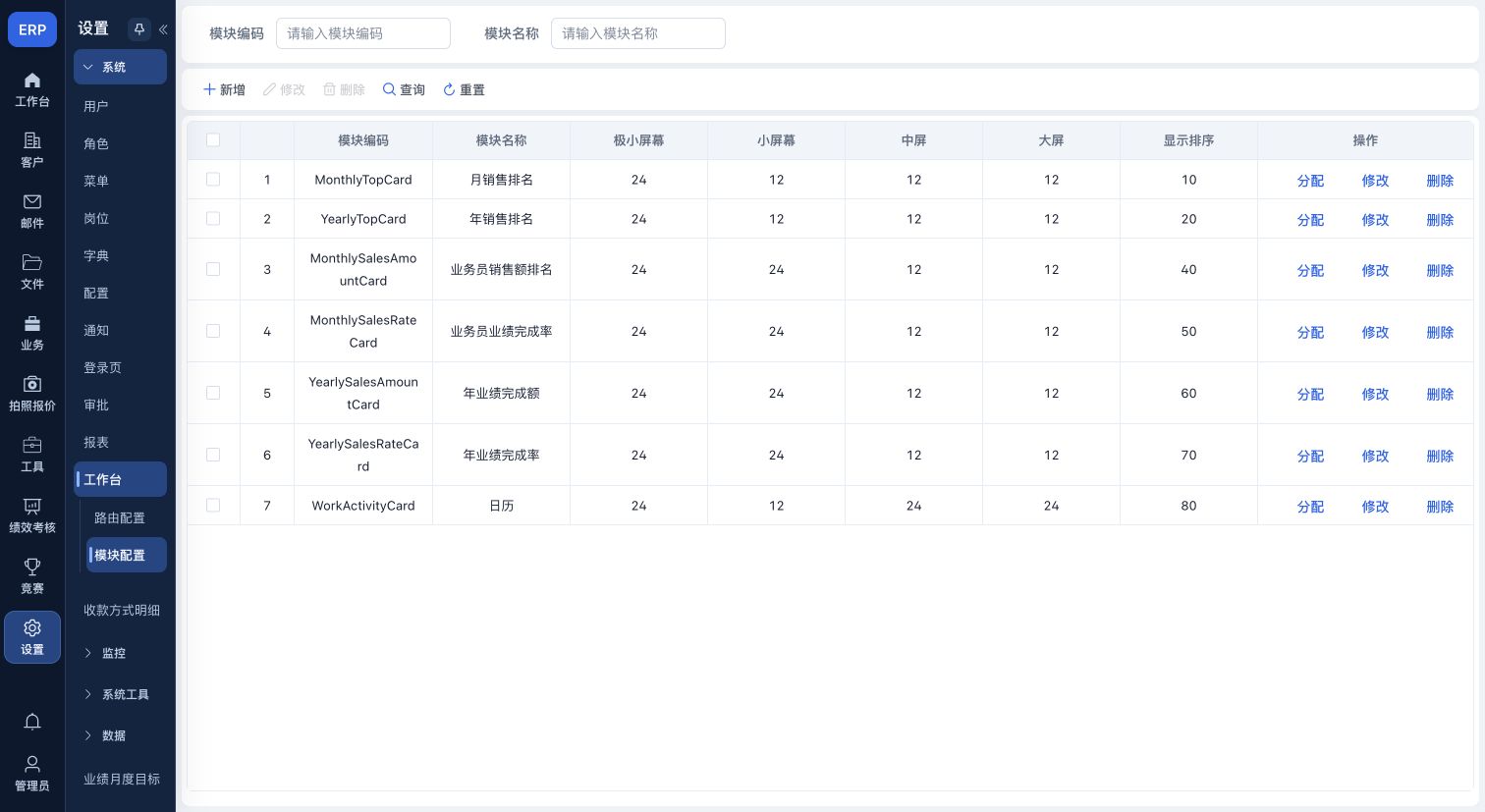
工作台模块配置
设置 → 系统 → 工作台 → 模块配置。按模块编码、名称查询/重置;新增、修改、删除维护模块,分配配置角色范围。主管/员工类别下分别核对模块,模块排序与屏幕规格在编辑窗口设置。
页面字段:模块编码、模块名称。
页面按钮:分配、修改、删除。
菜单/选项:主管、员工、新增、修改、删除、查询、重置。
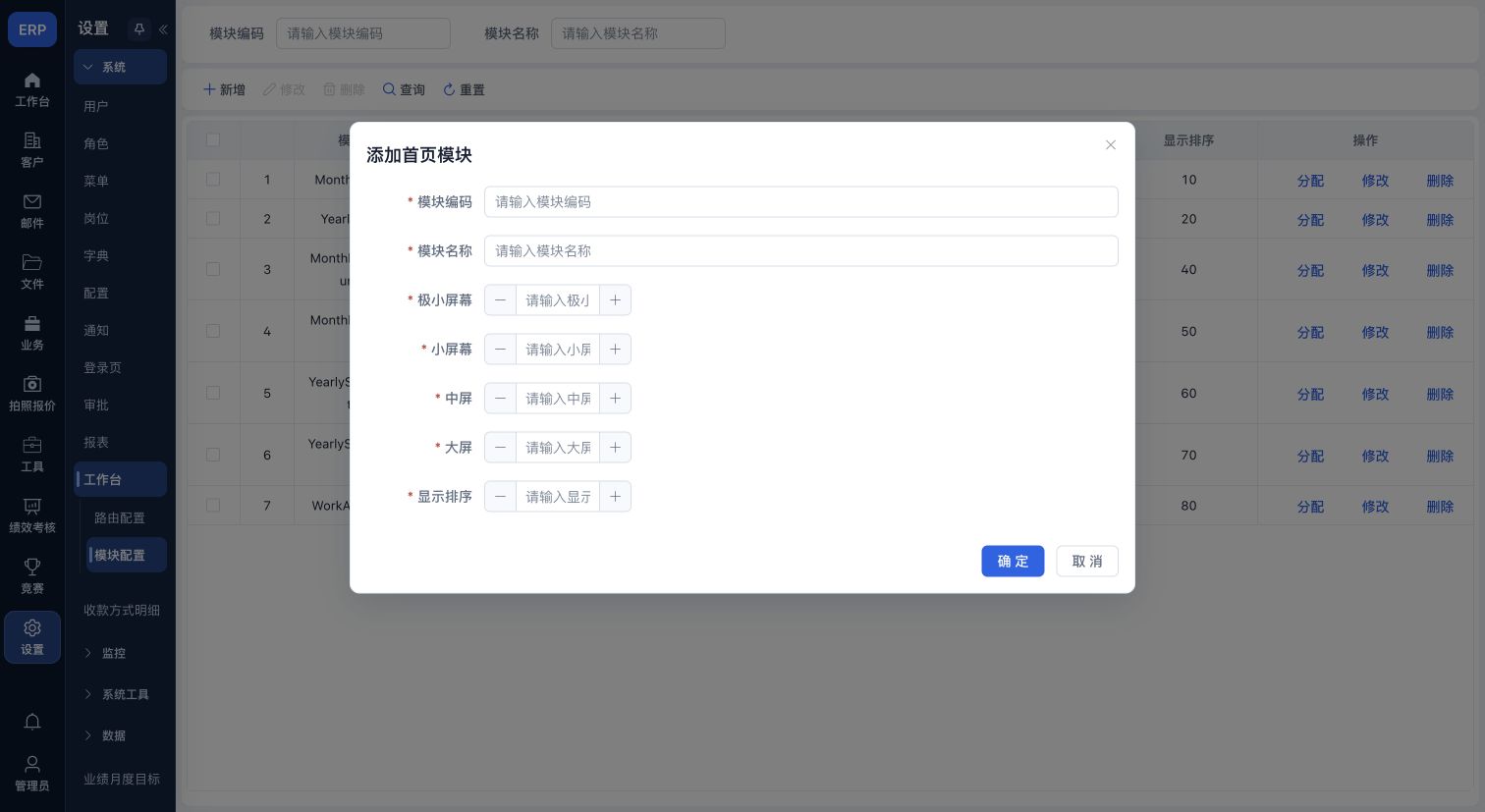
工作台模块新增/修改
入口:设置 → 系统 → 工作台 → 模块配置 → 新增/修改。
填写模块编码、名称、极小/小/中/大屏规格与排序;确定保存,取消退出。不同屏幕规格影响布局占位,不决定业务权限。
窗口字段:模块编码、模块名称、极小屏幕、小屏幕、中屏、大屏、显示排序。
窗口按钮:确 定、取 消。
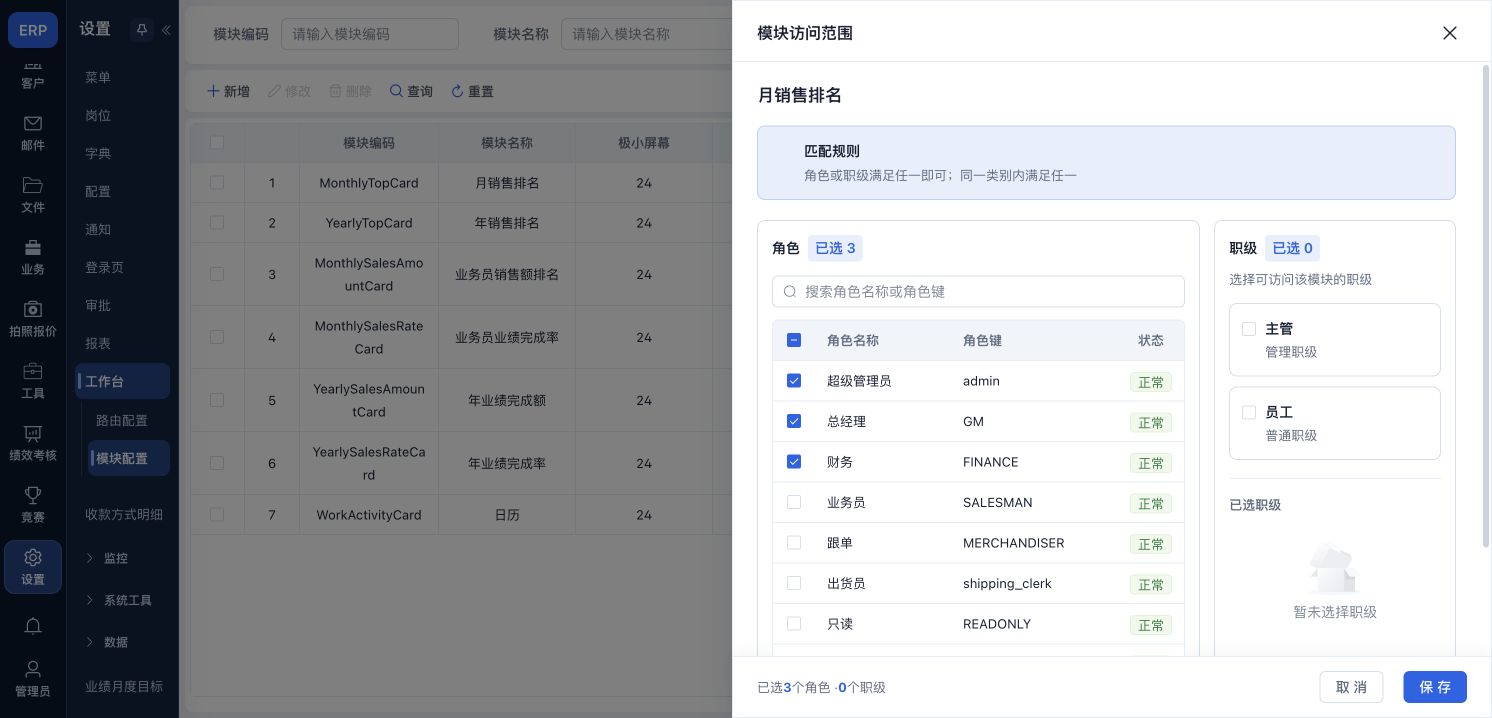
工作台模块访问范围
入口:设置 → 系统 → 工作台 → 模块配置 → 分配。
核对当前模块名称,在角色区搜索角色名称/角色键并勾选,再按需选择“主管/员工”职级。匹配规则为:同一类别满足任一项即可,角色和职级两个类别之间也满足任一即可;并非必须同时满足角色与职级。保存提交范围,取消放弃本次选择。工作台模块可见性不替代业务数据授权。
窗口字段:角色、职级(主管/员工)、已选数量。
窗口按钮:取 消、保 存。
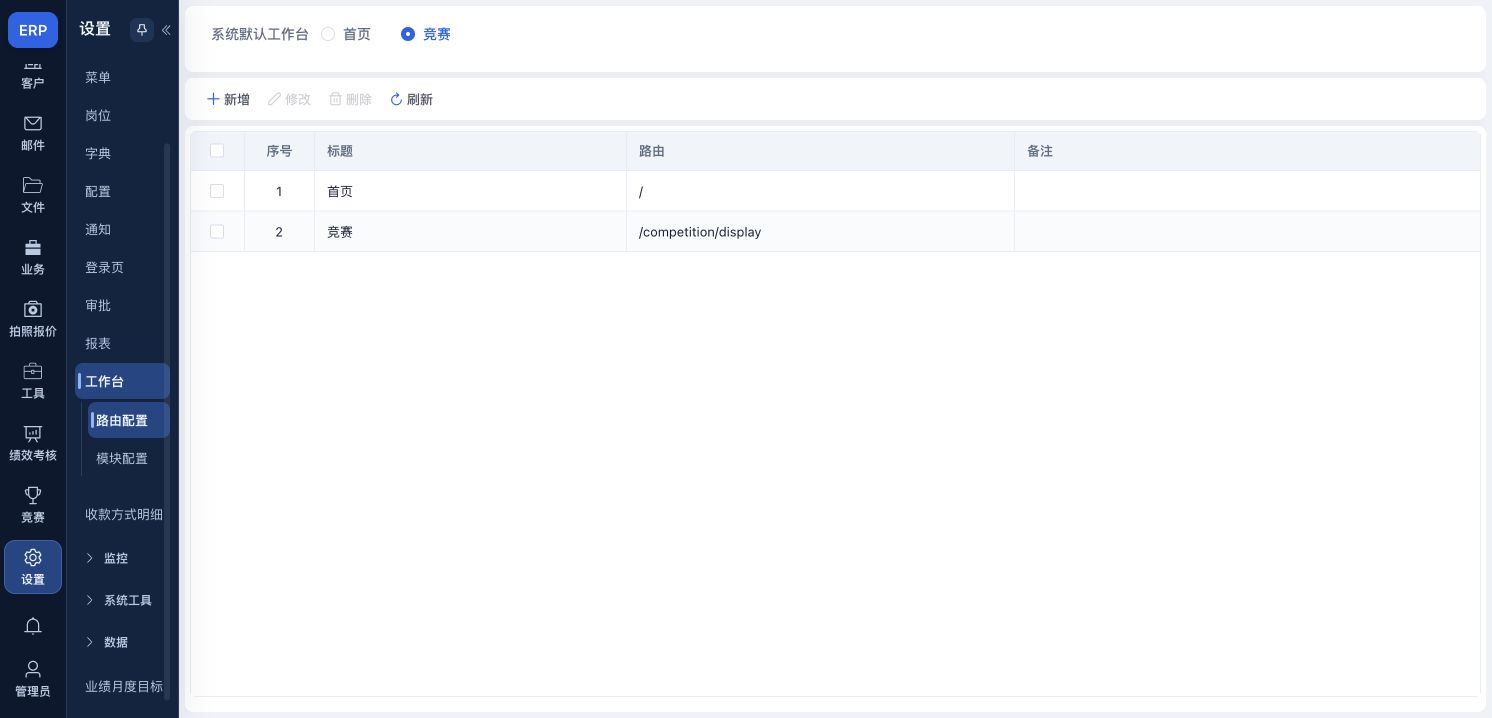
工作台路由配置
设置 → 系统 → 工作台 → 路由配置。新增/修改标题、路由、备注,删除移除登记项,刷新重读;系统默认工作台用单选项选择默认入口,切换后即提交设置,下次进入工作台生效;这里不是预览切换。默认首页及当前选中入口不允许删除,默认首页的路由字段在编辑时锁定。
页面字段:系统默认工作台。
菜单/选项:新增、修改、删除、刷新。
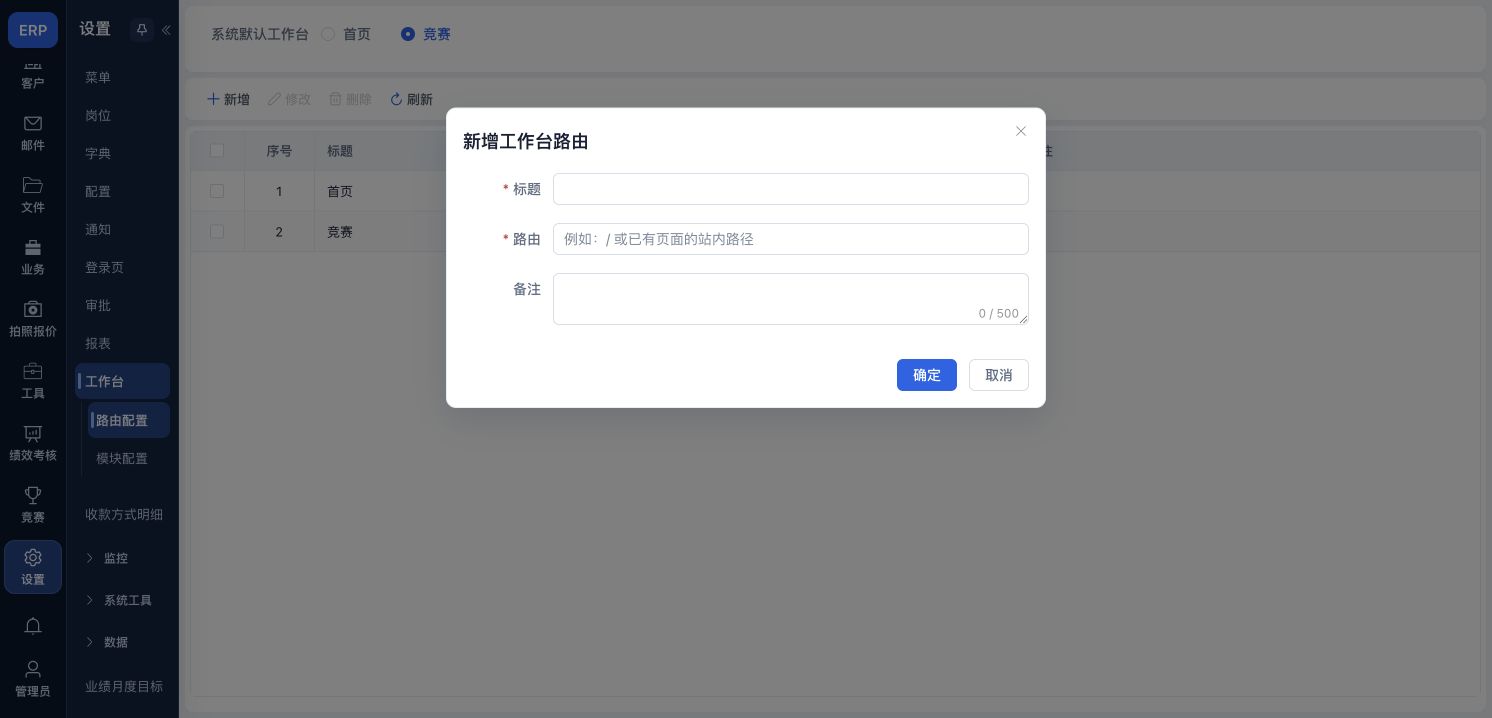
工作台路由新增/修改
入口:设置 → 系统 → 工作台 → 路由配置 → 新增/修改。
填写标题、路由和备注,确定提交,取消退出;页面的系统默认工作台单选项独立指定默认入口,选择后即保存;路由须是当前账号可访问、无需重定向的已有站内页面。默认首页的路由字段只读,标题与备注仍按窗口允许内容维护。
窗口字段:标题、路由、备注。
窗口按钮:确定、取消。
登录页展示设置
设置→系统→登录页。当前仅接入Logo配置。选择或拖入PNG/JPG图片,最大5MB,推荐400×225;选择后拖动取景,用“缩小图片/放大图片”调整裁剪,实时预览不等于已保存。点击“保存并应用”提交并应用到登录页;没有待保存图片时该按钮禁用。当前配置始终有效,页面不提供停用或删除。旧背景和轮播组件未接入当前设置,不作为现有按钮。