
外观
我的客户
入口:客户 → 我的客户。完整的管理员工具栏、导入、导出、转移、合并和明细右键菜单见客户操作总览。
操作流程
正在绘制图表…
flowchart TD
  A[客户 → 我的客户] --> B{新建还是维护已有客户}
  B -->|新建| C[点击新增]
  B -->|维护| D[查询并打开客户详情]
  C --> E[填写或修改客户资料]
  D --> E
  E --> F[保存客户]
  F --> G[重新查询核对归属与联系人]
新增/编辑客户由“保存客户/更新客户”提交;详情中的标签、联系人、日程和地址按各自窗口提交。保存后重新查询核对,不把关闭明细抽屉当作再次保存。
管理员和普通员工的区别
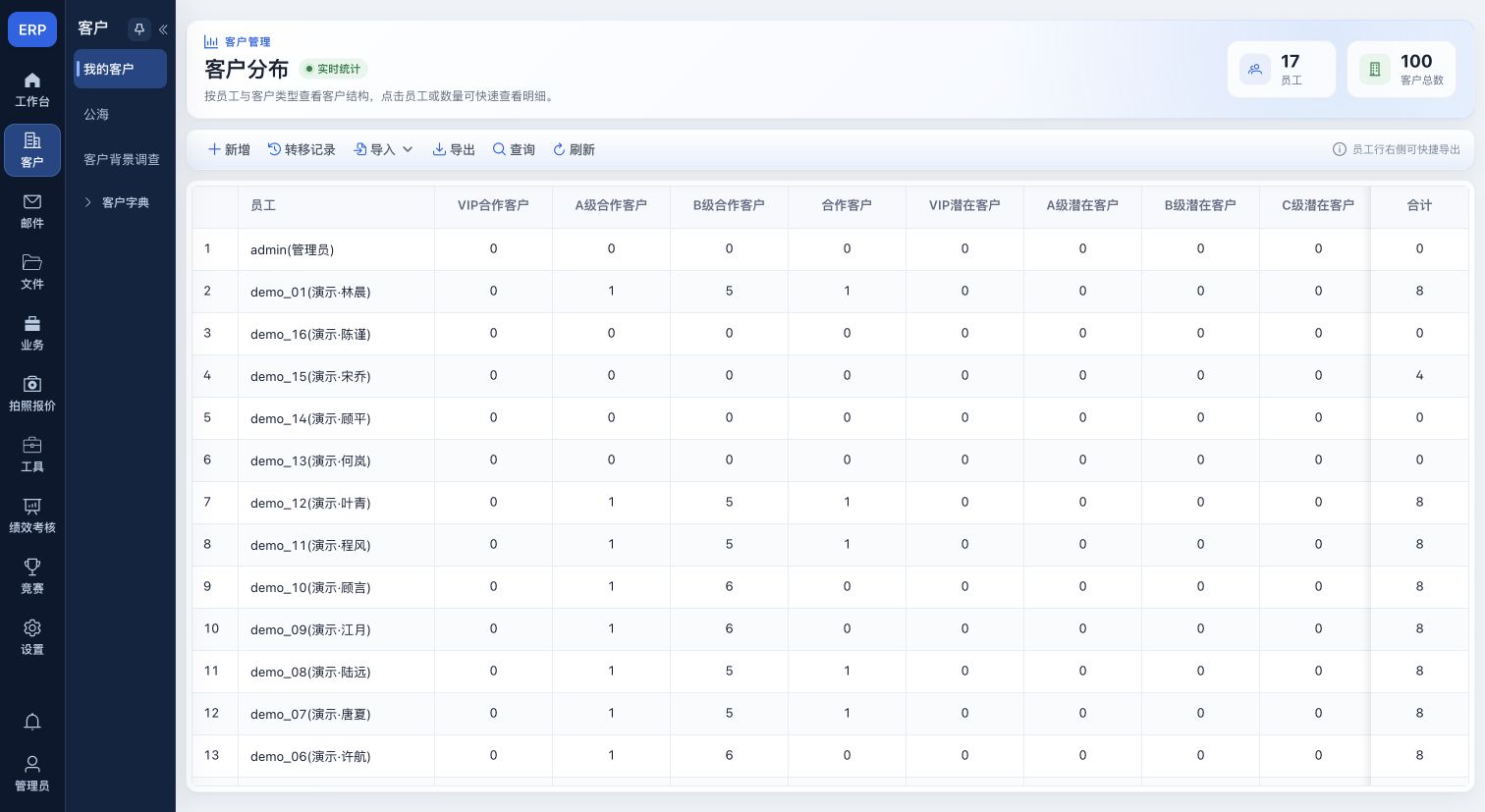
管理员、总经理先看到客户分布表:点击员工姓名查看其全部客户,点击分类数量查看该员工指定客户类型;右键员工可查看、转移所有客户、导出该员工客户。业务员直接进入客户列表。主管/组长的数据范围取决于已分配业务员,不能仅凭岗位名称推断全公司范围。
查询和客户列表
- 管理员先选员工或点“查询”;普通员工直接使用查询栏。
- 按客户编号、公司简称/名称、联系人昵称、邮箱、业务员、洲/国家、来源、阶段、等级、类型和即将入公海条件筛选。公司简称/名称至少输入两个字符。
- 文本回车或离开输入框、选择条件变更可自动查询;明确应用全部条件可点“查询”。重置只恢复表单,随后查询;刷新沿用已经生效的查询。
- 点击公司名称或使用查看入口进入客户详情,使用眼睛图标也可查看;官网图标在新标签打开网站。
- 勾选后可发邮件、导出或转移。表头只选当前页,注意“全部查询结果”“全部发邮件”“转移全部”可能跨页。
我的客户与类型分布
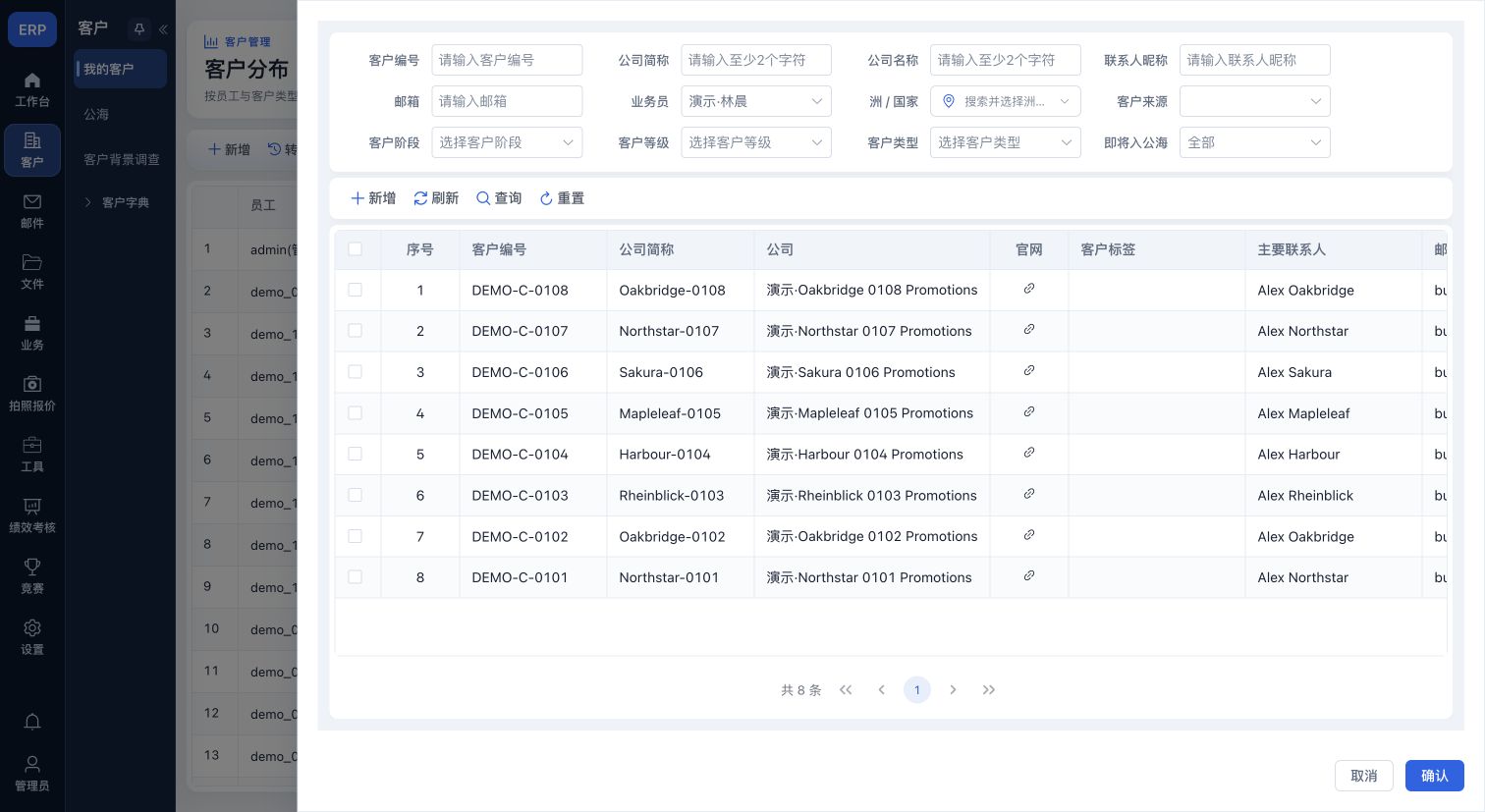
客户→我的客户。按类型统计切换客户范围,使用客户检索的条件、列表、导入导出和归属操作;列表、类型分布和客户详情相互独立,不能把统计列作为权限边界。
按人员检索客户
客户检索入口。左侧选择组织和员工限定范围,右侧使用客户查询;刷新组织不等于重置客户条件,点击客户进入详情。
客户类型内客户检索
入口:客户类型统计→客户数量或类型入口。
在客户检索面板按条件查询、分页并核对客户,确认或取消关闭窗口;此处不是新增客户类型表单。
窗口按钮:取消、确认。
客户转移记录
入口:客户→转移记录。
切换“客户转移记录、报价单转移记录、外销(PI)单转移记录、生产单转移记录”四类页签,查看来源人员、目标人员及业务日期,刷新重读。撤回按记录状态和权限开放,只停用选中的转移记录,不自动恢复客户或单据的当前归属。
窗口按钮:撤回、刷新。
导出客户资料
入口:客户类型/客户列表→导出。
选择全部客户(当前账号有权查看范围)或指定用户,后者需选一名员工;开始导出将基本信息、其他信息和全部联系人合在一份Excel,取消退出。导出成功后检查下载文件。
窗口按钮:全部客户 导出当前账号有权查看的全部客户、指定用户 仅导出一名员工名下的客户、取消、开始导出。
客户导入
入口:我的客户/公海→导入。
区分普通导入、指定业务员导入与公海导入,先核对窗口标题和归属;使用本入口模板选择文件,指定业务员模式先选人员。确认上传后核对结果再查询客户,取消退出;不能把选中文件当作导入完成。
窗口按钮:取消、确认。
全部工具栏和行操作索引
| 范围 | 全部主要操作 |
|---|---|
| 统计首页 | 新增、转移记录、导入(标准/富通/系统导出资料)、导出、查询、刷新。 |
| 明细工具栏 | 新增、刷新、查询、重置;选中后发邮件、全部发邮件、导出已选/当前页/全部查询、转移已选/当前页/全部查询。 |
| 明细右键 | 合并到、查看、新标签查看、编辑、写邮件、共享给、转移、转入公海/私域、创建报价单、创建外销(PI)单;由归属与权限决定。 |
| 明细抽屉底部 | 取消和确认都关闭抽屉,不额外保存或撤销之前已提交的操作。 |
| 转移记录 | 客户、报价、外销(PI)、生产四类页签,勾选、刷新、撤回、分页。撤回记录不自动恢复当前归属。 |
新增和编辑客户
- 点击“新增”或右键“编辑”。客户编号由系统生成。
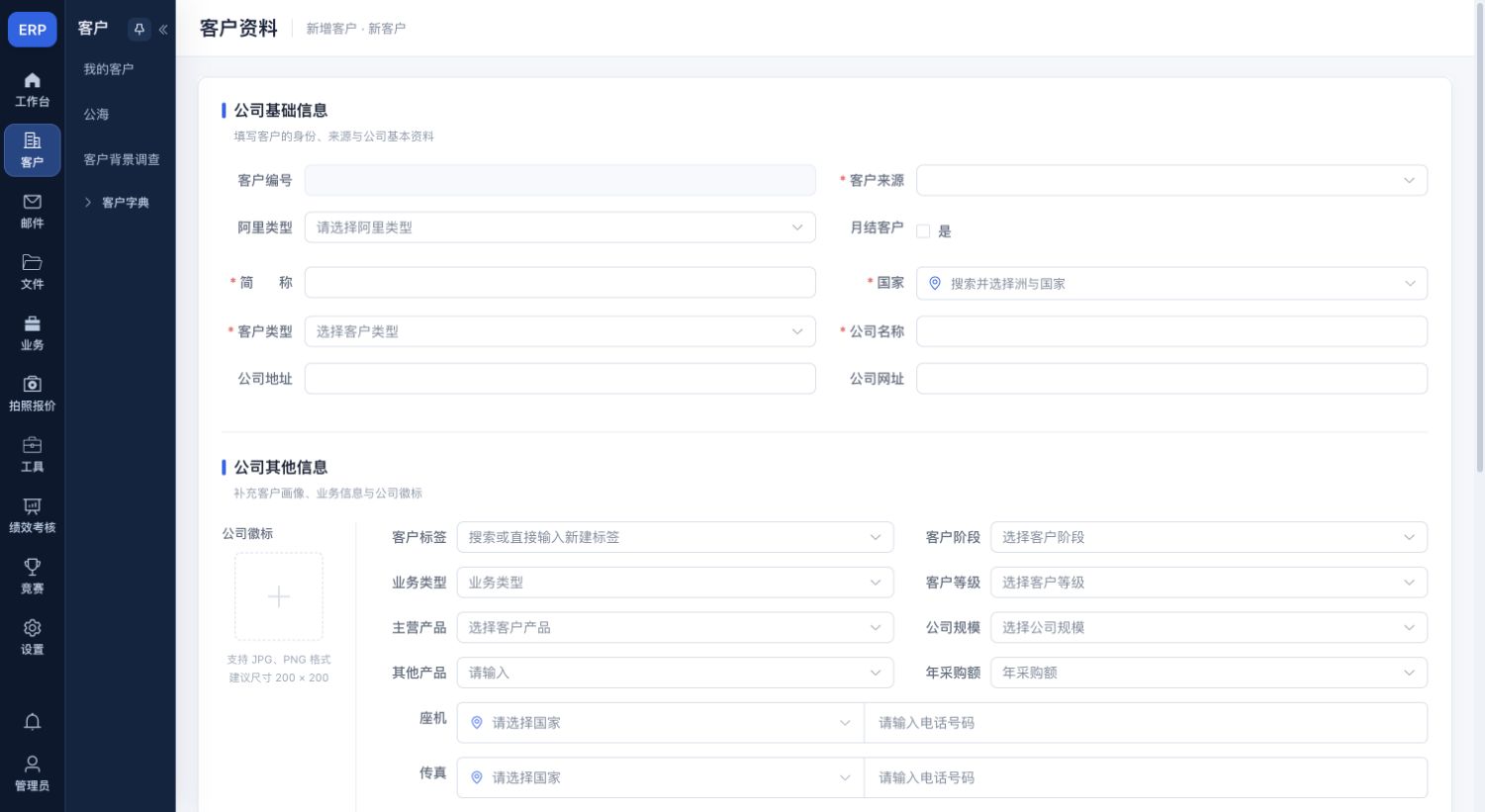
- 填公司名称、简称、国家、来源、类型、网址、地址等基础资料;按需填阿里类型。
- 填客户标签、阶段、业务类型、等级、主营产品、公司规模、年采购额、座机、传真、其他产品和备注。
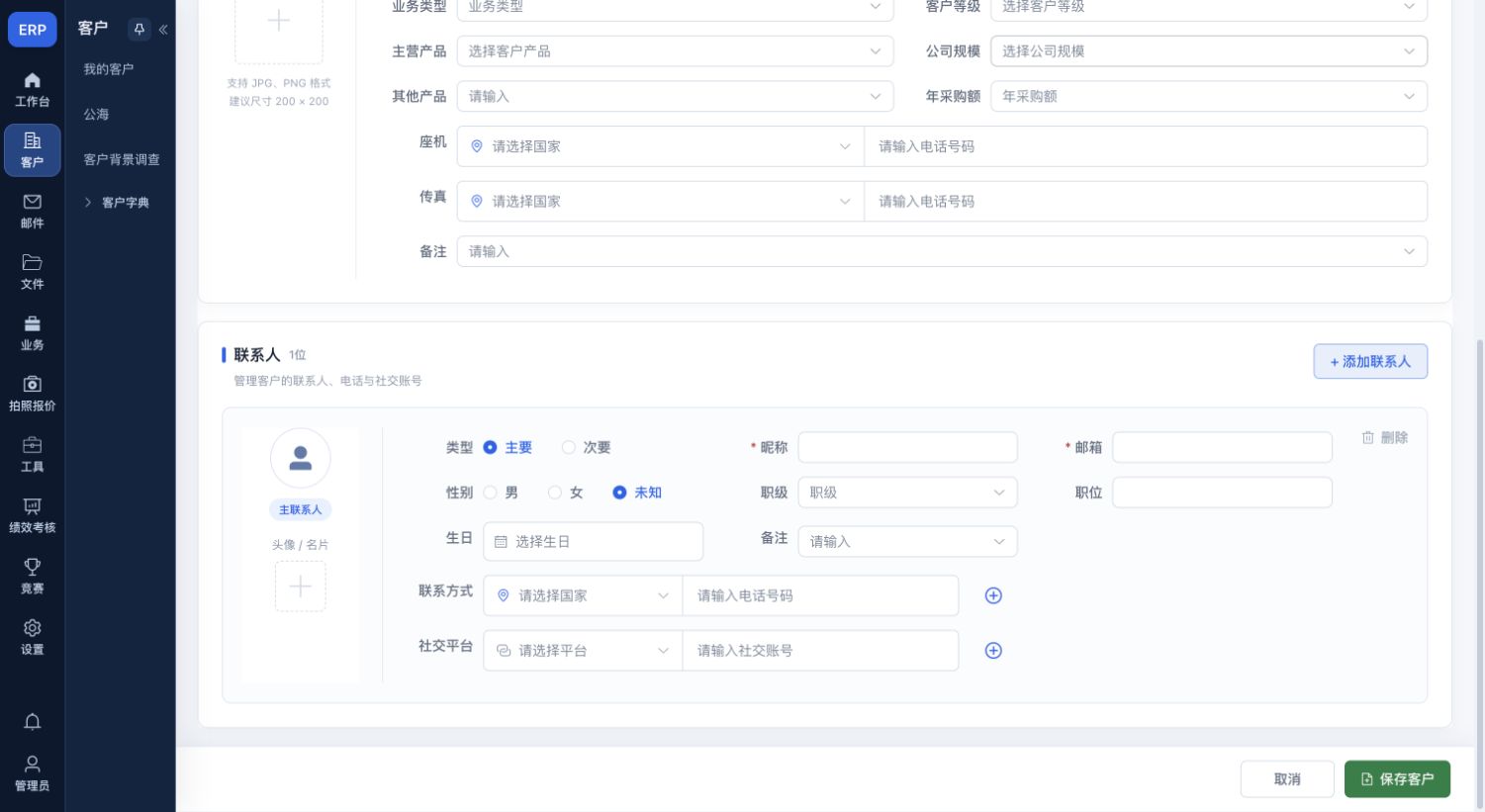
- 点击“添加联系人”,填昵称、邮箱、性别、职级、职位、生日、备注;设置主要/次要联系人,每个客户最多一个主联系人。
- 联系方式和社交平台的加号新增项目,删除按钮移除项目;电话先选国家区号,社交账号先选平台。头像/名片上传需等待完成。
- 新建点“保存客户”,编辑点“更新客户”,确认后提交;取消退出表单,未提交草稿可能留存。保存后回列表核对客户和主要联系人。
月结客户等字段按财务、总经理及管理员相关授权开放。共享不更换跟进人;转移与进入公海会改变归属,操作前检查目标与范围。
客户新增/编辑页
客户→新增/编辑。基础信息填写公司、简称、国家、类型、来源、地址等;其他信息维护客户属性;添加联系人可录多名联系人。保存客户/更新客户提交整份资料,取消返回,必填项未通过不会成功保存。
页面按钮:+ 添加联系人、取消、保存客户、更新客户。
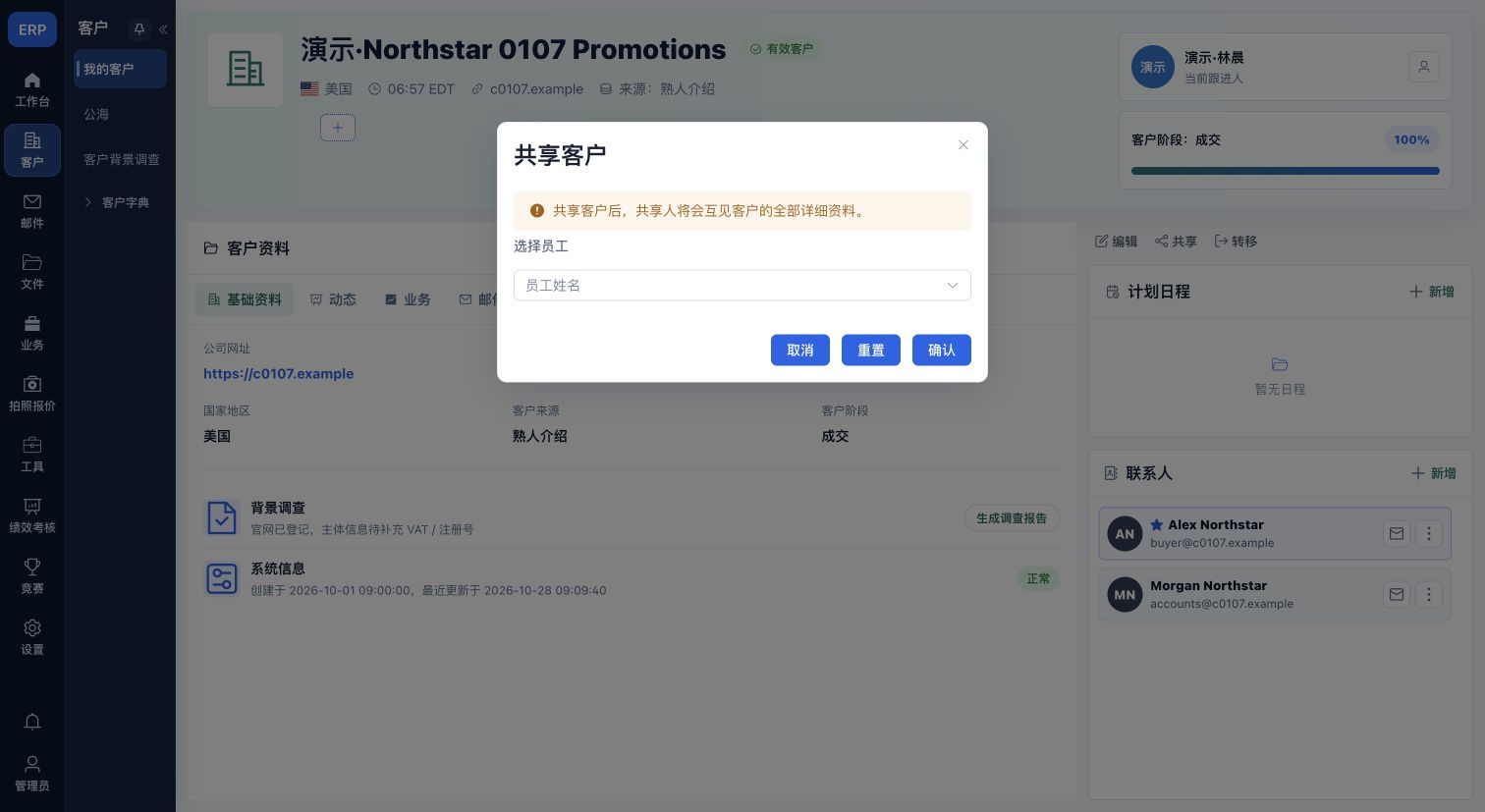
共享客户
入口:客户→选中客户→共享。
多选员工后确认提交共享关系;重置恢复窗口初始人员选择,取消退出。共享不改变负责人;共享后的资料和操作范围仍受权限控制。至少选择一名员工才可确认,不能用清空选择来撤销全部共享。
窗口字段:选择员工。
窗口按钮:取消、重置、确认。
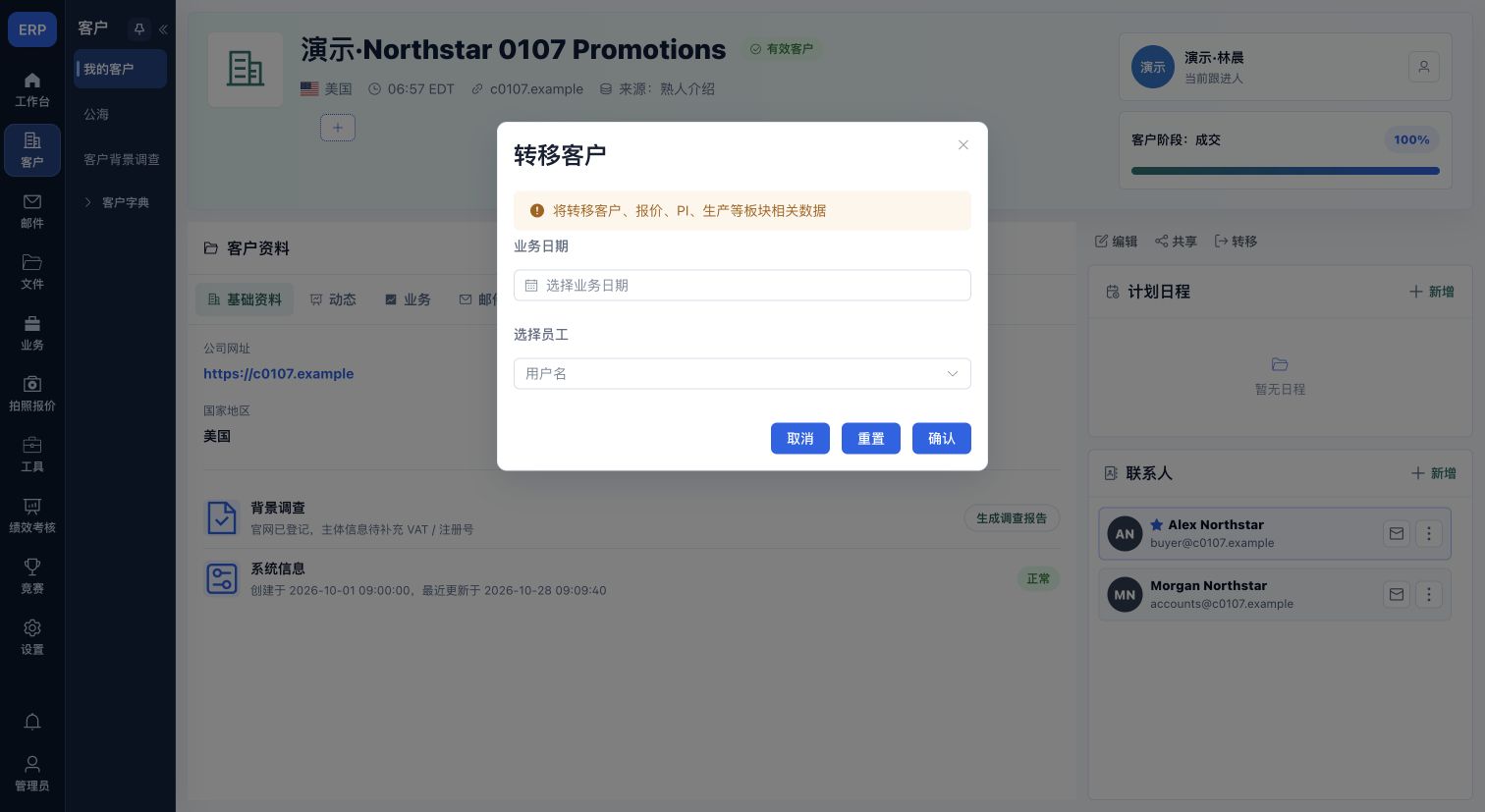
转移客户
入口:客户→选中客户→转移。
选择业务日期和接收员工后确认,重置清除当前输入;转移改变负责人。管理员、总经理与可操作范围见角色说明,普通共享不能替代转移。
窗口字段:业务日期、选择员工。
窗口按钮:取消、重置、确认。
合并客户
入口:客户列表或详情→合并客户。
选择目标客户,核对源客户与目标客户名称、归属和关联资料;合并执行后按结果重新查询。结果不确定时用“查询并重试”核对,避免重复提交。需客户合并权限(或管理员/总经理)并有源客户修改权。
窗口按钮:取消、合并、查询并重试。