
外观
竞赛设置文档
入口:竞赛 → 竞赛管理。先确认月份与站点。管理页包括业绩录入、员工与组织统计、组织与成员、展示配置。
操作流程
正在绘制图表…
flowchart TD
  N0[维护目标周期] --> N1[配置梯队、团队和成员]
  N1[配置梯队、团队和成员] --> N2[录入或导入日业绩]
  N2[录入或导入日业绩] --> N3[检查版本和导入结果]
  N3[检查版本和导入结果] --> N4[配置照片、文案和横幅]
  N4[配置照片、文案和横幅] --> N5[到汇总与展示页核对]
日业绩、周期目标、组织和照片分别保存;横幅要“保存配置”提交整组。导入先预览再确认,结果待确认时查询原任务,避免重复导入。
日业绩与周期目标
| 入口 | 操作 |
|---|---|
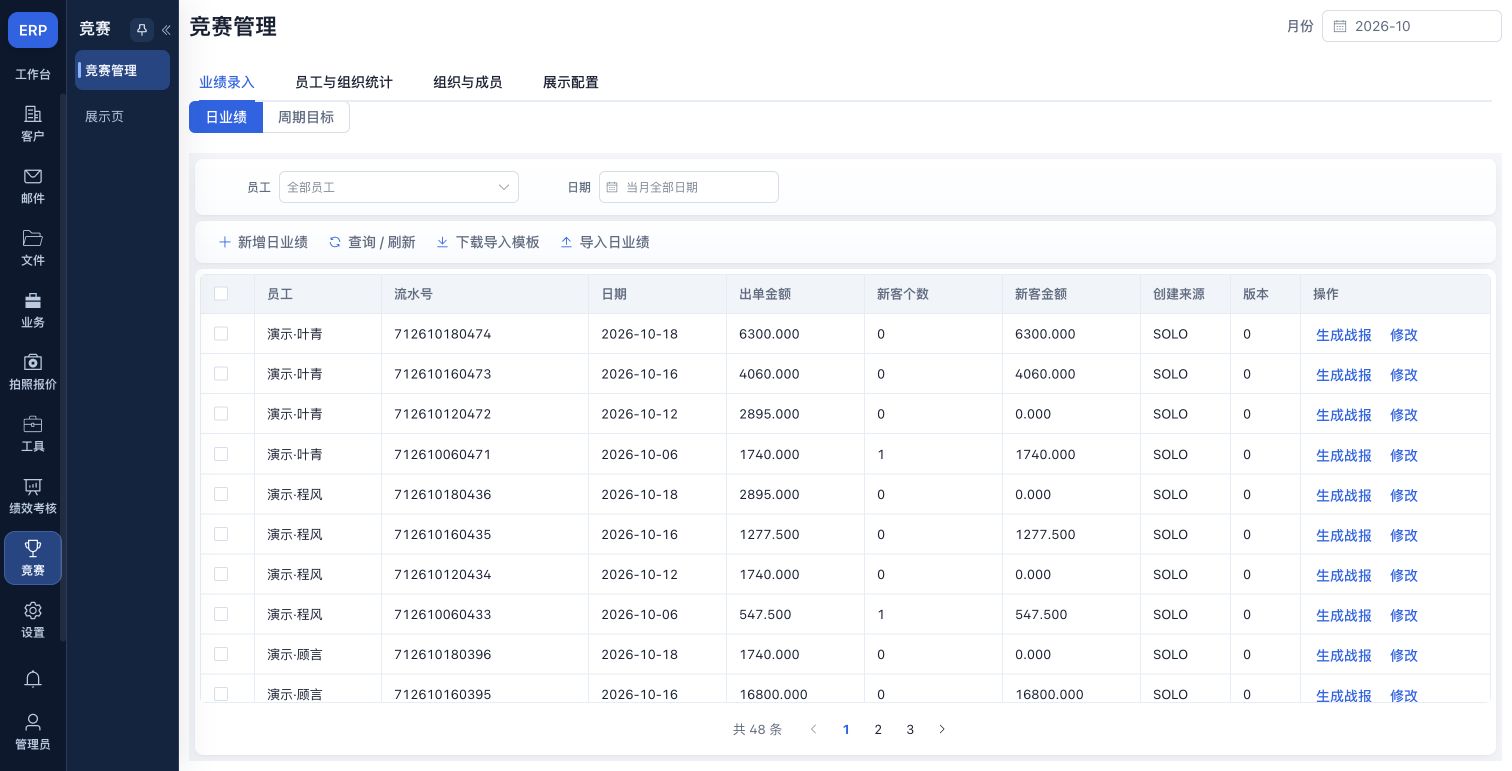
| 日业绩 | 按员工和日期查询/刷新;新增日业绩选择用户、日期,填出单金额、新客个数、新客金额,保存后核对流水号和版本。行“修改”编辑当前记录。 |
| 周期目标 | 选择用户和“单月/月份区间”,填写目标周期、整个周期目标金额与新客总数;同一员工的周期不能重叠,结束月份不能早于开始月份。 |
| 下载导入模板/人员模板 | 下载当前类型的模板,按模板填写,不混用日业绩与周期目标格式。 |
| 导入日业绩/导入周期目标 | 选文件 → 上传并预览 → 逐行核对原值、新值、处理结果 → 确认导入。 |
| 查询导入结果 | 提交后结果不明时查询原任务,不能重新上传造成重复。 |
| 关闭、人工核查后关闭 | 退出预览或待确认状态,先阅读结果提示。 |
| 多选生成战报 | 勾选记录后批量生成,重试失败项,打包下载成功项;运行中可取消并关闭。 |
单份战报
点击日业绩行“生成战报”,核对日期、北京时间截止、团队、员工、出单金额、目标、累计业绩、新客金额、新客数、完成率和币种。可双击预览看大图,完成后“下载 PNG”或“复制”;“关闭”退出,“重试加载”在加载失败时重试。
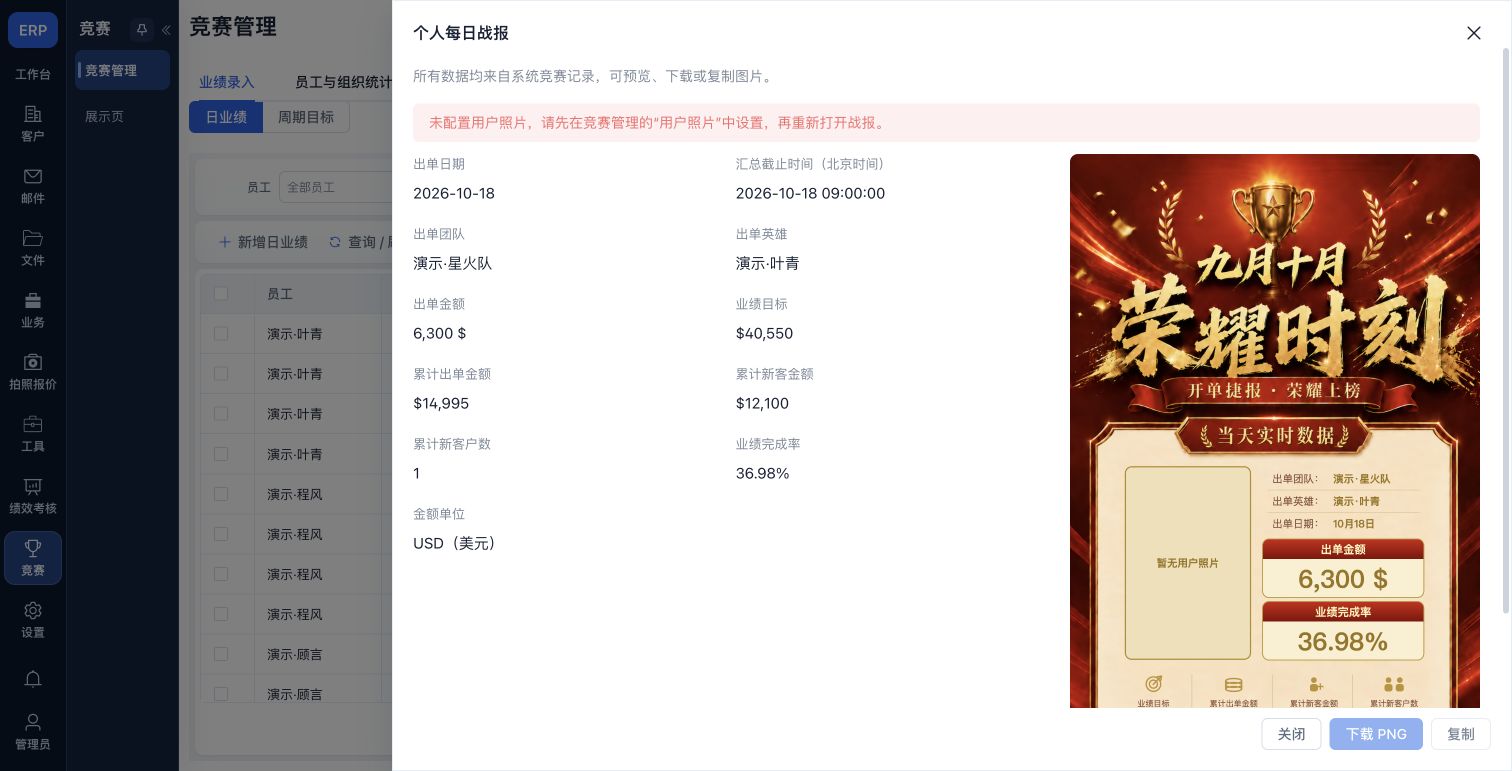
当前演示用户缺少照片,页面明确阻止下载和复制。先在“展示配置 → 用户照片”设置图片,再重新打开战报;不能把背景预览当作完整战报导出成功。
员工与组织统计
选择员工、来源站点、组织、月份或目标周期,点击“刷新统计”。“每日进度”查看每日出单、新客、周期累计、目标和完成率;“生成战报”从对应统计生成。周期目标按完整起止月份统计,不自动拆成各月;未结束周期累计至当前日期。
小组、梯队和团队
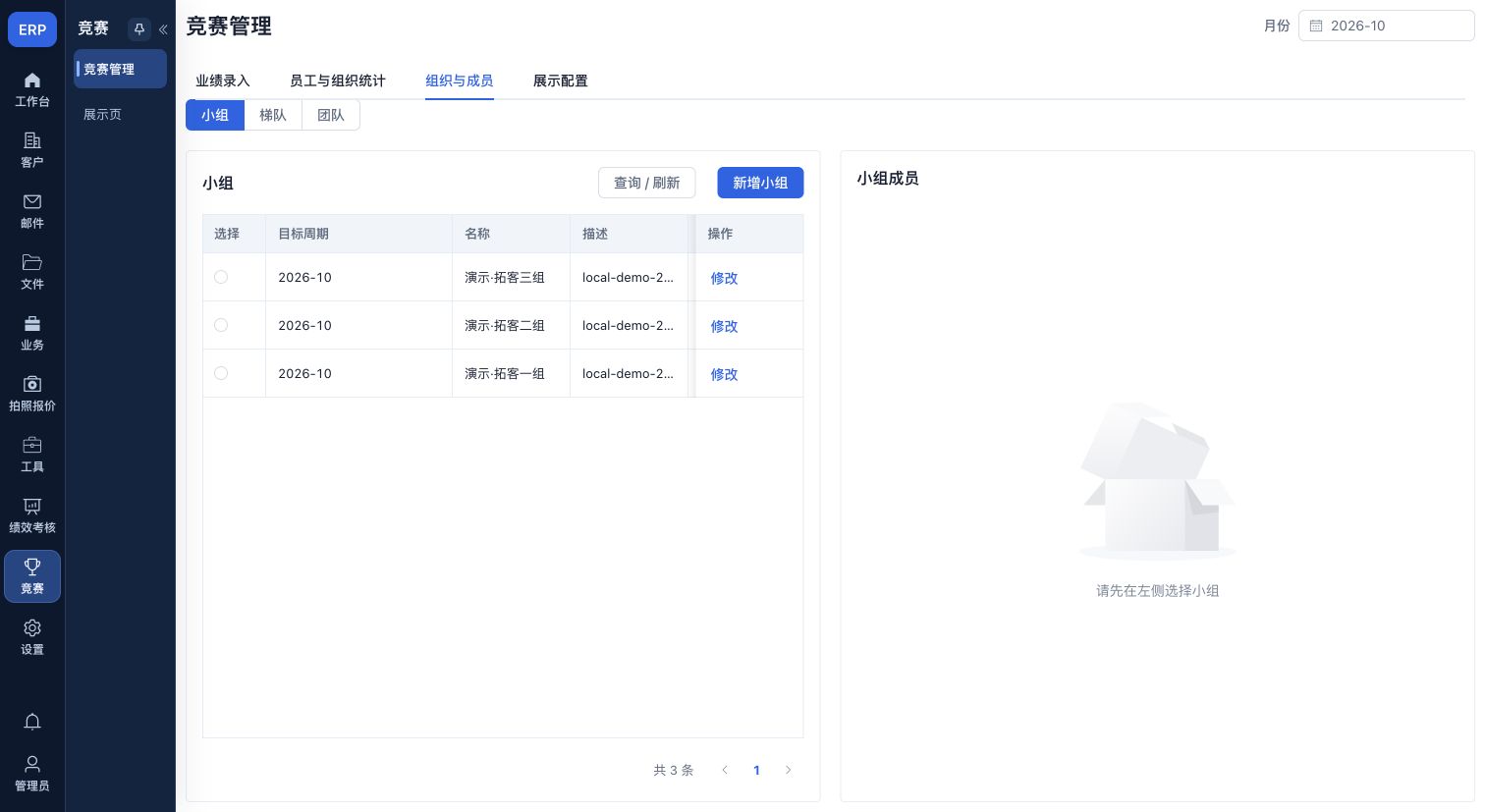
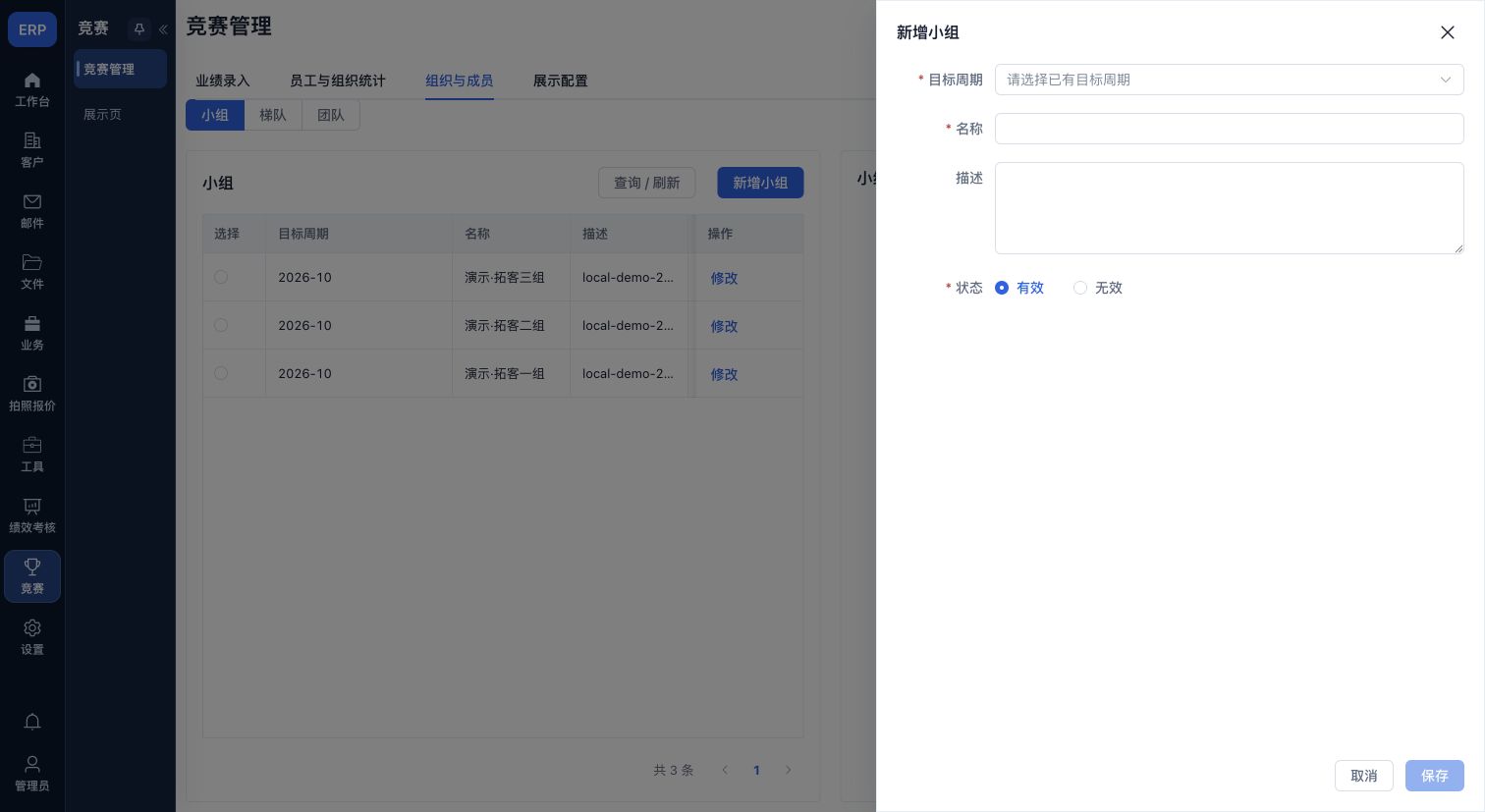
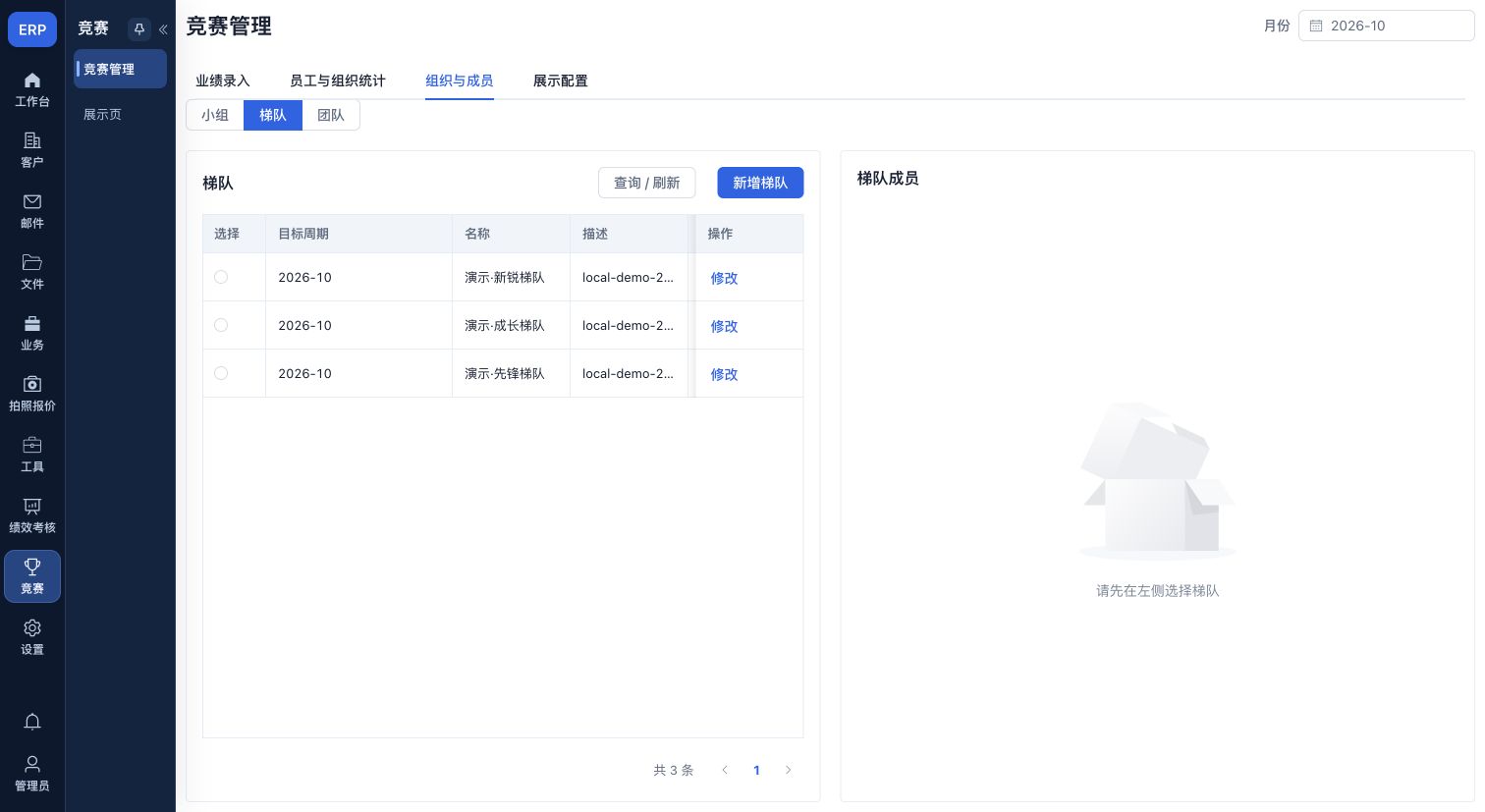
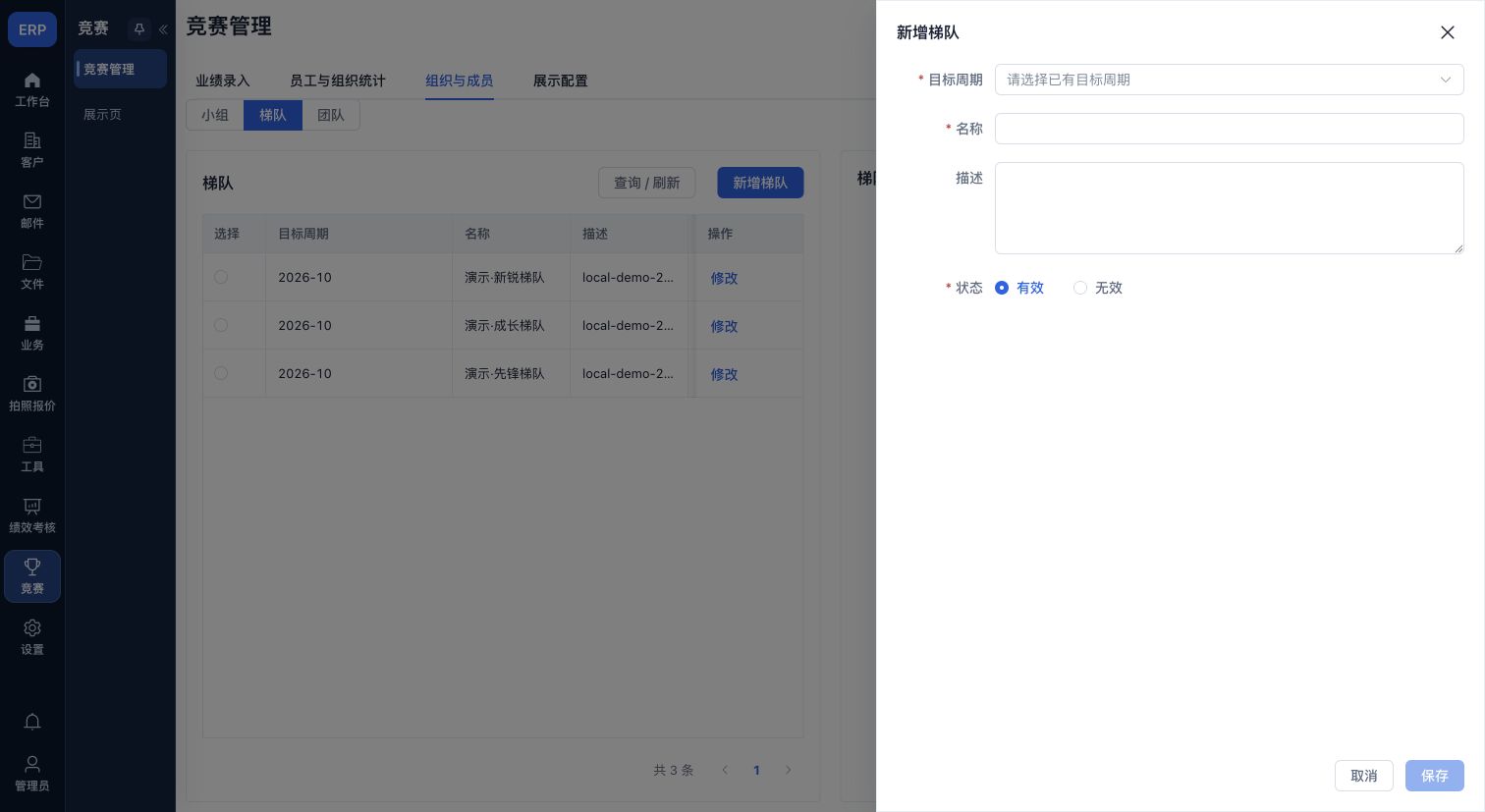
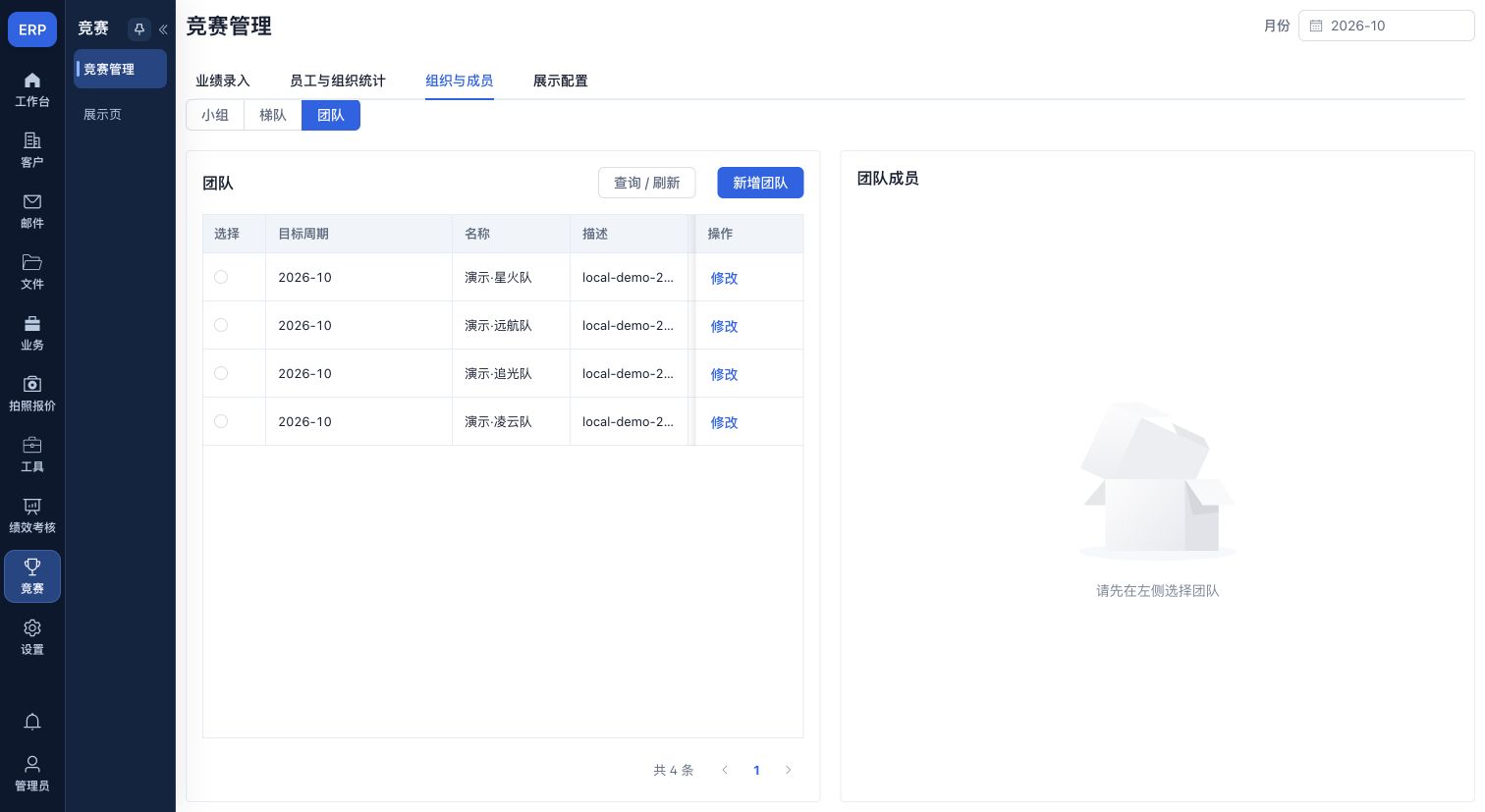
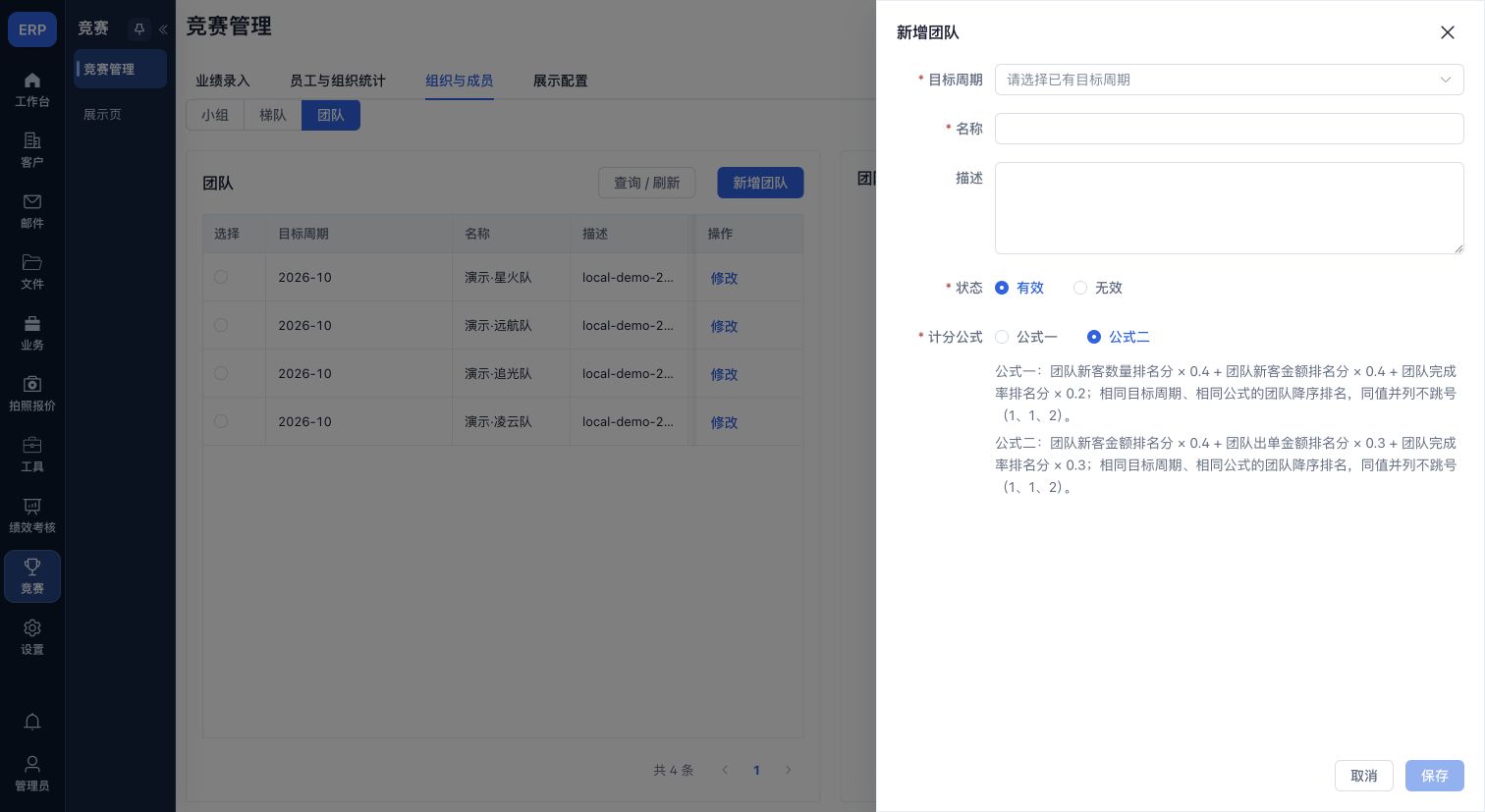
- 切换“小组/梯队/团队”。点新增,从已有周期目标中选择“目标周期”,填写名称、描述、状态;团队还选计分公式。没有可用周期时先录入周期目标,组织表单不能随意填写新的起止月份。
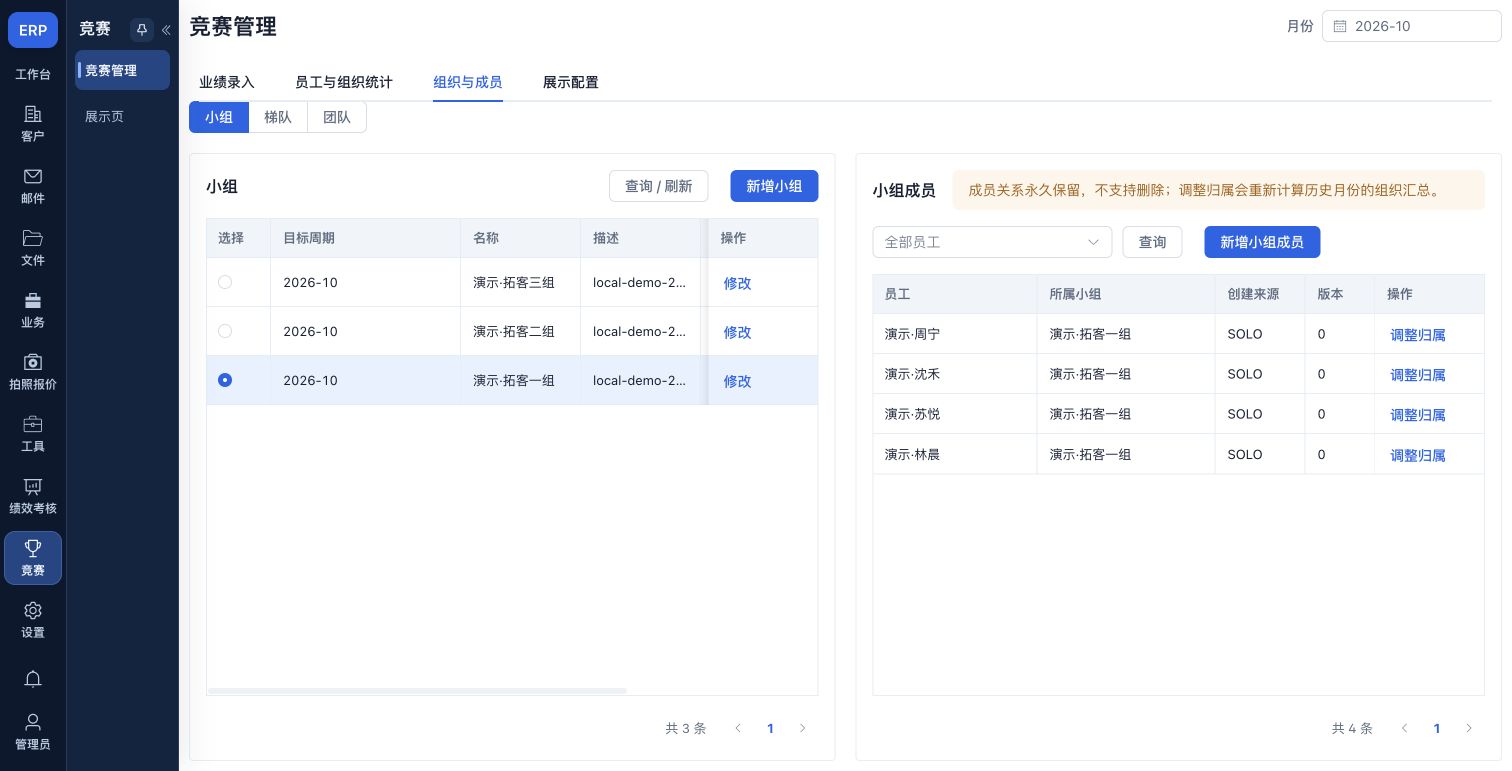
- 左侧选中组织,右侧显示成员;按员工查询或新增成员。
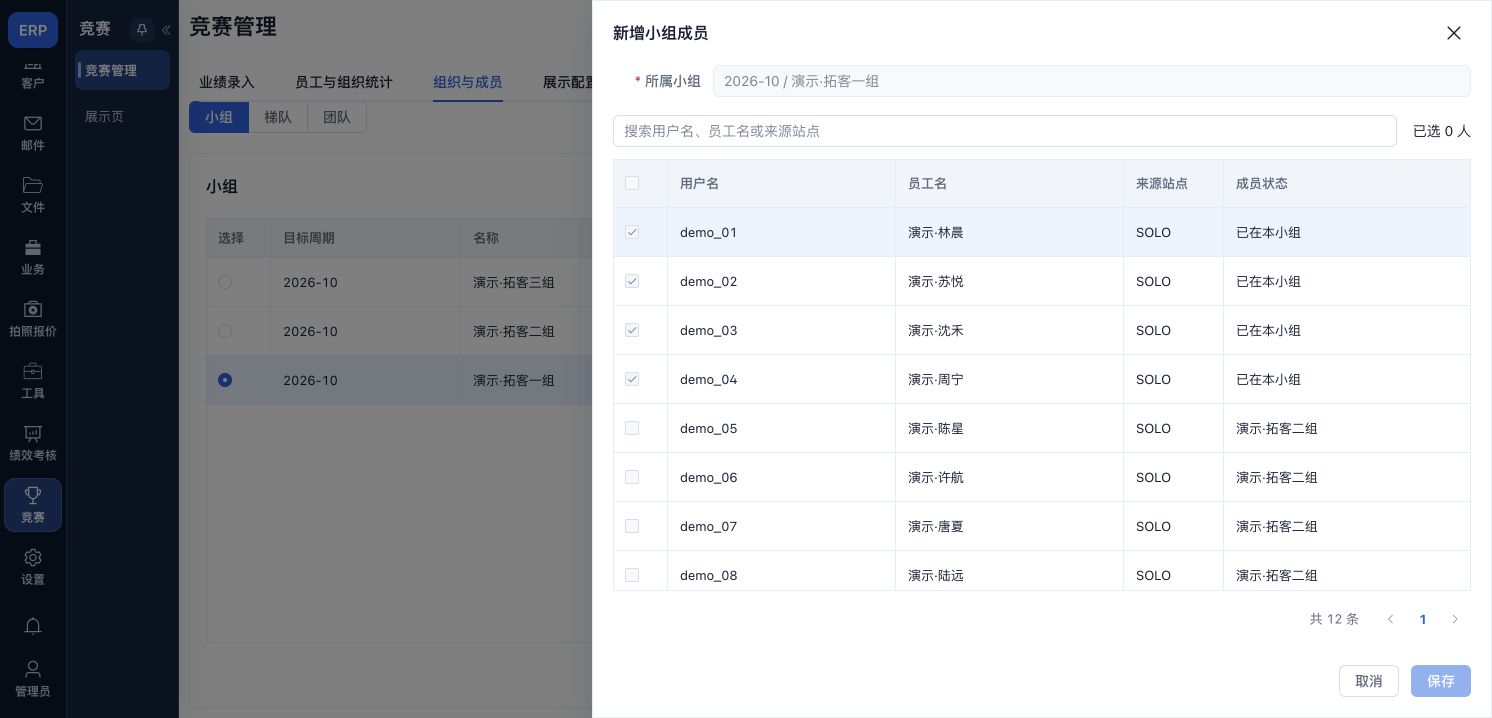
- 新增成员前,先确认人员有与组织起止月份完全一致的周期目标。选择器中“目标周期与组织不一致”、已在本类组织或本次已加入的人员不能再次作为新成员勾选;表头只选择本页可添加用户。不能用相同总金额但起止月份不同的目标替代。
- “调整归属”选择目标组织后保存。成员关系永久保留,没有普通删除入口;调整会影响历史月份组织汇总。编辑已有成员时人员固定,不是在当前记录中换成另一员工。
- 保存结果未知时使用“读取最新记录”“刷新列表核查”等入口;版本冲突时保留本次输入并核对最新版本,不盲目覆盖。
新增与调整组织成员
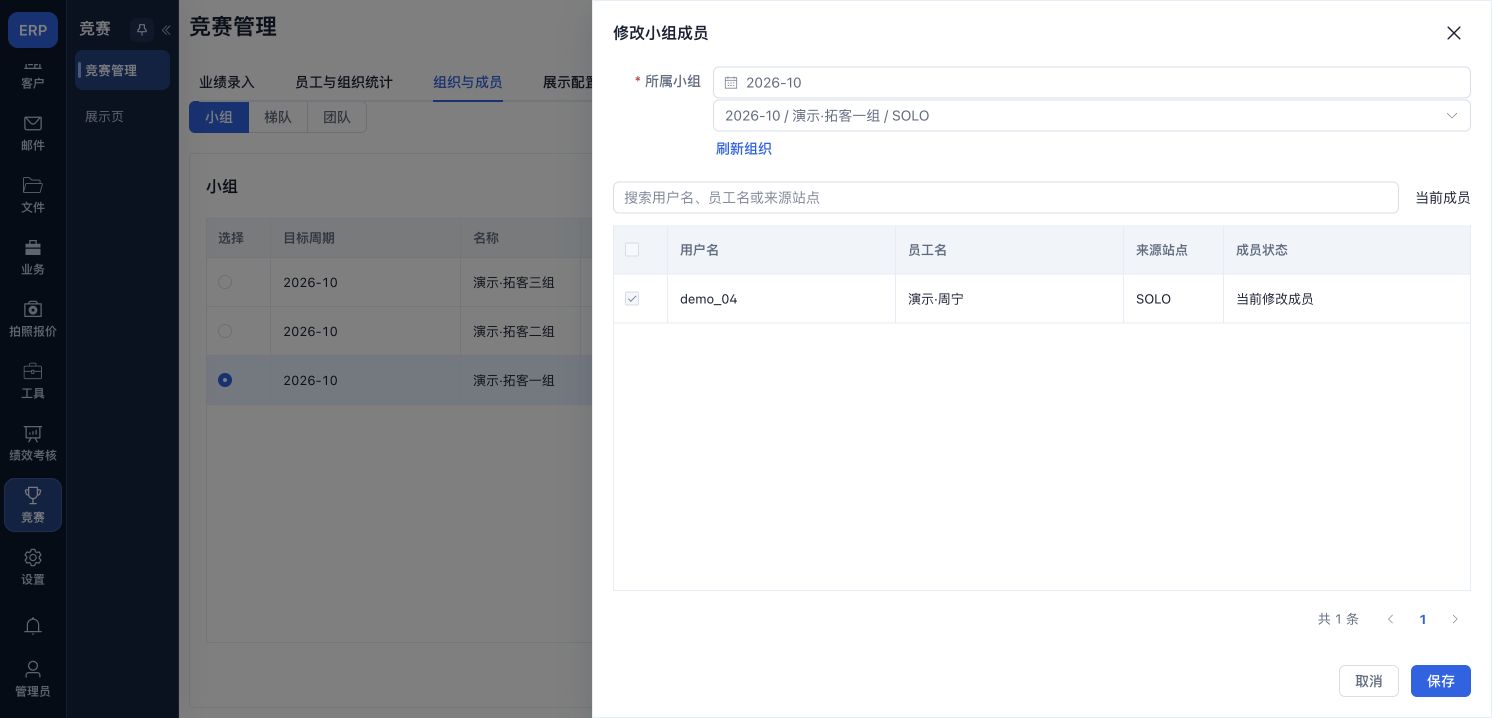
在“组织与成员”选择小组、梯队或团队,再选左侧具体组织,点右侧“新增小组成员/新增梯队成员/新增团队成员”打开竞赛成员选择器。加载组织目标周期后,按用户名、员工名或来源站点搜索。表格“成员状态”说明不可选原因;只有目标周期与组织起止月份一致、尚未加入本类组织且未在本次加入的人员可新增。表头勾选仅处理本页可添加人员,翻页后仍要核对已选人数;每页20人。加载失败使用“重新加载成员”,未完成目标周期核对前不能把灰色复选框当作没有人员。
选择只带回成员表单,保存后才改变归属;编辑已有成员时当前人员固定,不能通过此选择器换人。调整归属后仍需核对历史汇总影响。
页面按钮:重新加载成员。
展示配置全部类别
| 类别 | 操作 |
|---|---|
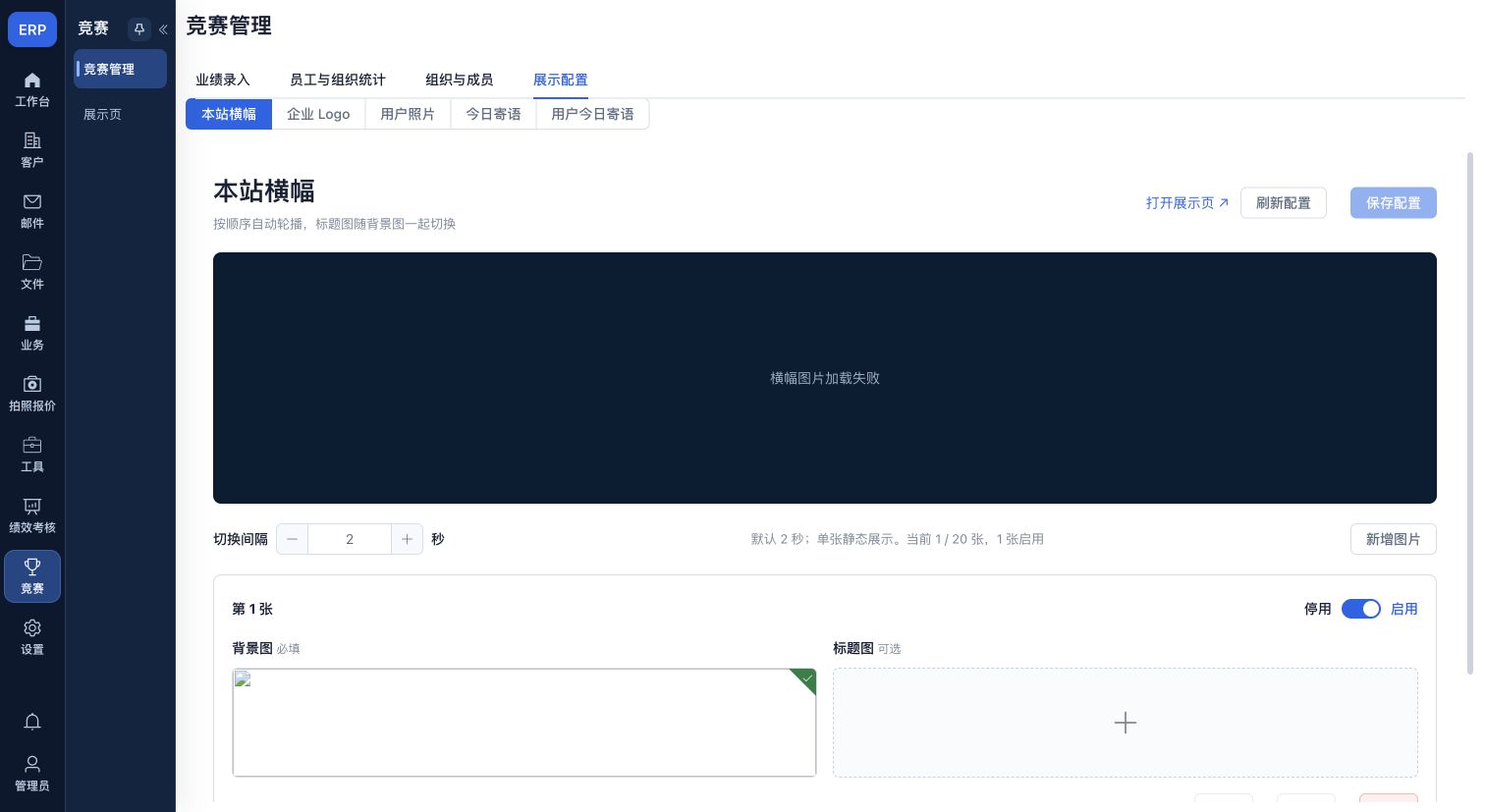
| 本站横幅 | 新增图片后上传必填背景图及可选标题图;每张可启用/停用、上移、下移、删除,切换间隔 1~60 秒,最多 20 张。“保存配置”提交,“刷新配置”重读并可能替换未保存内容;“打开展示页”核对结果。 |
| 企业 Logo | 新增/编辑企业名称、Logo、展示顺序、状态;更多菜单“设置启停状态”也打开编辑窗口,保存后才提交。名称/状态筛选作用于上方卡片,“展示效果预览”仍按本站全部启用企业展示,不随卡片筛选缩小。 |
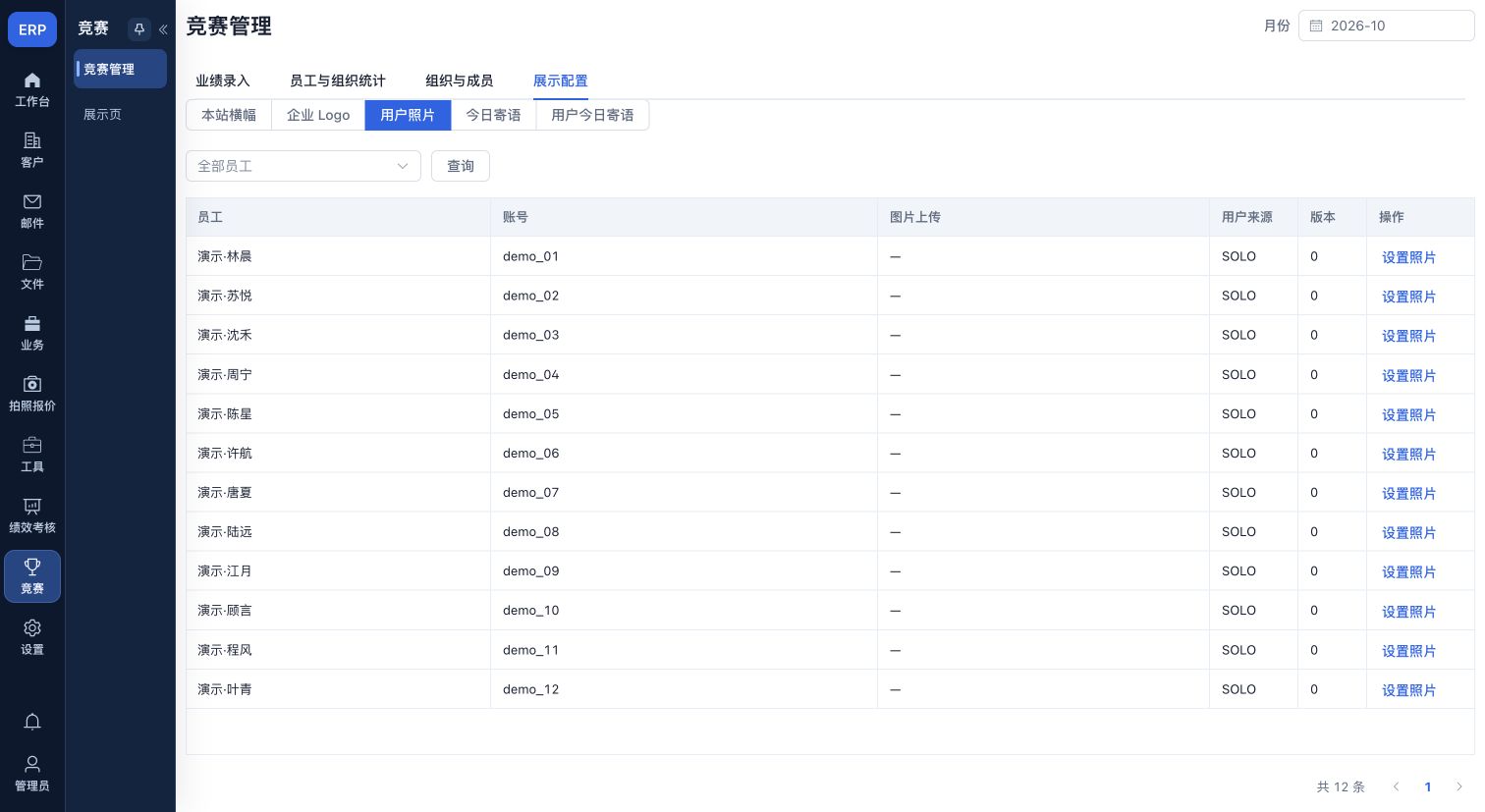
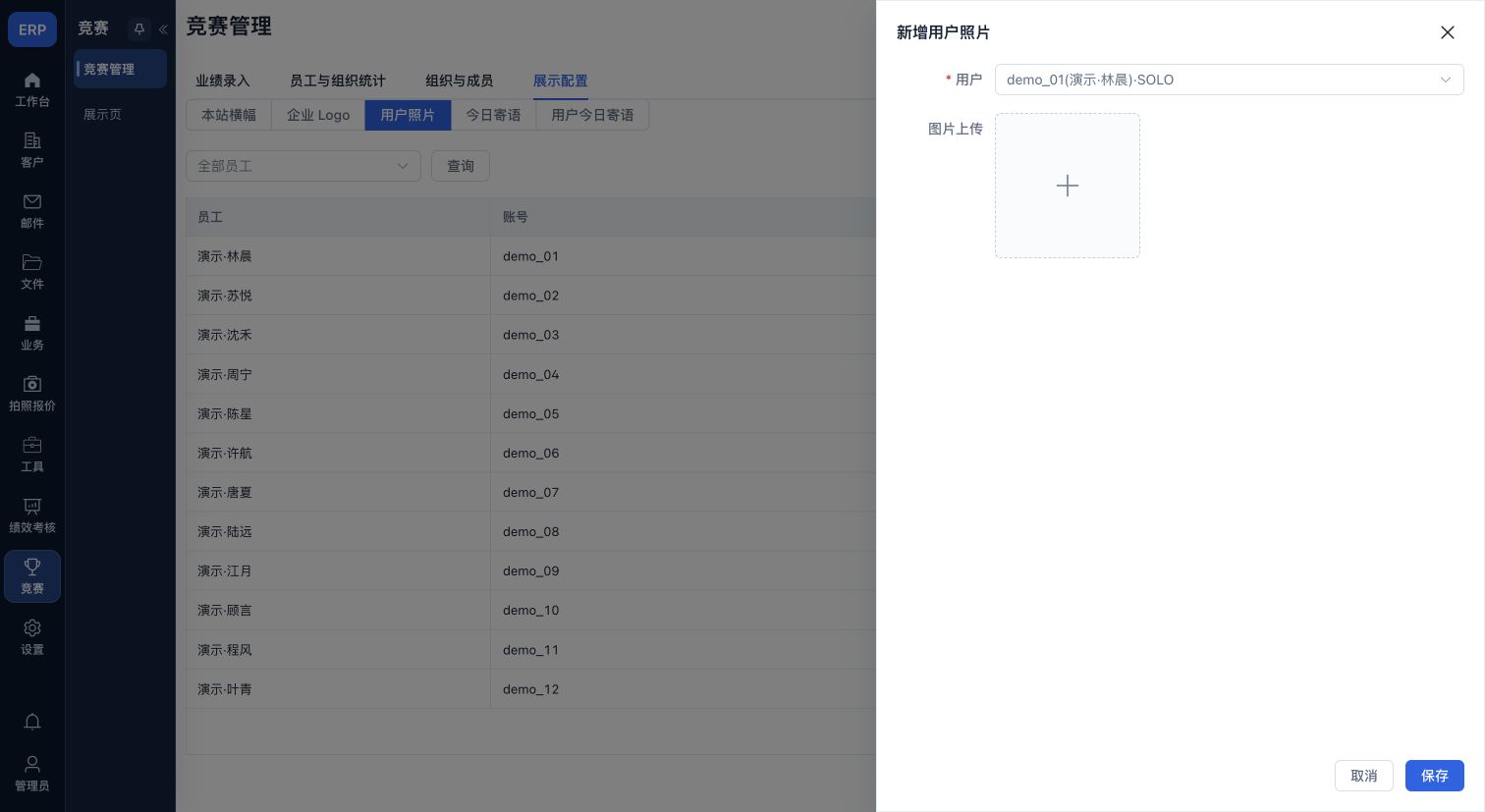
| 用户照片 | 选用户后设置照片,保存后重新打开战报检查。 |
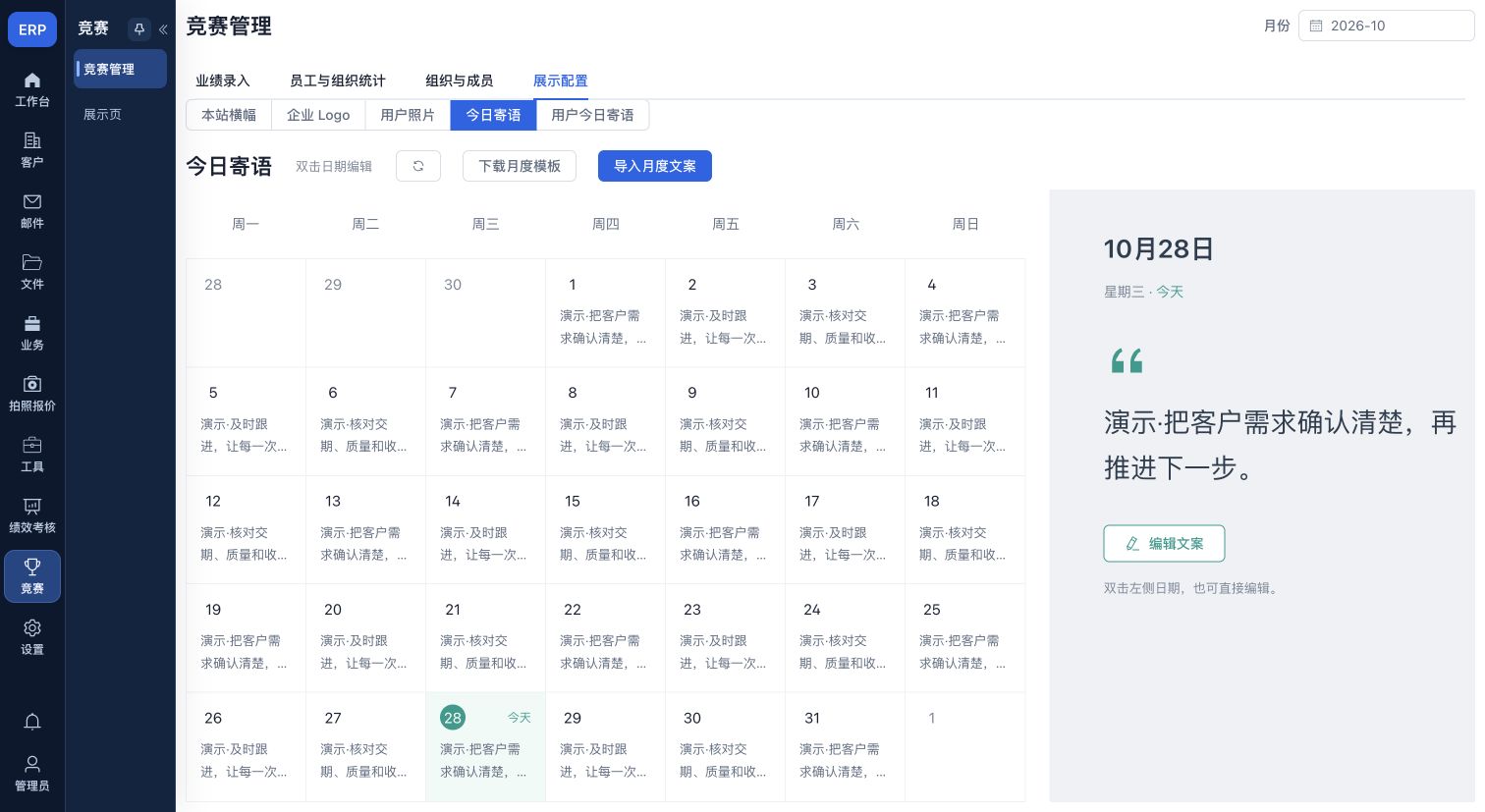
| 今日寄语 | 按日期新增/修改文案;可下载月度模板并导入月度文案。 |
| 用户今日寄语 | 搜索或刷新用户,维护指定人员日期文案。 |
保存配置、记录或导入后出现“结果待确认”时,先刷新核查或查询导入结果;不要连续提交。只读站点、无写入权限或服务失败时应显示错误,不将空表当作删除成功。
按当前界面完成录入与配置
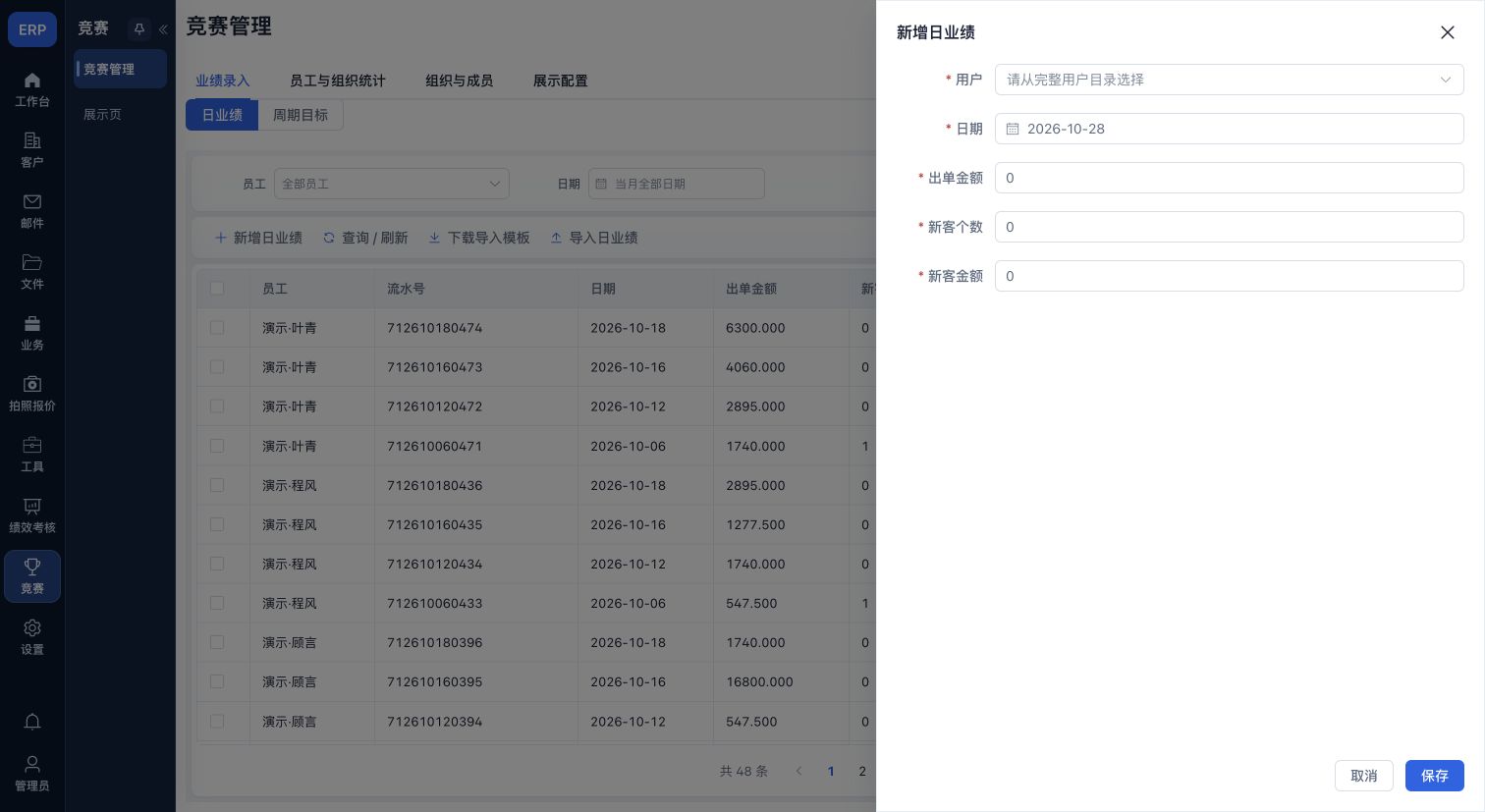
录入一笔日业绩
在“业绩录入 → 日业绩”点击“新增日业绩”,选择用户和日期,填写出单金额、新客个数、新客金额。保存后返回同一员工与日期查询核对;取消退出。导入使用下方独立的上传预览窗口。
维护周期目标
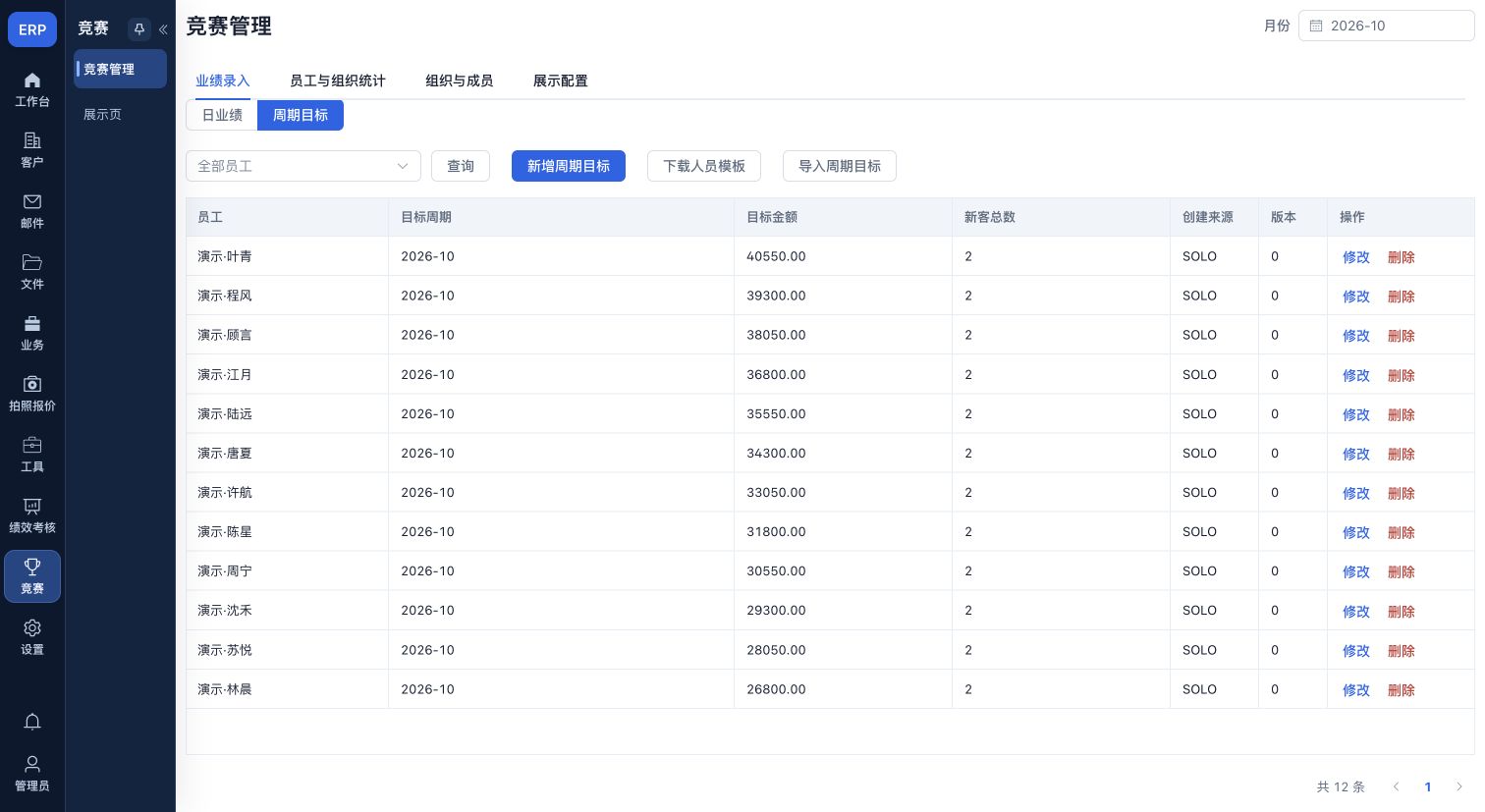
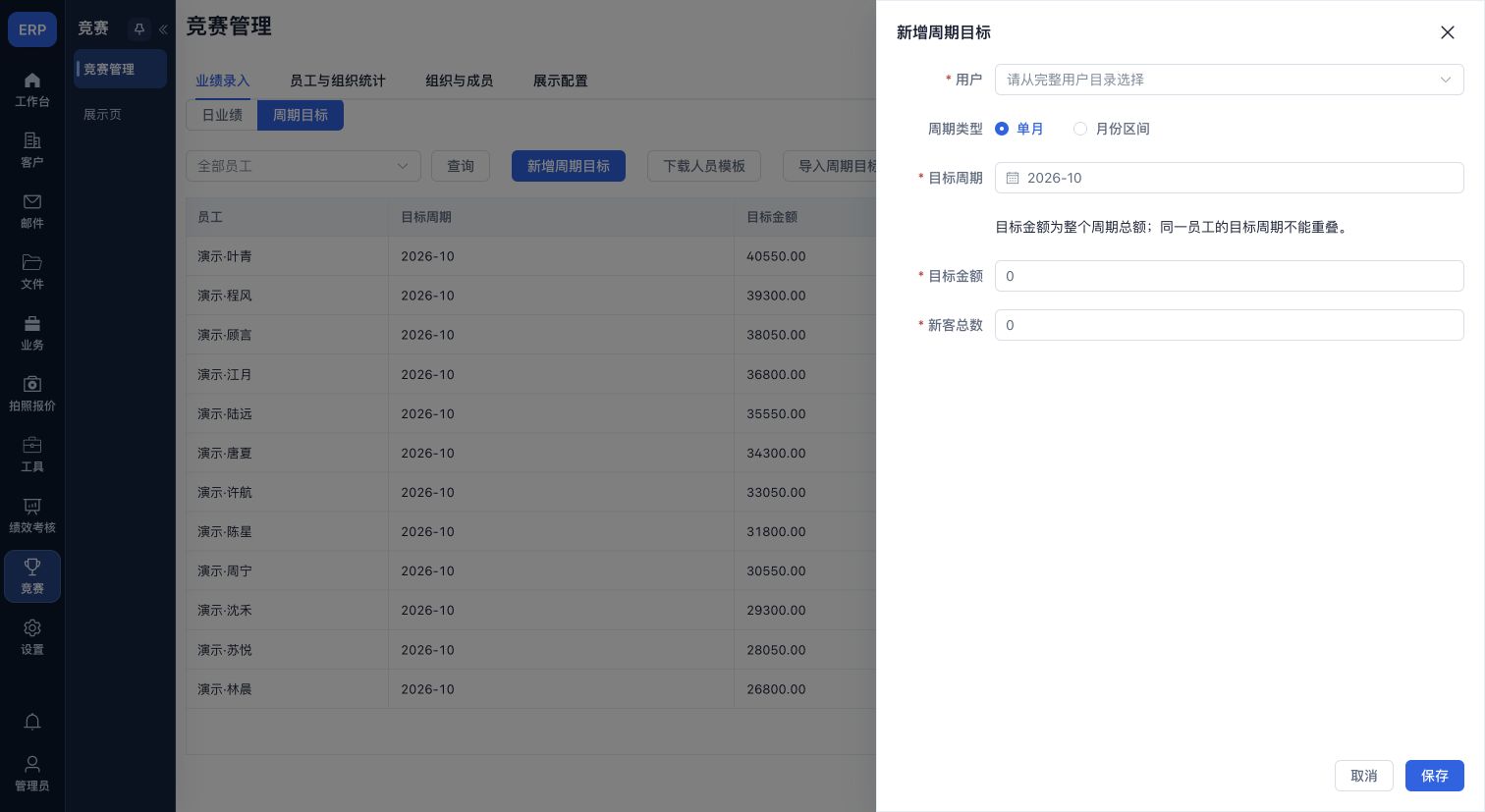
切换“周期目标”,查询员工已有目标,再新增或修改。选择用户、周期类型与目标周期,填写目标金额及新客总数,保存后查询相同周期核对;同一用户的目标周期不能重叠。
建立小组
进入“组织与成员 → 小组”,点击“新增小组”,选择已有目标周期,填名称、描述和状态后保存;返回列表选择小组,再在成员区维护人员。取消不建立小组。
建立梯队
在“组织与成员”切换“梯队”,先查询已有记录,再新增。选择已有目标周期,填写名称、描述和状态,保存后回列表核对成员范围;取消退出。
建立团队
切换“团队”,点击“新增团队”,选择已有目标周期,填名称和描述,按需选择团队图片并核对启停状态;保存后回团队列表核对,再维护成员。图片选择完成后仍需保存整条团队记录。
设置用户照片
进入“展示配置 → 用户照片”,按员工查询后点“设置照片”。核对用户,选择图片并在裁剪窗口确认,再保存照片记录;取消退出。照片用于战报,缺失照片时应先补全再生成。
修改今日寄语
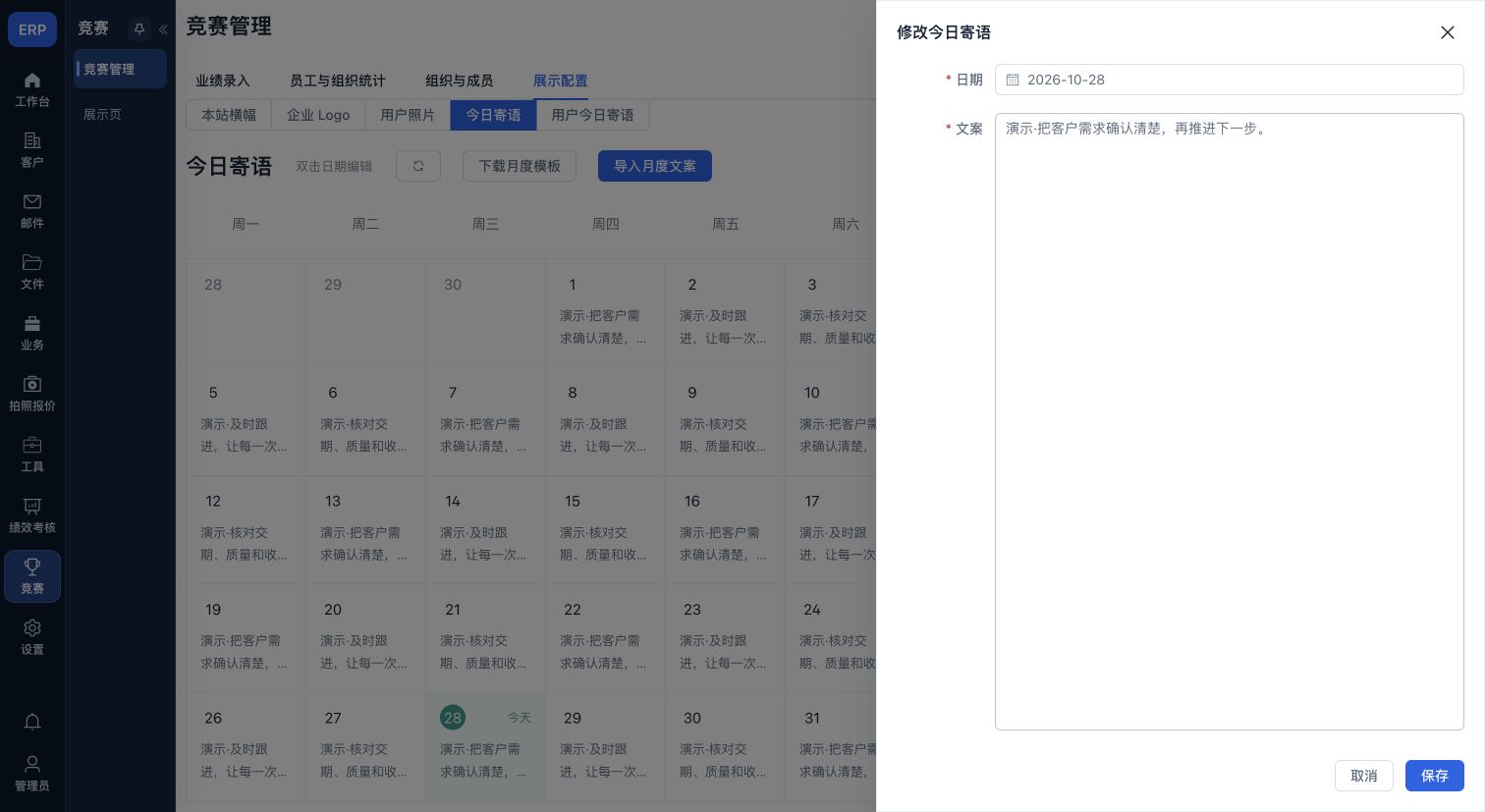
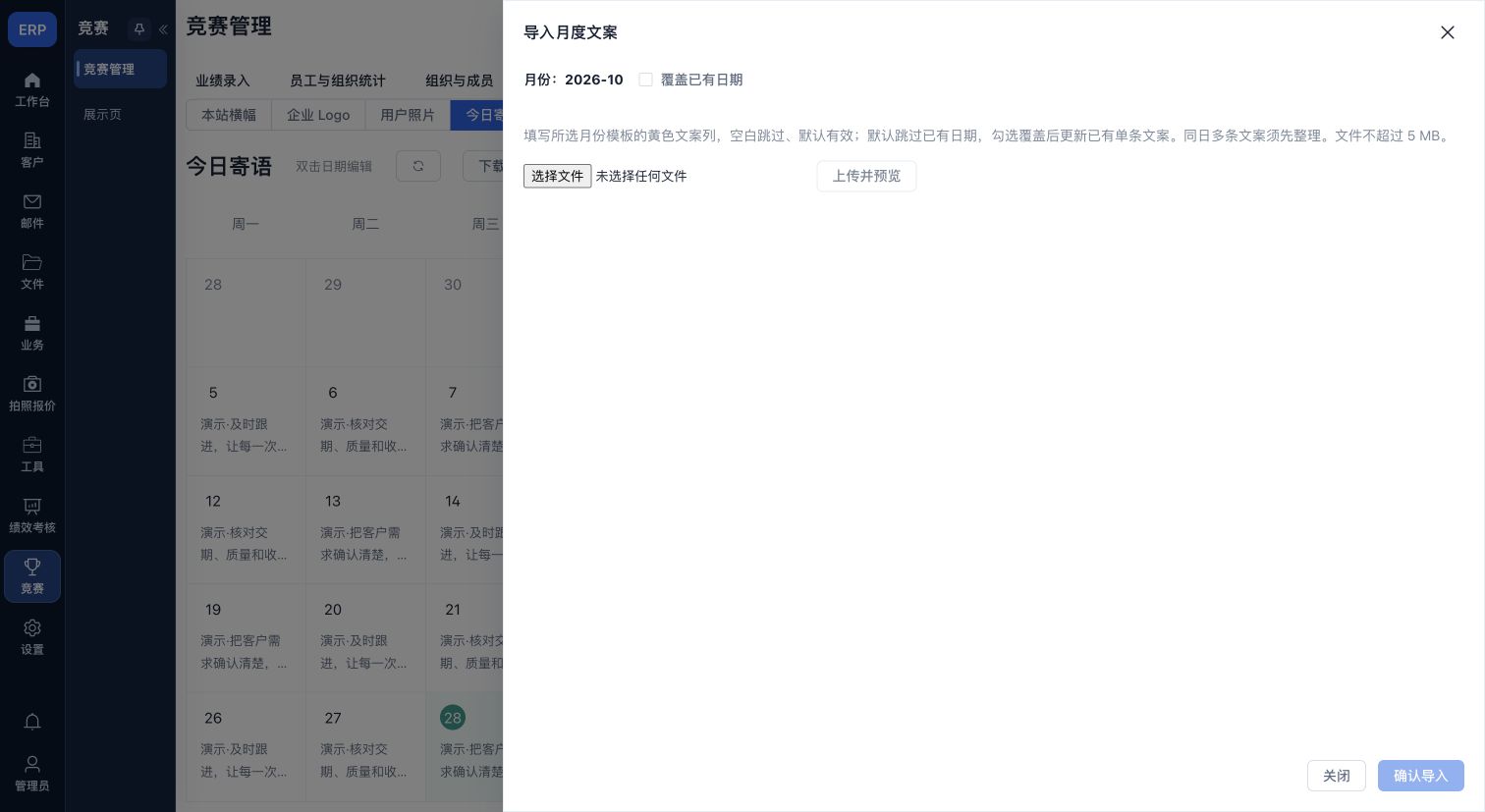
进入“展示配置 → 今日寄语”,选择月份和日期,点击对应日期的修改按钮,核对日期后编辑文案并保存;取消保留原文。批量维护先下载月度模板,再用“导入月度文案”上传预览。
日业绩录入与导入
竞赛管理页
竞赛→管理。分别进入汇总、日业绩、周期目标、梯队、团队、成员、用户照片、文案、横幅与企业徽标;每类记录的新增/修改、导入和冲突处理在对应面板完成。
竞赛业务记录列表区
按资源选择日期、周期、人员或组织筛选,查询/刷新;新增和修改、删除作用于当前资源。日业绩可批量生成战报,周期目标、文案和日业绩分别下载模板和导入;用户照片设置照片,成员调整归属。
页面按钮:新增日业绩、查询、查询 / 刷新、重试员工列表、下载月度模板、导入月度文案、下载人员模板、导入周期目标、下载导入模板、导入日业绩、生成战报、删除。
保存录入结果
完成上方对应业务的表单后,点击“保存”,返回原列表,按同一用户、日期或目标周期查询,核对本次金额、名称或状态。点击“取消”退出当前编辑,不提交本次输入。保存后提示结果未知时,先核查列表,不立即新建相同记录。
处理版本冲突和保存异常
编辑已有记录时,若窗口提示其他人已修改记录,按下面顺序处理:
- 点击“读取最新记录”,查看服务器当前记录,核对更改内容。
- 需要保留本次编辑时,使用“保留本次输入并使用最新版本”,再次逐项核对后保存。
- 若可选人员或周期失效,使用“重新加载完整目录”“重新加载目标周期”或“刷新组织”,重新选择有效对象。
- 提交后没有明确结果,点击“刷新列表核查”。确认实际结果后再决定是否修改;“人工核查后关闭”结束当前核查窗口,不撤销已保存记录。
这些按钮只在对应异常状态出现。正常录入按上方日业绩、周期目标、小组、梯队、团队、照片或寄语的具体步骤完成。
导入日业绩
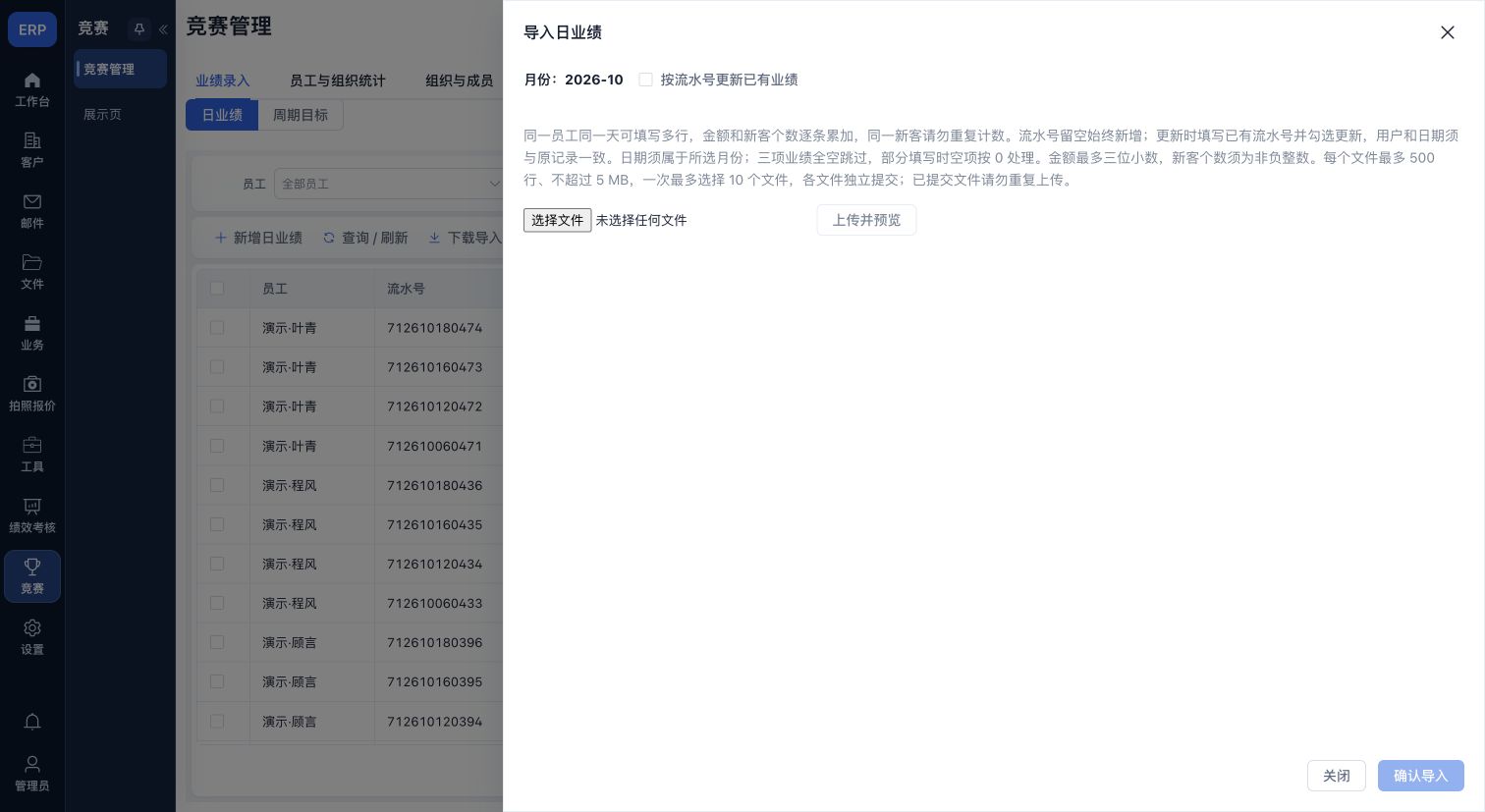
竞赛管理→日业绩→导入日业绩。下载本入口模板,选择文件后上传并预览;逐个文件查看预览及错误,核对后确认导入。结果未知用查询导入结果,人工核查后关闭,不能直接再次导入;关闭退出窗口。
窗口按钮:上传并预览、查询导入结果、人工核查后关闭、关闭、确认导入。
导入周期目标
竞赛管理→周期目标→导入。按人员模板填写周期、用户和目标,上传并预览,确认无重叠和错误后确认导入;结果未知用查询导入结果,不反复重传。人工核查后关闭用于结束不确定状态。
窗口按钮:上传并预览、查询导入结果、人工核查后关闭、关闭、确认导入。
月度文案与用户照片
用户月度文案页
先选用户,刷新用户重读列表,再在文案记录面板维护当前用户文案;切换用户前核对未保存编辑。
页面按钮:刷新用户。
月度文案日历页
按日期定位每日文案,添加文案/编辑文案打开记录编辑;保存对应用户和月份的文案后核对日历。
页面按钮:编辑文案、添加文案。
导入月度文案
竞赛管理→月度文案→导入。按月度模板准备文件,上传并预览,检查用户和每日文案后确认导入;结果未知先查询导入结果,必要时人工核查后关闭,关闭不代表导入回滚。
窗口按钮:上传并预览、查询导入结果、人工核查后关闭、关闭、确认导入。
横幅、轮播与企业徽标
本站横幅配置区
编辑横幅/设置本站横幅进入本地站点配置,更换标题图片或背景图片后保存,刷新配置重新读取;与轮播图配置分别维护。
页面按钮:更换图片、刷新配置。
菜单/选项:标题图片、背景图片。
竞赛轮播展示区
竞赛展示横幅,左右箭头切换图片;按已保存轮播配置展示,不在此保存图片。
页面按钮:‹、›。
竞赛轮播配置页
新增图片后选择文件,使用上移/下移调整顺序,删除移除当前配置项;保存配置提交整组,刷新配置重读并核对。
页面按钮:刷新配置、保存配置、新增图片、上移、下移、删除。
企业徽标配置页
按企业名称与状态筛选上方卡片,“展示效果预览”按本站全部启用企业展示,不随卡片筛选缩小;筛选没有匹配项不代表已删除企业。刷新重读本站记录。
“新增企业/编辑企业”维护名称、徽标、展示顺序及状态。更多菜单“设置启停状态”也打开企业编辑表单,不会点击后立即切换状态;保存后才提交,取消保留原配置。图片选择或裁剪后仍须保存记录。
页面按钮:新增企业、编辑企业、设置启停状态、刷新。
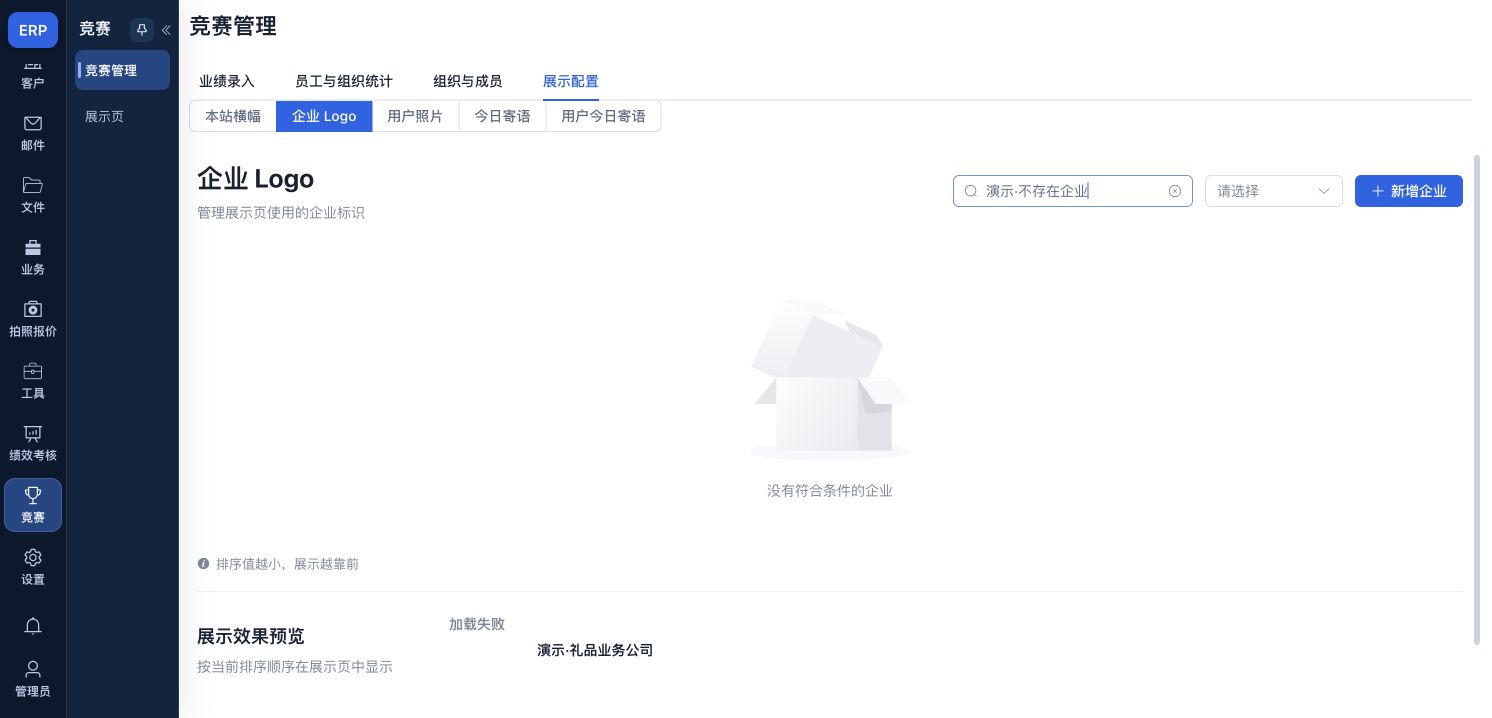
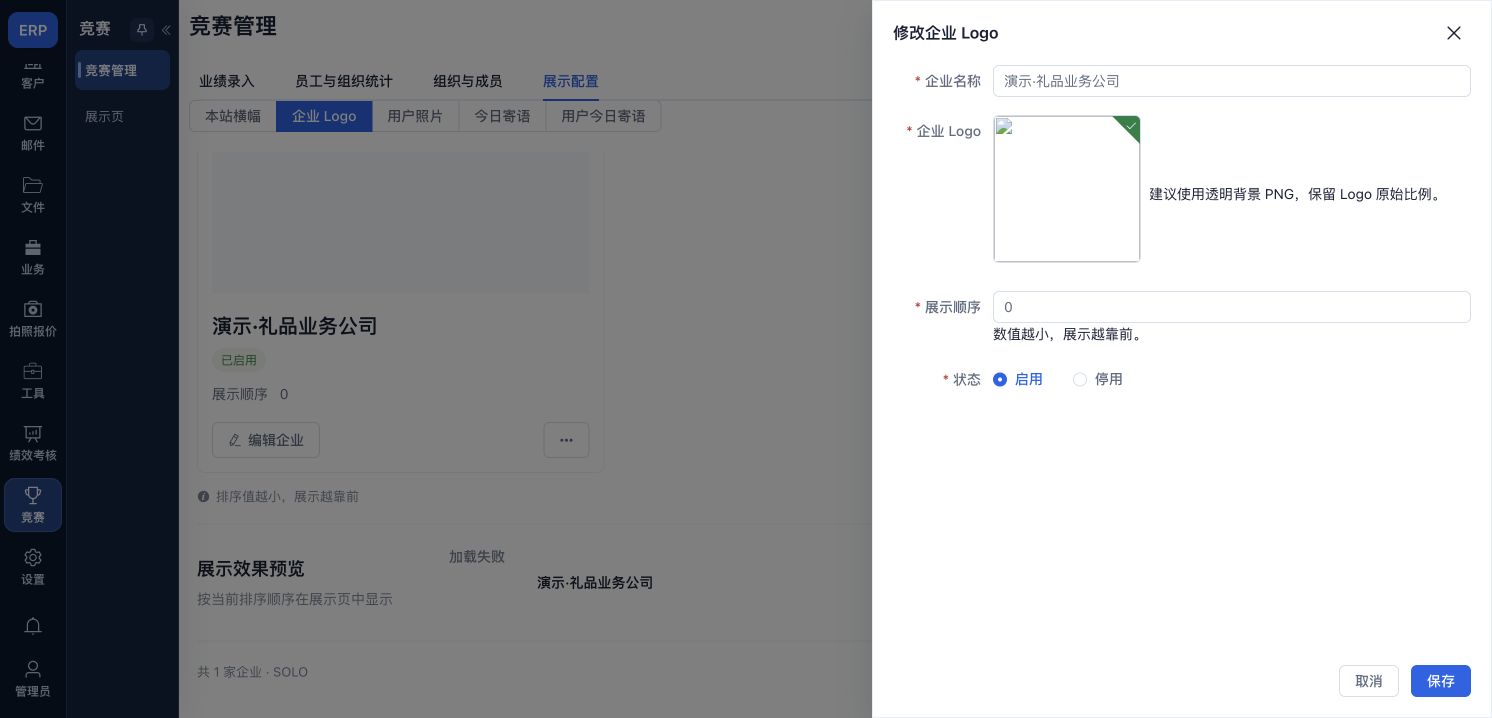
本例Logo图片显示加载失败,仅用于说明筛选范围及状态编辑入口,不代表徽标预览成功。先核对原图片与存储服务,再重新读取并检查实际展示;企业已启用与图片可用是两个条件。